word文档中的图表移动不了怎么办?

 时间:2026-02-14 12:14:21

1、word文档中有一表格,按此表格制作图表。

全选中此表格,如下图所示。

word文档中的图表移动不了怎么办?

word文档中的图表移动不了怎么办?

2、在文档上方,点击“插入图表”工具。如下图所示。

word文档中的图表移动不了怎么办?

3、表格下方即显示出一图表和电子表格,把电子表格删除。

word文档中的图表移动不了怎么办?

word文档中的图表移动不了怎么办?

4、移动图表操作方法:

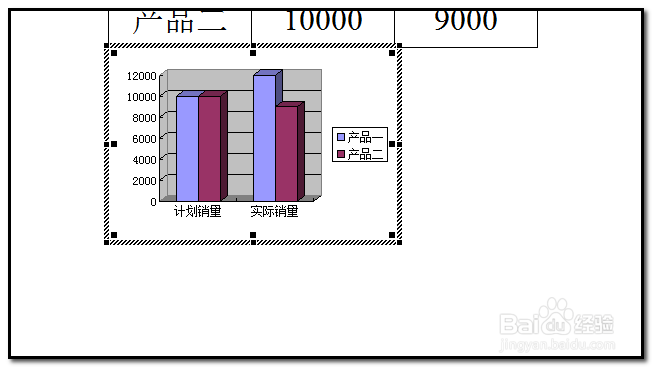
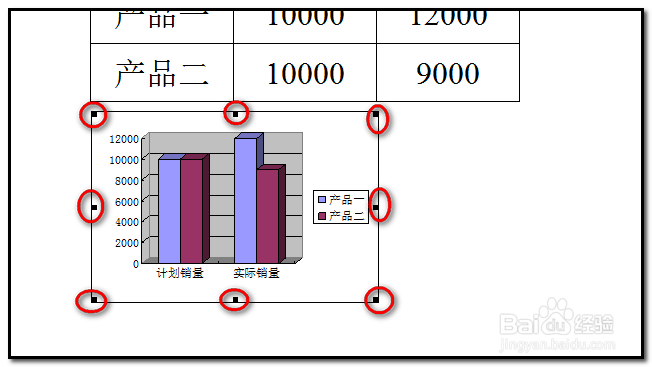
1;如上述刚才插入的图表,光标在文档空白位置点下;图表四周有8个小黑方框,表示此图表的格式是嵌入型,嵌入型的图表,是不能移动图表的,所以,我们要把此图表格式改变下,比如,改为“浮于文字上方”这种格式。

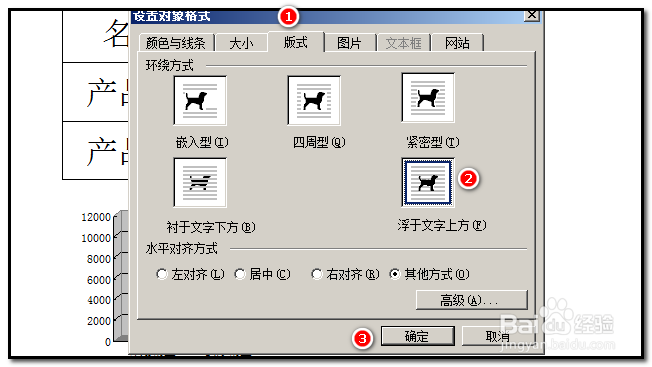
2;光标放在图表上,鼠标右击,弹出的菜单中点“设置对象格式”;
word文档中的图表移动不了怎么办?

word文档中的图表移动不了怎么办?

5、3;弹出“设置对象格式”操作框,打开“版式”这一项,然后再点“浮于文字上方”,再点确定。如下图所示。
word文档中的图表移动不了怎么办?

6、4;点确定后,此图表四周显示出8个小圆圈;此种状态的图表,表示可以操作移动。

光标放在此图表上,点住不放手,把图表移到理想的位置,如下图所示。

word文档中的图表移动不了怎么办?

word文档中的图表移动不了怎么办?

  • word文档中的图表为什么不能全部显示出来
  • word里面的图表为什么显示不出来
  • word图表标题怎么添加下方
  • word怎么在表格上方添加表名
  • word柱状图怎么设置斜线填充
  • 热门搜索
    新装修的房子怎么去甲醛 广东金融学院怎么样 u盾怎么使用 神舟笔记本质量怎么样 小学周记100字大全 清西陵简介 婴儿不吃奶粉怎么办 刘和刚歌曲大全 淘宝打折怎么设置 大鳄龟怎么养