1、点击“微软图标按钮”

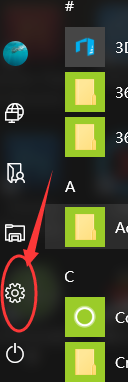
2、找到“设置图标”点击
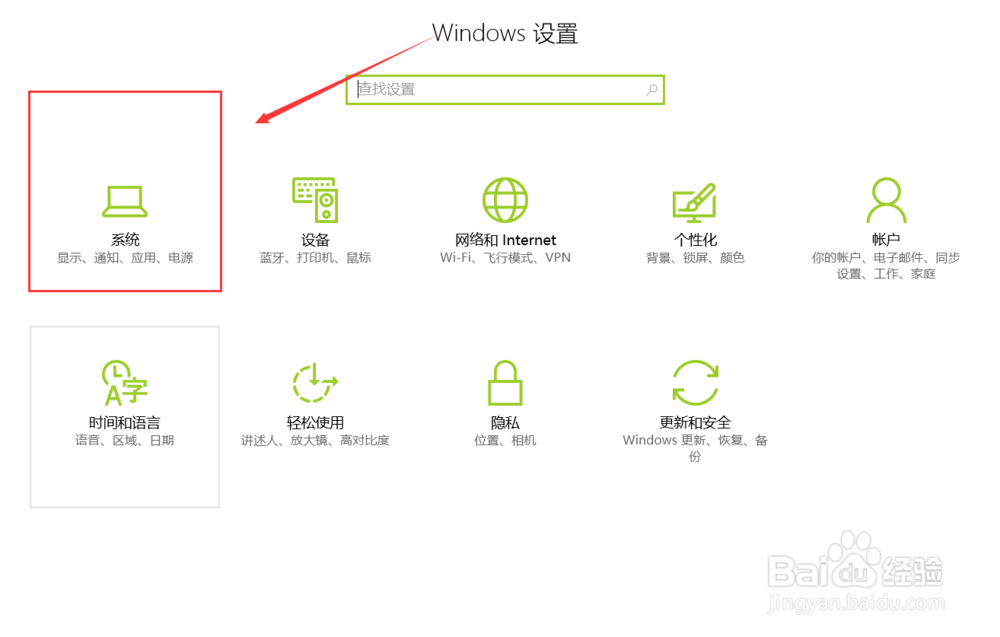
3、点击“系统”,文件的保存关乎系统的决定
4、点击“存储”,文件下载就是存储下来

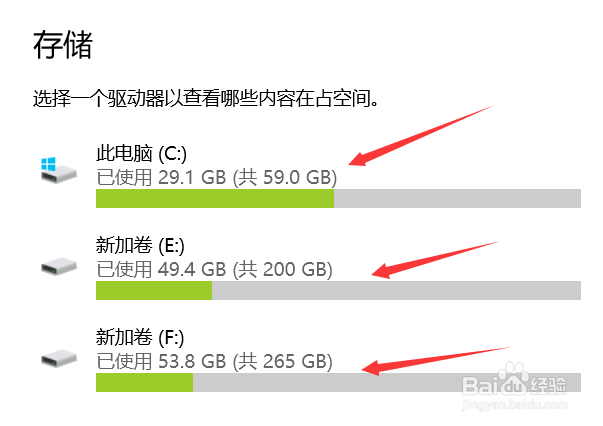
5、在这里我们可以看到硬盘的使用情况,根据使用情况选择文件的存储位置
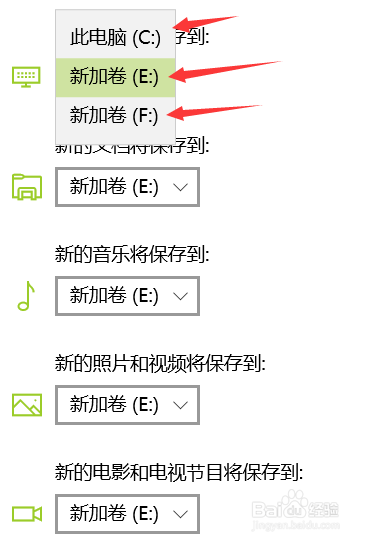
6、可以看到文件类型的存储位置
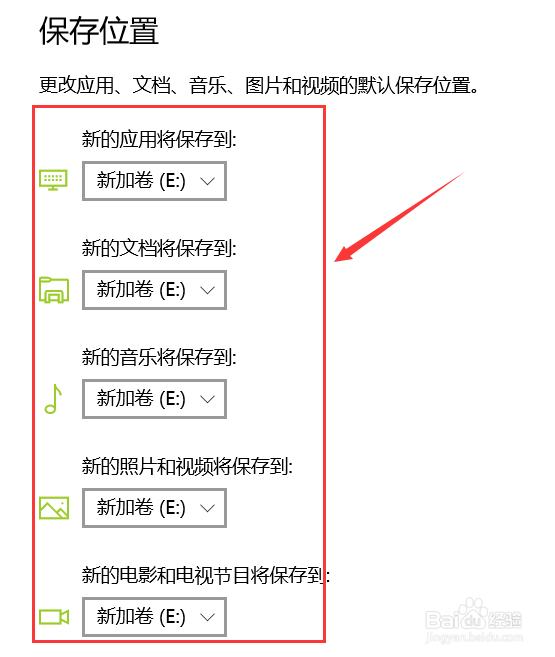
7、从硬盘的使用情况,和文件类型的通常大小选择存储硬盘,合理存储文件位置
时间:2026-04-26 16:59:17
1、点击“微软图标按钮”
2、找到“设置图标”点击
3、点击“系统”,文件的保存关乎系统的决定
4、点击“存储”,文件下载就是存储下来
5、在这里我们可以看到硬盘的使用情况,根据使用情况选择文件的存储位置
6、可以看到文件类型的存储位置
7、从硬盘的使用情况,和文件类型的通常大小选择存储硬盘,合理存储文件位置
