DWG文件转PDF的详细操作

 时间:2026-02-17 22:23:32

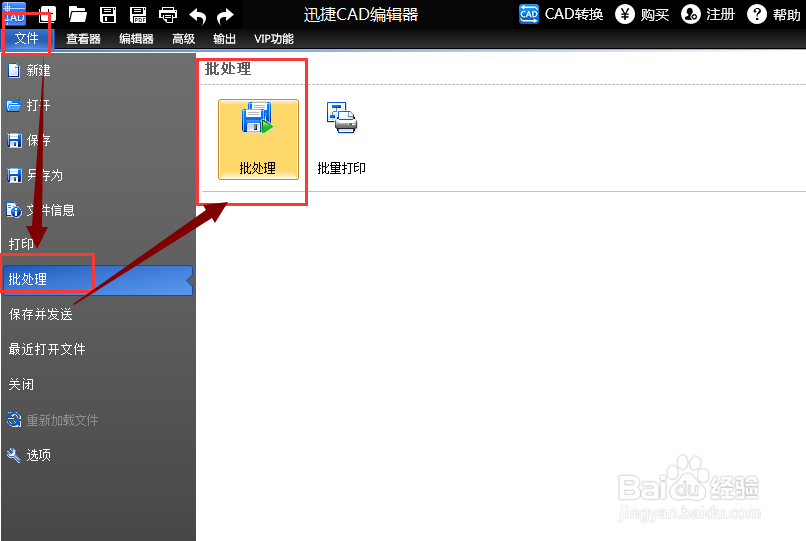
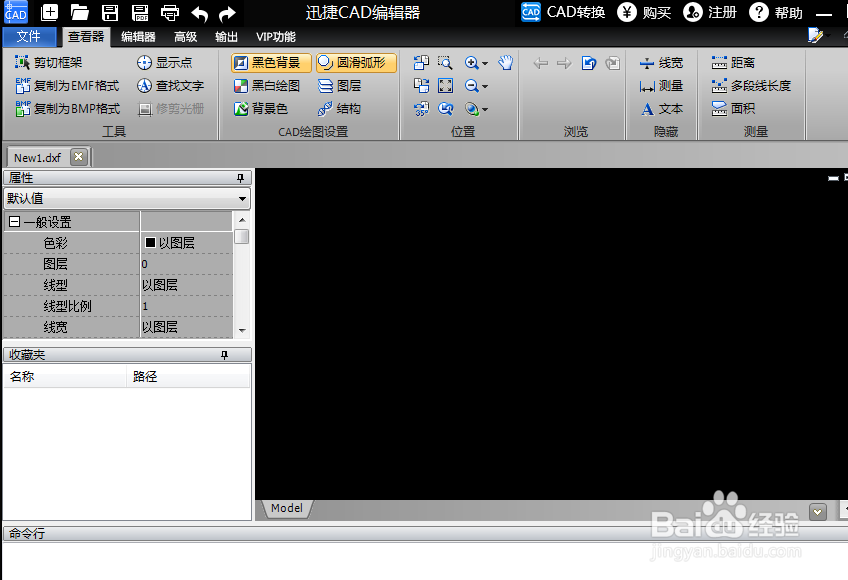
1、首先打开我们电脑上已经安装好的CAD编辑器软件。
DWG文件转PDF的详细操作

2、CAD编辑器软件打开之后,点击“文件”下的“批处理”按钮。

DWG文件转PDF的详细操作

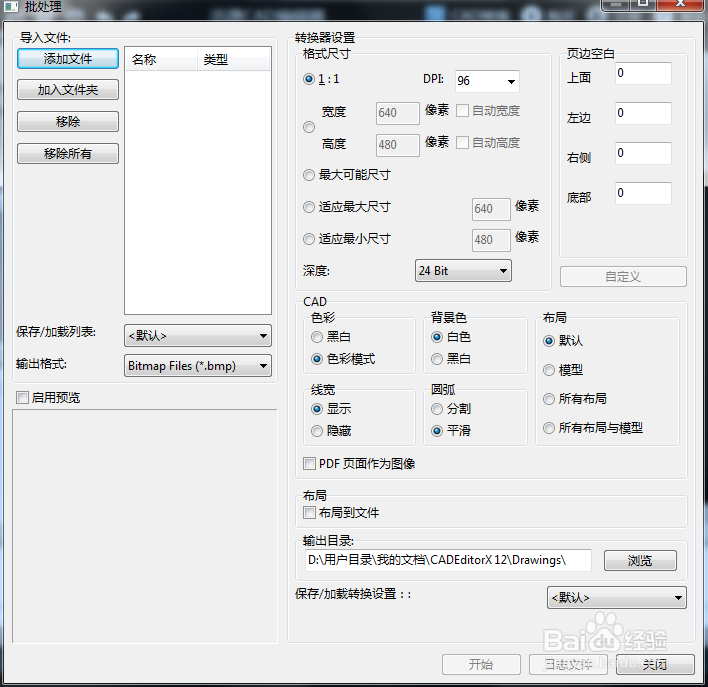
3、点击“批处理”之后,我们就会看到这么一个窗口界面。

DWG文件转PDF的详细操作

4、在批处理窗口中,点击右上角的“添加文件”,之后就会跟着出现一个小窗口,在这小窗口中找到DWG格式的文件,找到之后打开它。

DWG文件转PDF的详细操作

5、文件添加好之后,点击“输出格式”在输出格式中找到PDF格式,并且选中它。

DWG文件转PDF的详细操作

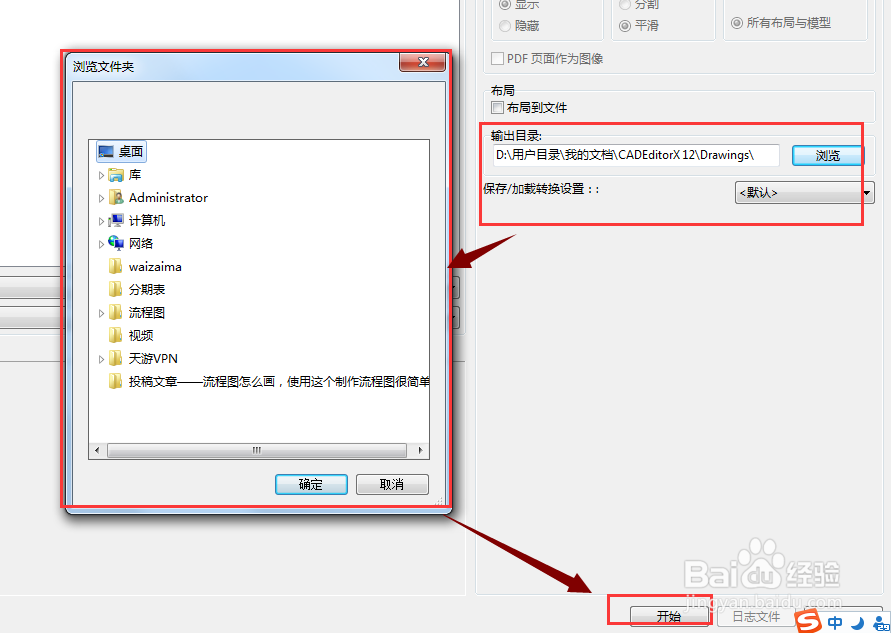
6、文件添加好了,格式设置好了,在批处理窗口中,右下角有个“浏览”的功能,点击它选择一个位置保存即将转换好的文件,最后点击“开始”就好了。
DWG文件转PDF的详细操作

  • CAD快速替换文字的小技巧
  • AUTOCAD里如何画螺旋
  • CAD【水平连接】下引线连接位置在第一行中间?
  • caxa3D实体如何设计轴径ø5的夹紧挡圈?
  • CAD中如何绘制工程图明细栏表格块
  • 热门搜索
    秋葵的功效与作用禁忌 消防知识手抄报 suck什么意思 日食发生在什么时候 松花粉的作用 苦瓜茶的功效与作用 黄栀子的功效与作用 艾滋病知识 大黄的功效与作用 turbo什么意思