win11输入法打不出汉字全部是字母

 时间:2026-02-12 08:25:41

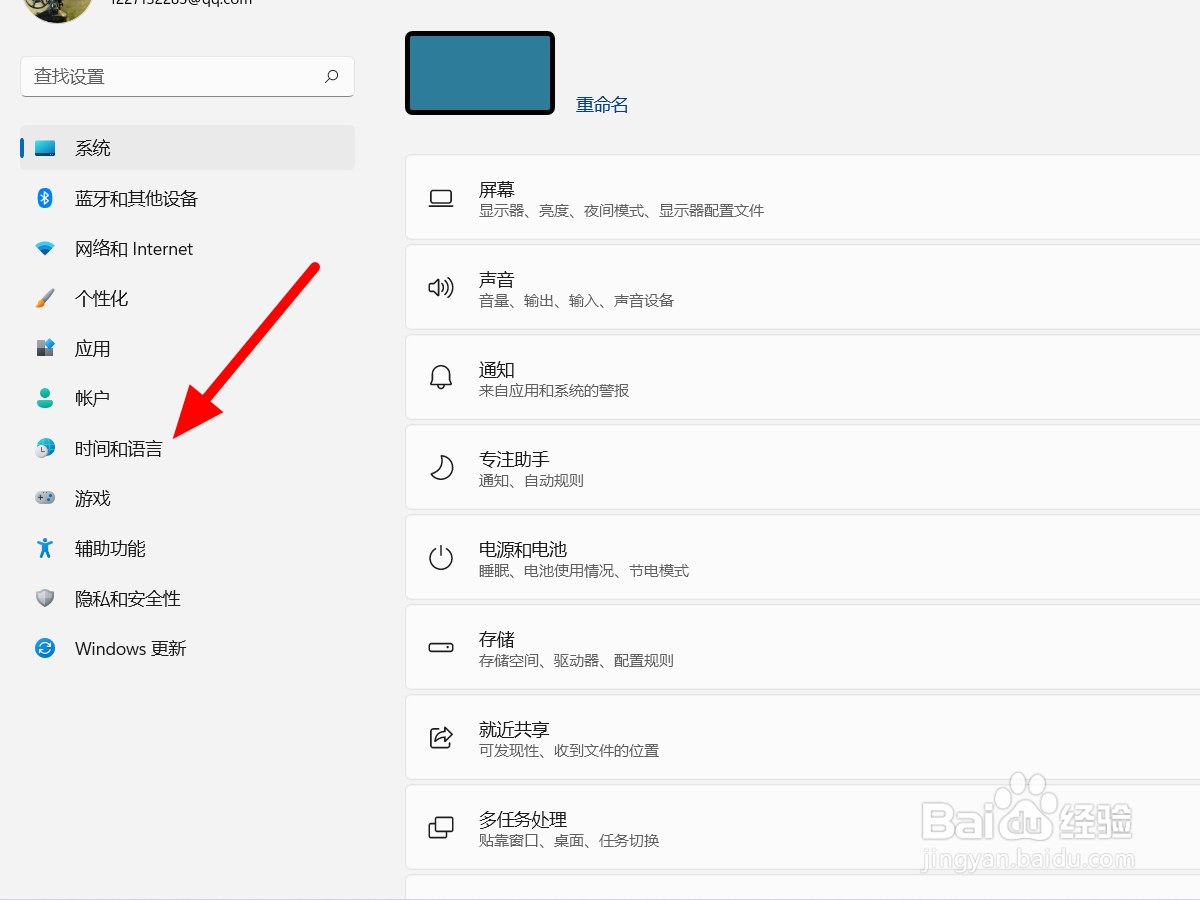
1、点击时间和语言

在键盘中按下win+i打开设置,点击时间和语言。
win11输入法打不出汉字全部是字母

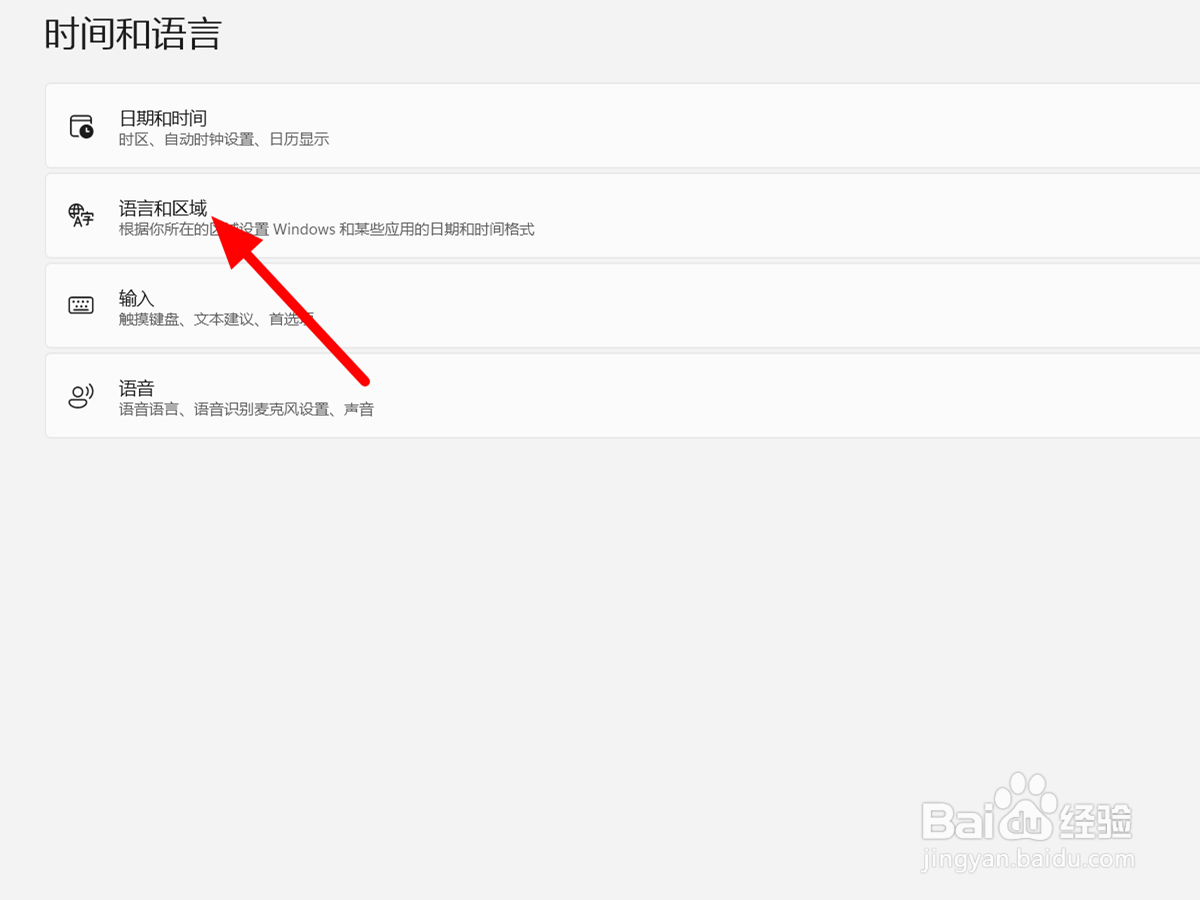
2、点击语言和区域

在时间和语言选项下,点击语言和区域。

win11输入法打不出汉字全部是字母

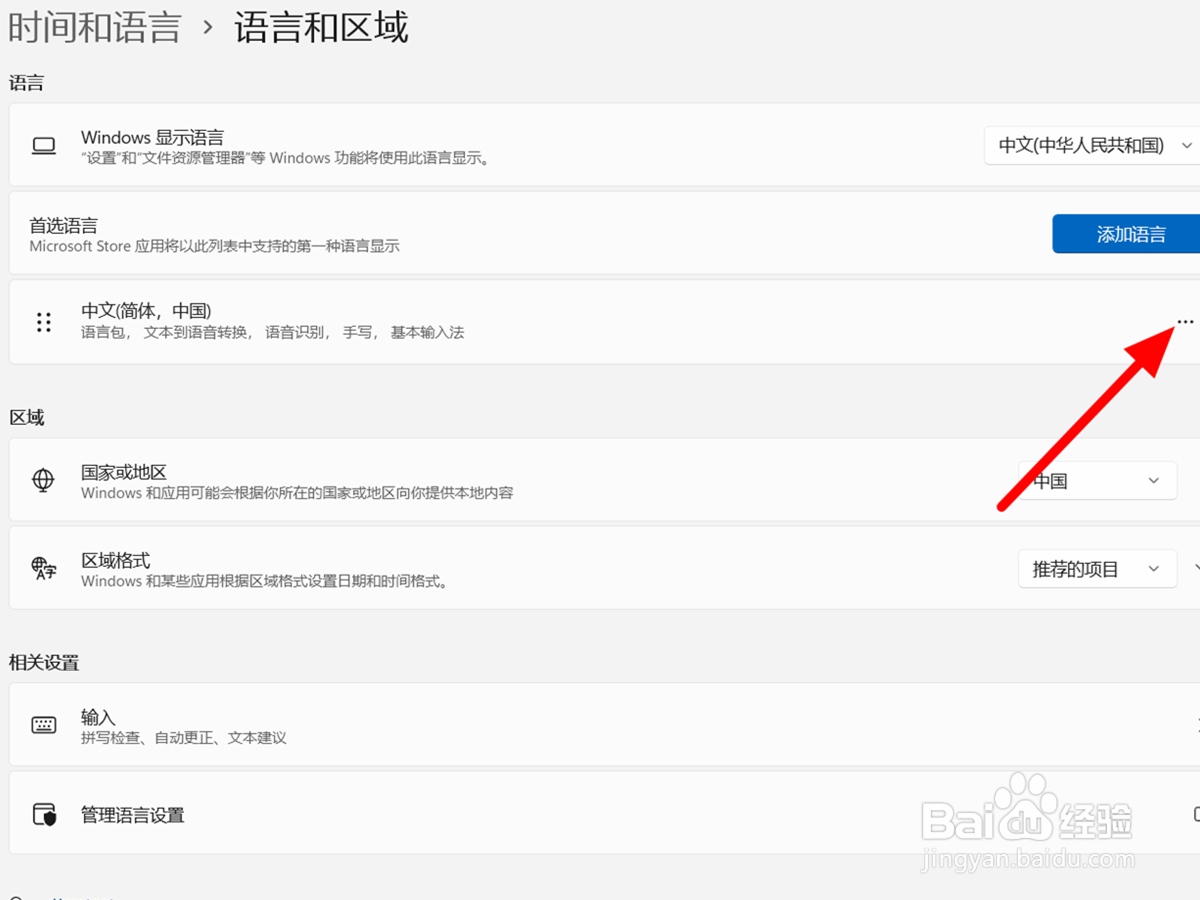
3、点击设置

在语言和区域选项下,点击中文右侧设置(···)。

win11输入法打不出汉字全部是字母

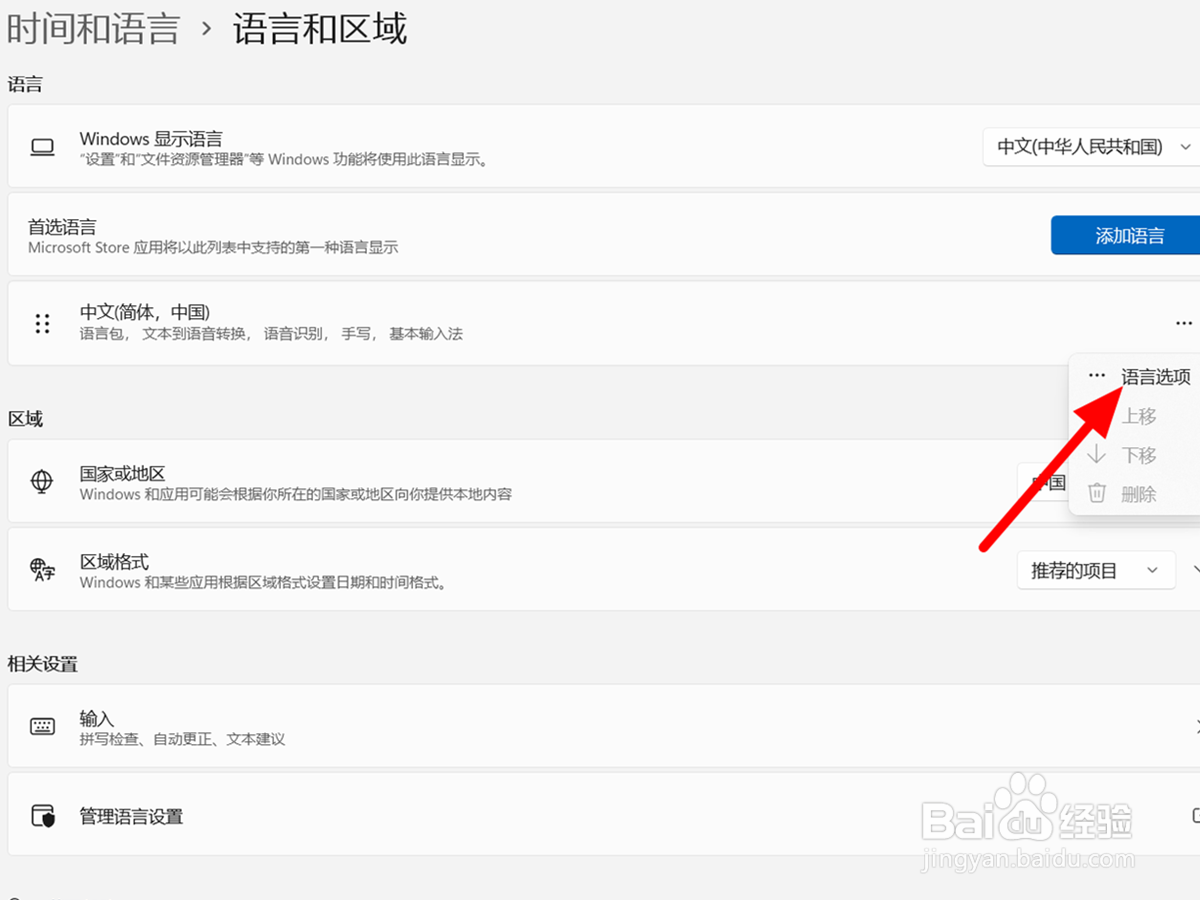
4、点击语言选项

出现下拉,点击语言选项。

win11输入法打不出汉字全部是字母

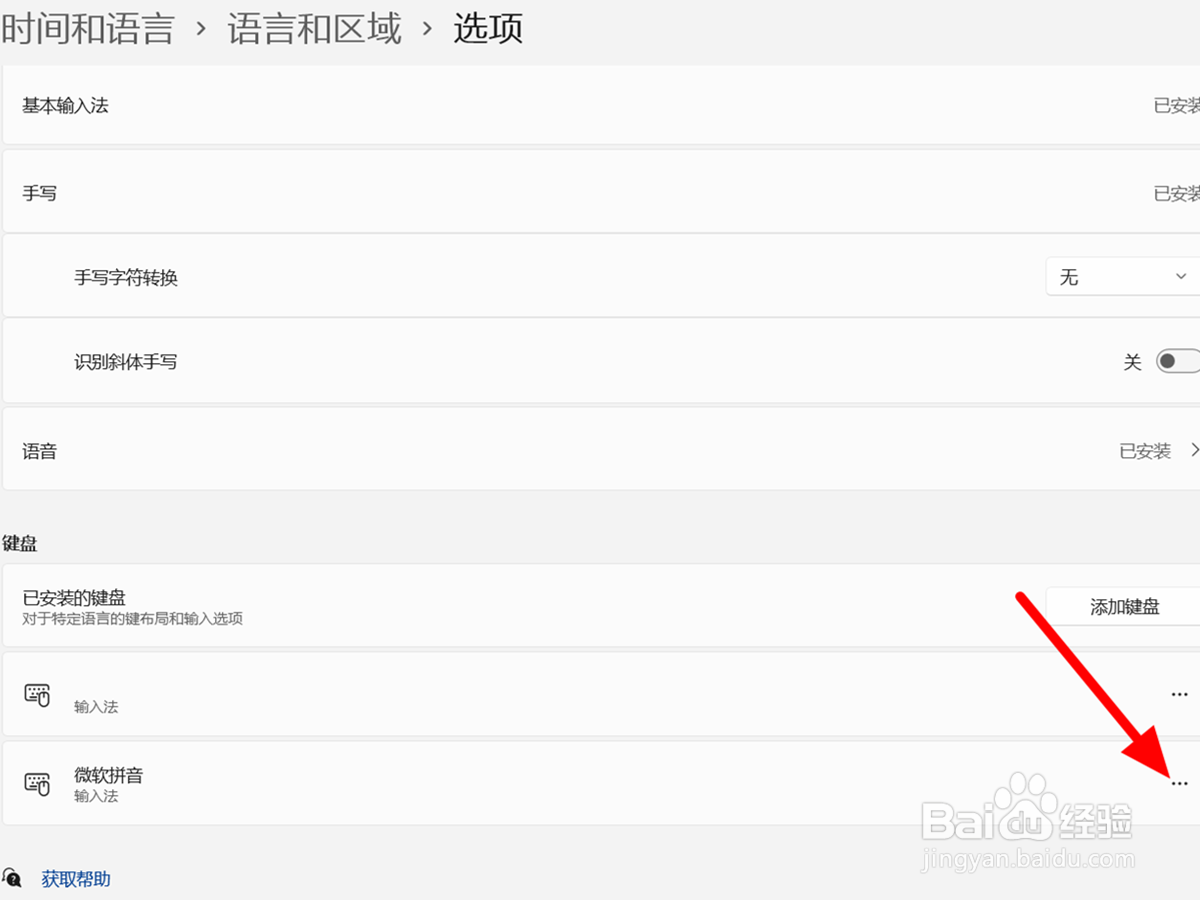
5、单击设置

在选项下单击微软拼音右侧设置(···)。

win11输入法打不出汉字全部是字母

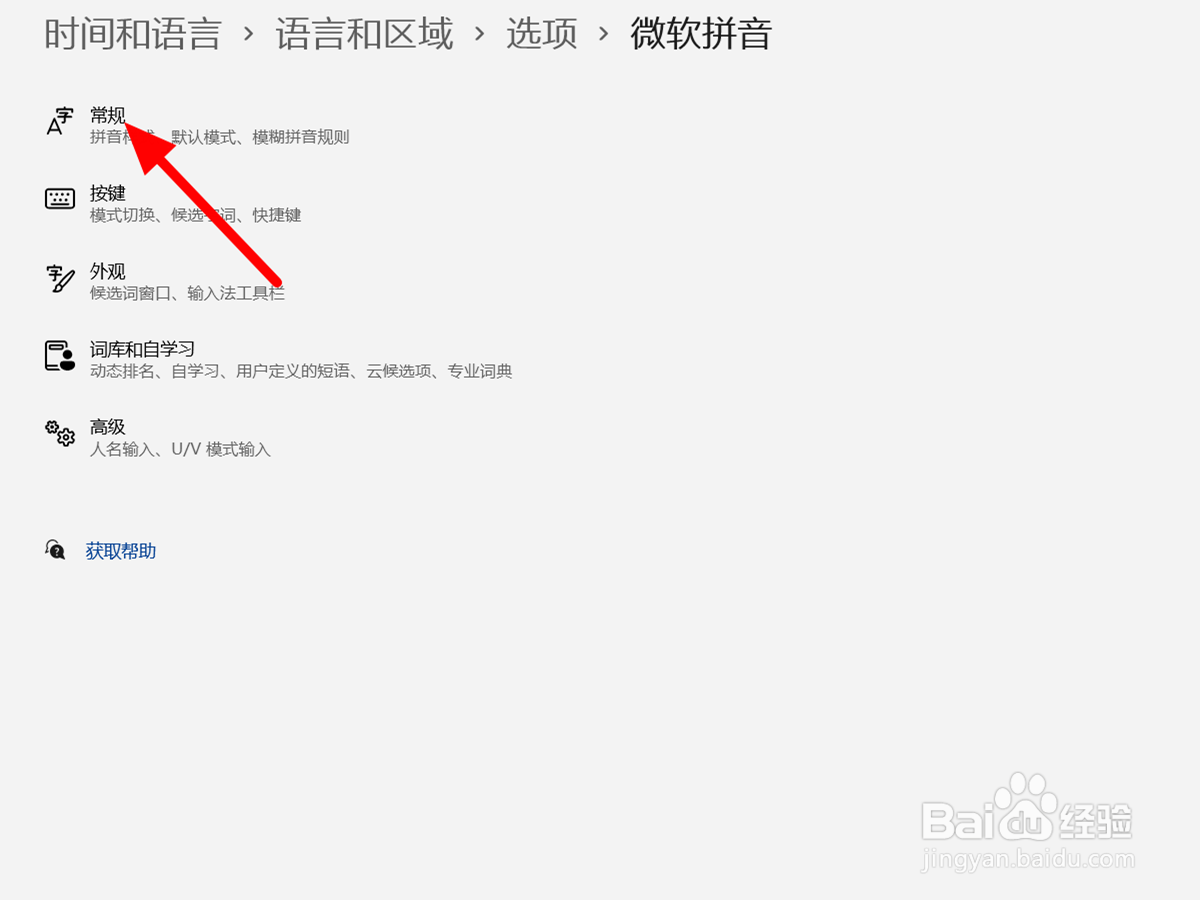
6、点击常规

在微软拼音选项下,点击常规。

win11输入法打不出汉字全部是字母

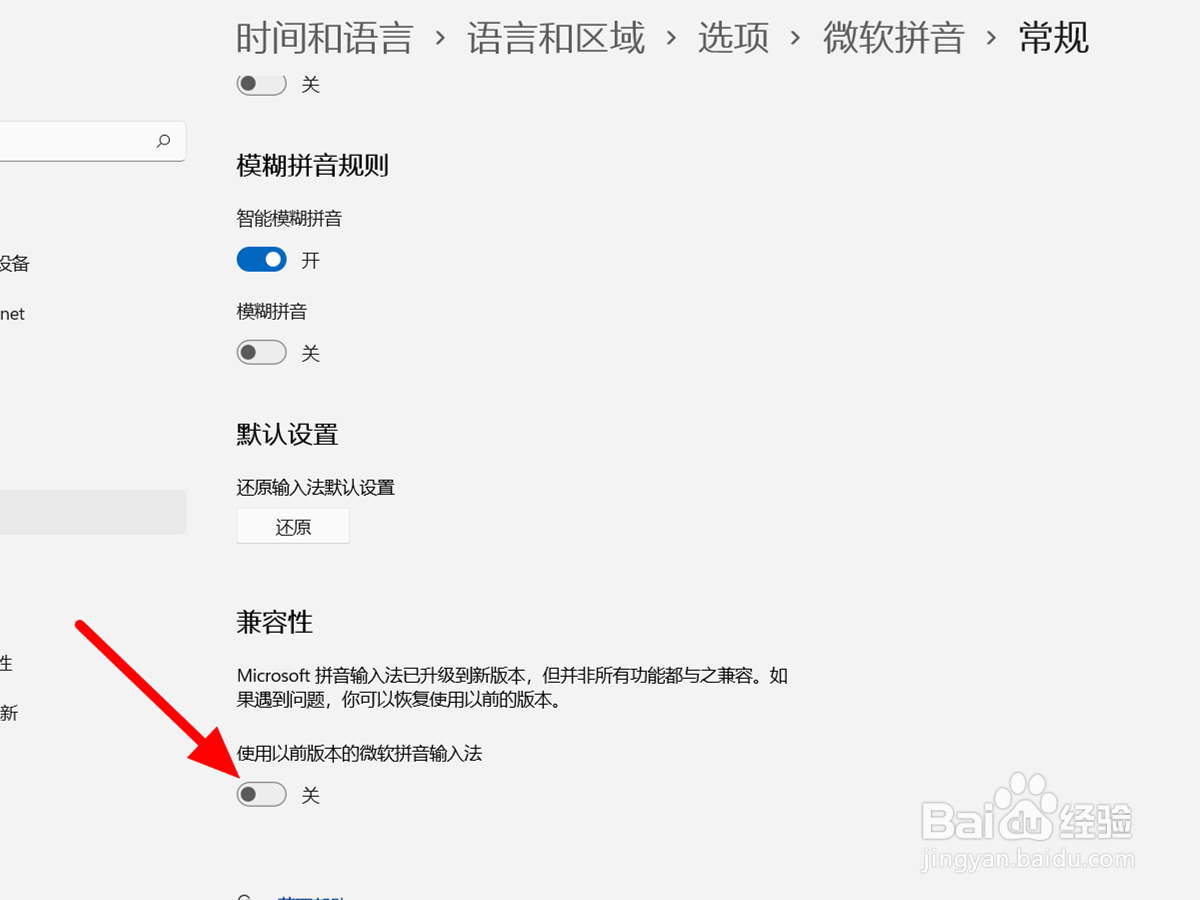
7、开启兼容性

在常规选项下,开启兼容性。

win11输入法打不出汉字全部是字母

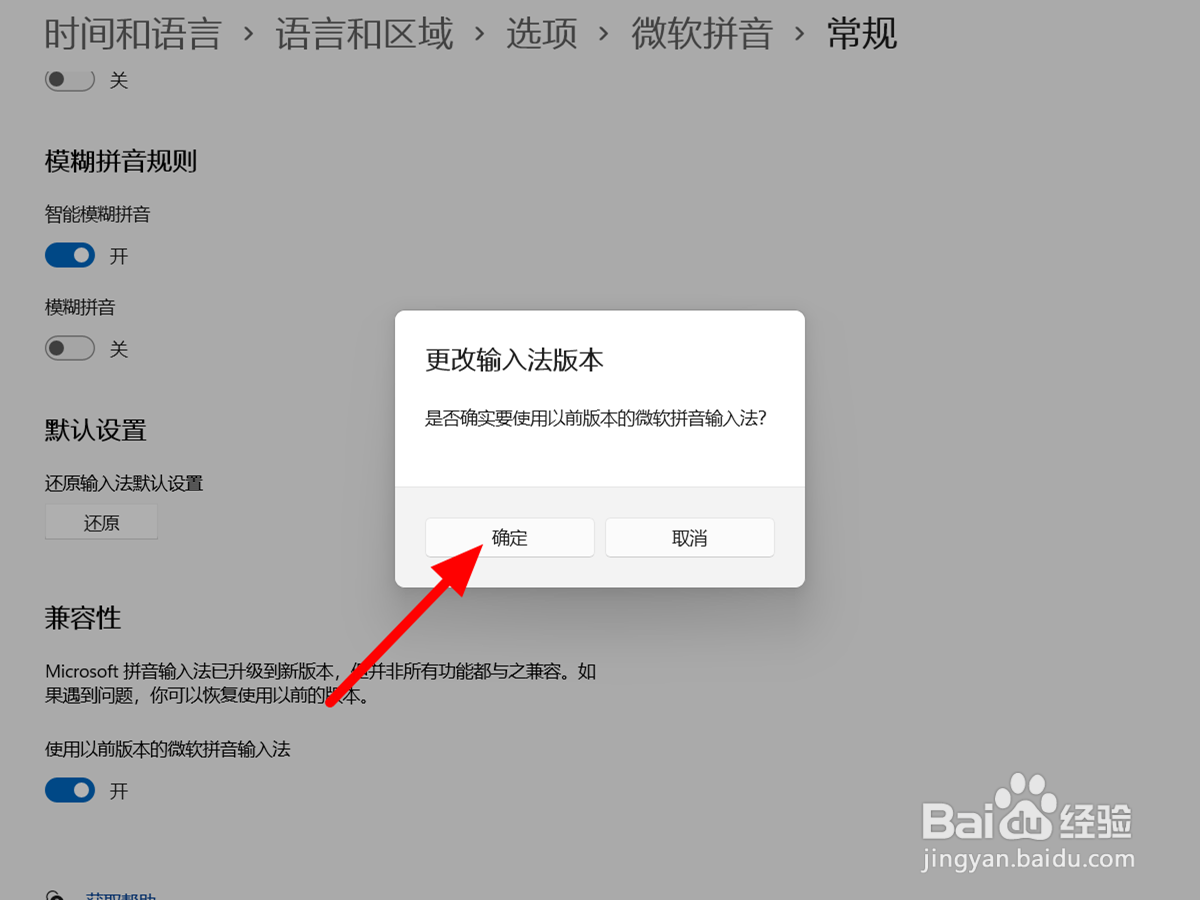
8、点击确定

点击确定,这样就解决成功。

win11输入法打不出汉字全部是字母

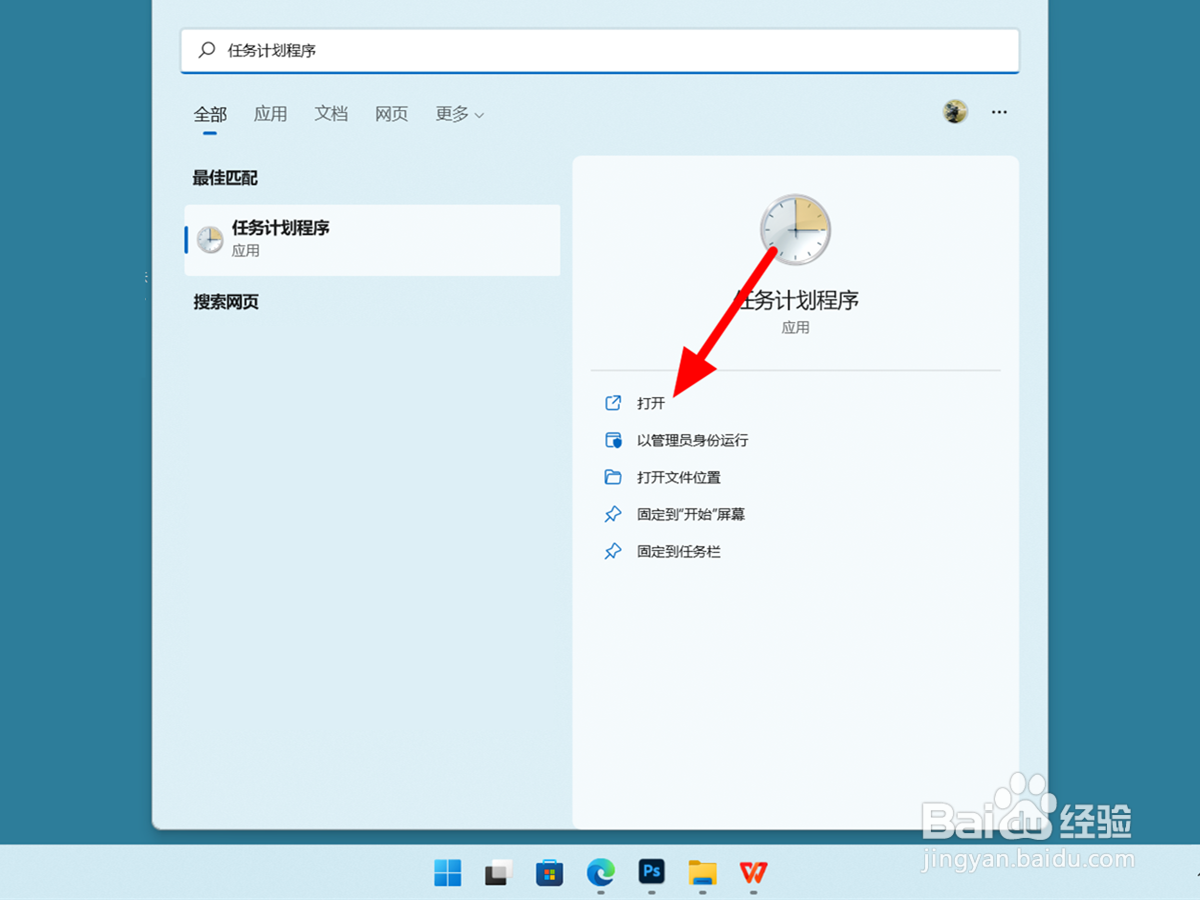
1、打开任务计划程序

在任务栏开始选项下,输入任务计划程序,点击打开。

win11输入法打不出汉字全部是字母

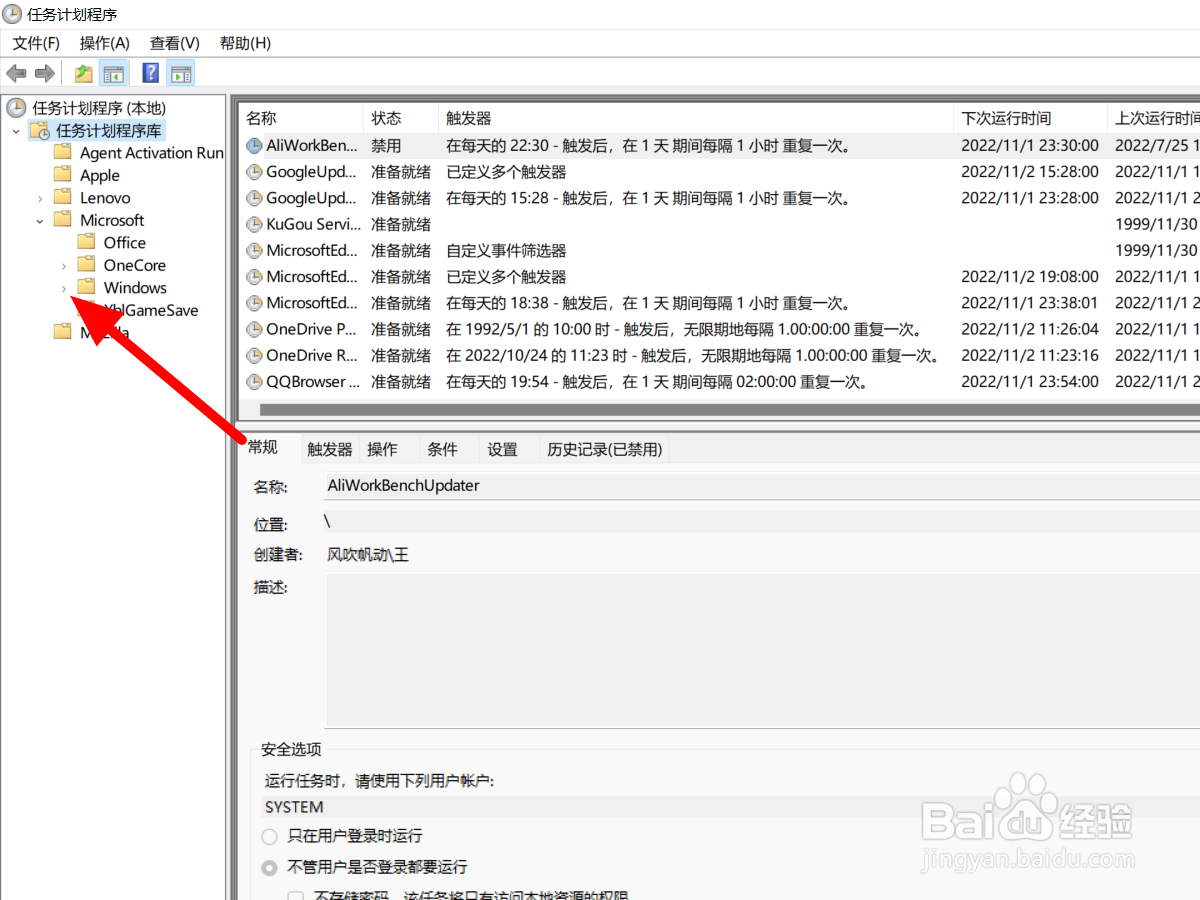
2、打开Windows

在任务计划程序的mircosoft中打开Windows。
win11输入法打不出汉字全部是字母

3、打开文件夹

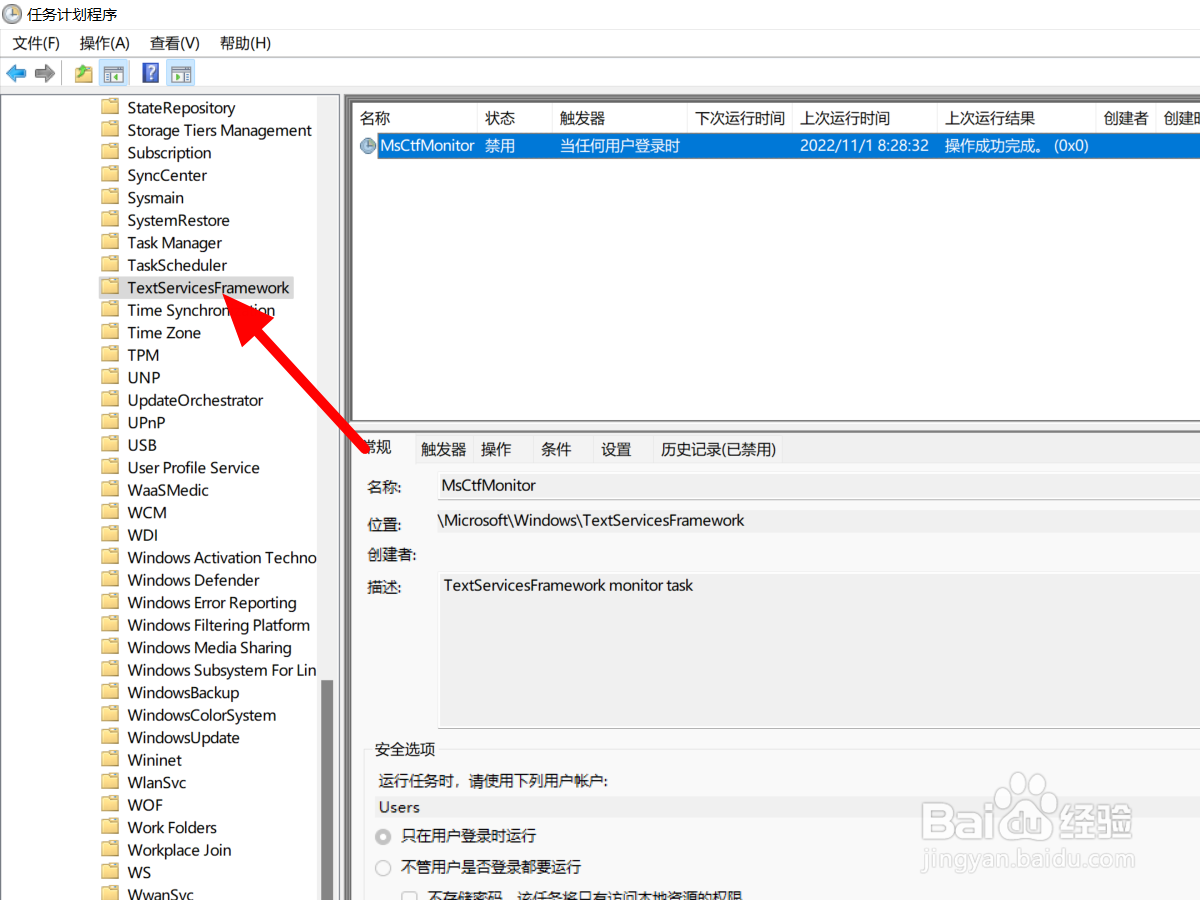
在Windows中打开TextServicesFramework文件夹。
win11输入法打不出汉字全部是字母

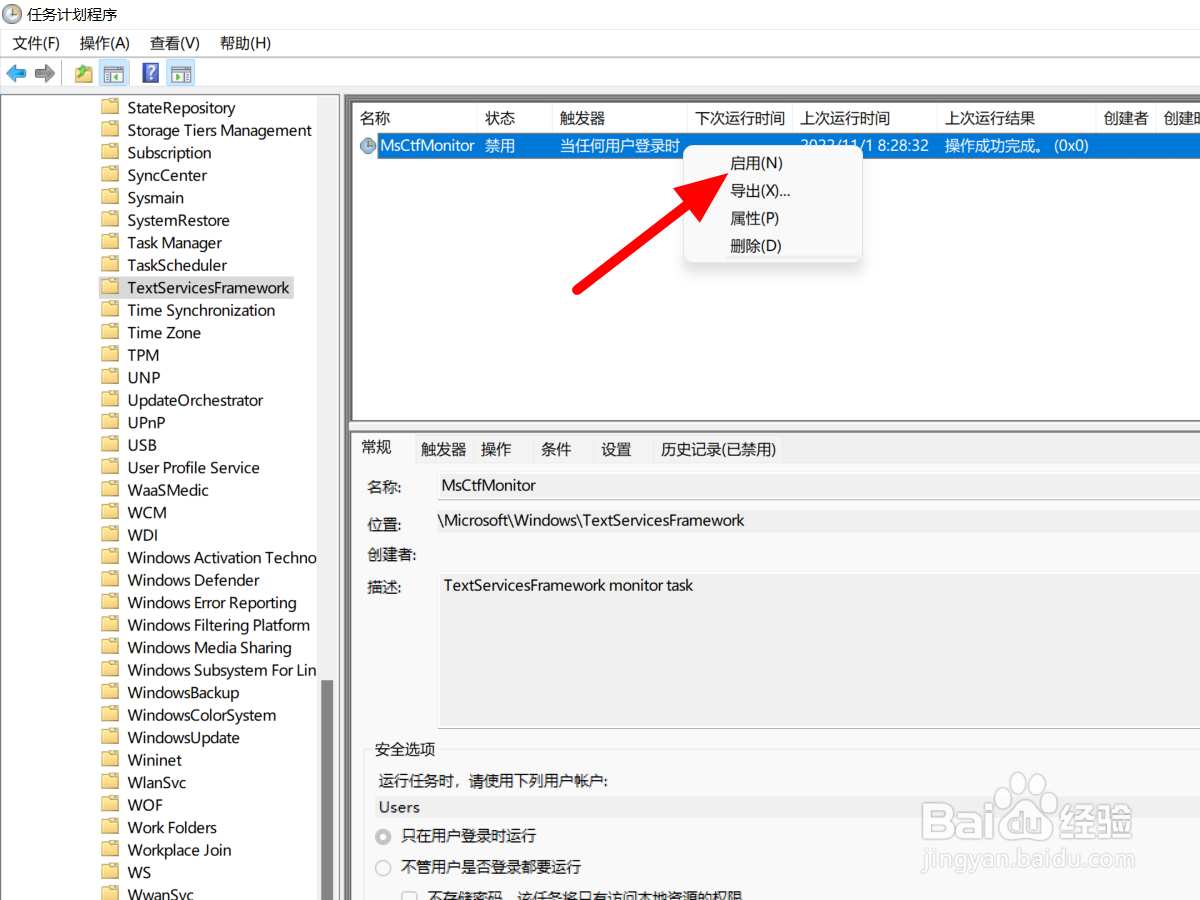
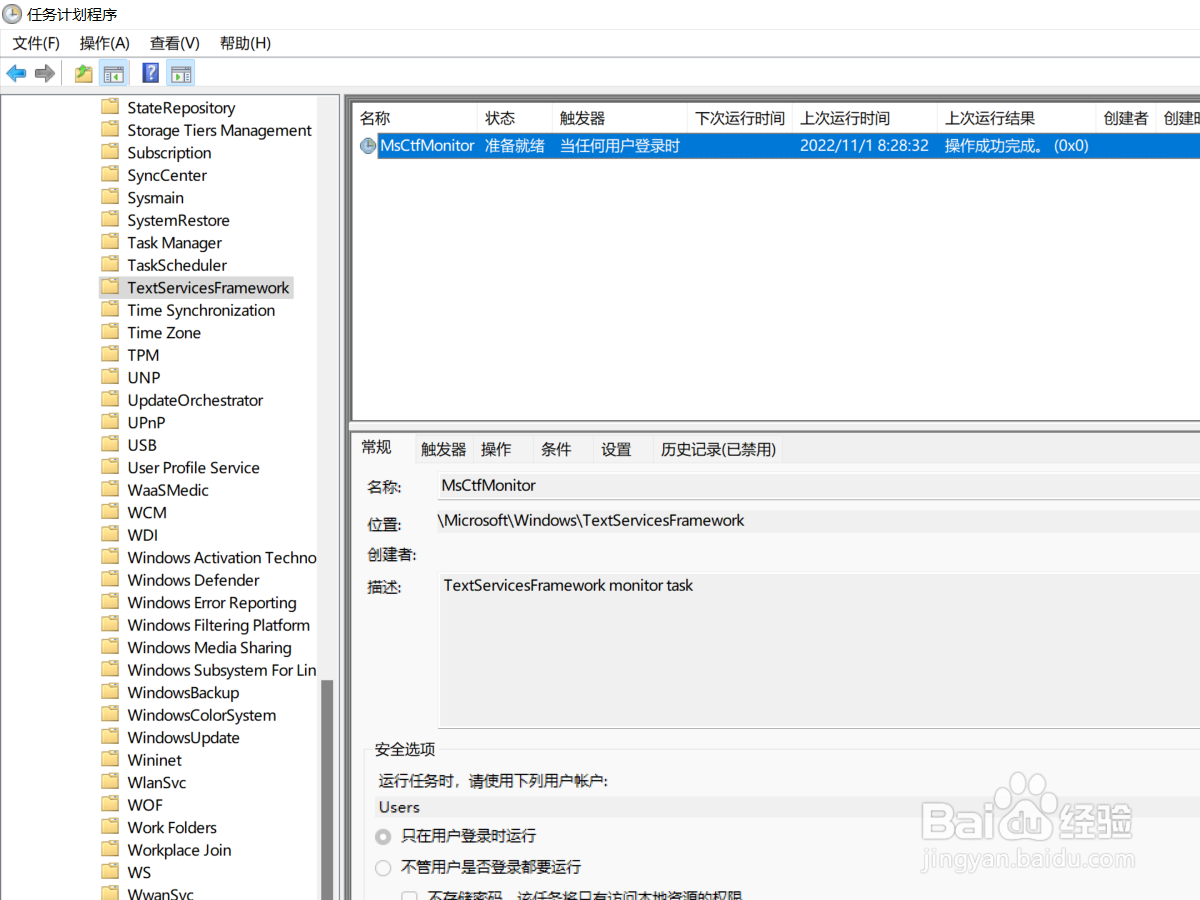
4、点击启用

选中MsCtfMonitor右击,点击启用,即可解决。

win11输入法打不出汉字全部是字母

win11输入法打不出汉字全部是字母

  • win11电脑输入法不见了怎么办
  • 微软输入法打不出汉字
  • win11输入法打不出汉字怎么解决
  • Win11怎么设置输入法
  • windows11的此电脑在哪里
  • 热门搜索
    如何写入党申请书 电脑如何连接路由器 如何接地线 坏蛋是怎么炼成的2 水星路由器怎么样 皮鞋后跟磨脚怎么办 溪口旅游攻略 西安市旅游地图 如何共享电脑 如何打领带