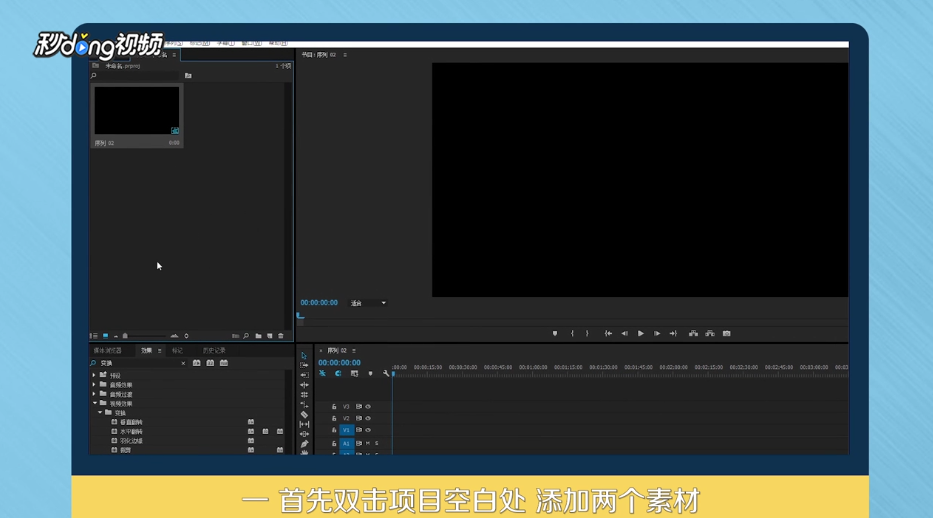
1、双击项目空白处,添加素材,并将素材拖到V1。
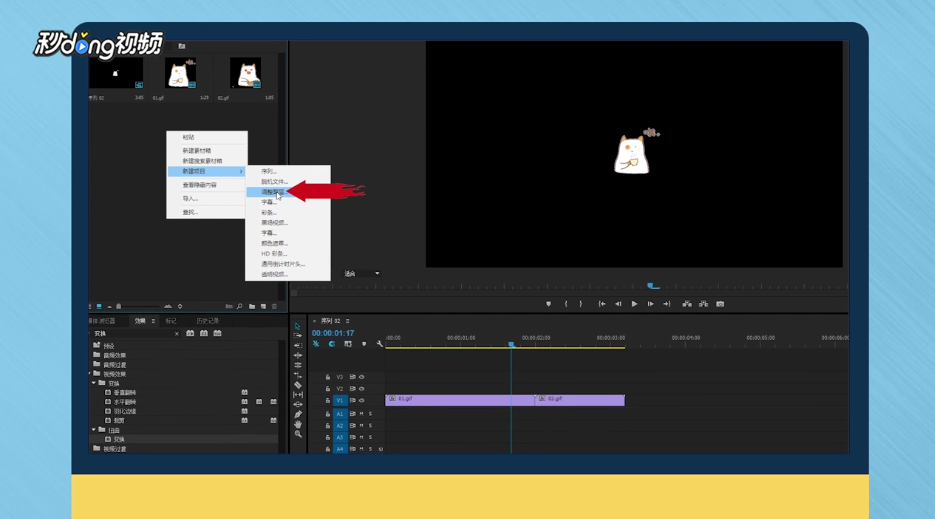
2、右键空白处点击“新建项目”,选择“调整图层”,并放置在V2素材1末尾处。
3、按键盘上Ctrl+C复制并调整图层,放置素材2上面。

4、效果处搜索“变换”,并拖动到调整1上。

5、在调整1开端设置缩放为100,末尾为200,并添加缓入缓出效果。
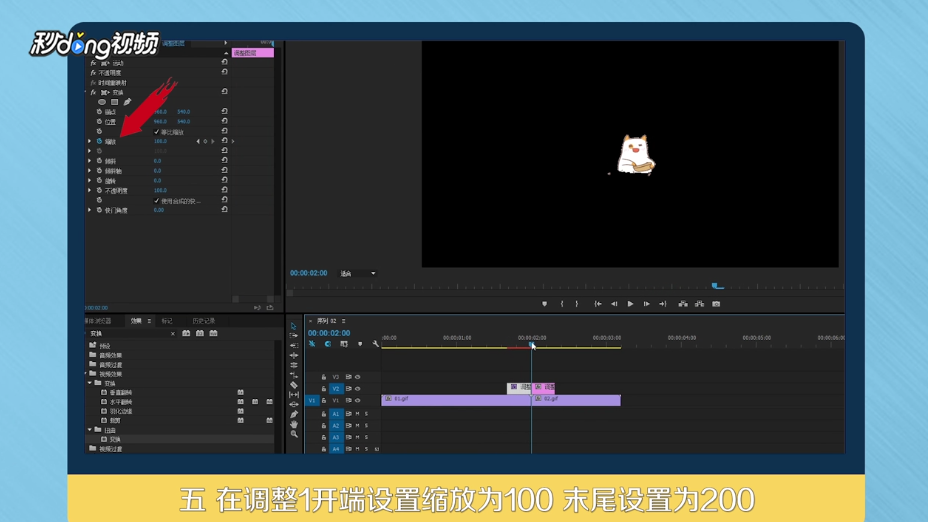
6、修改快门角度为300,并复制变换效果到调整2。

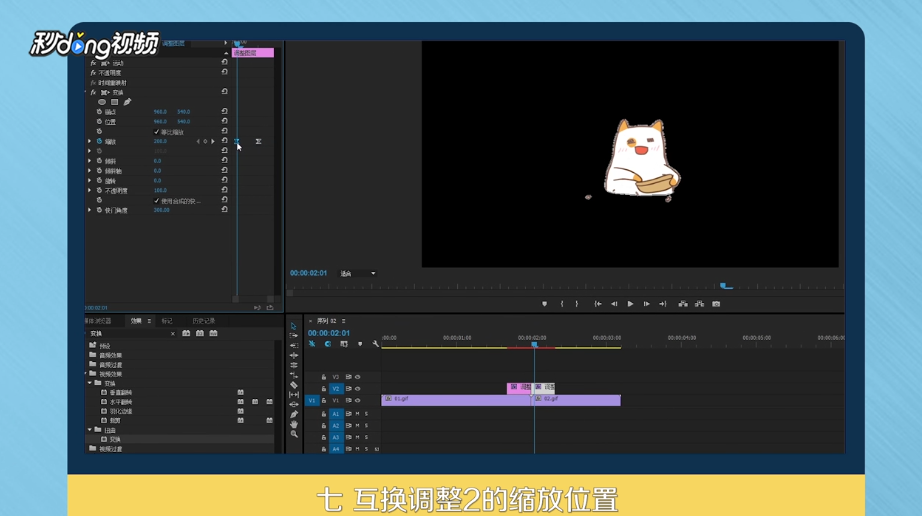
7、互换调整2的缩放位置,并按空格键查看效果。
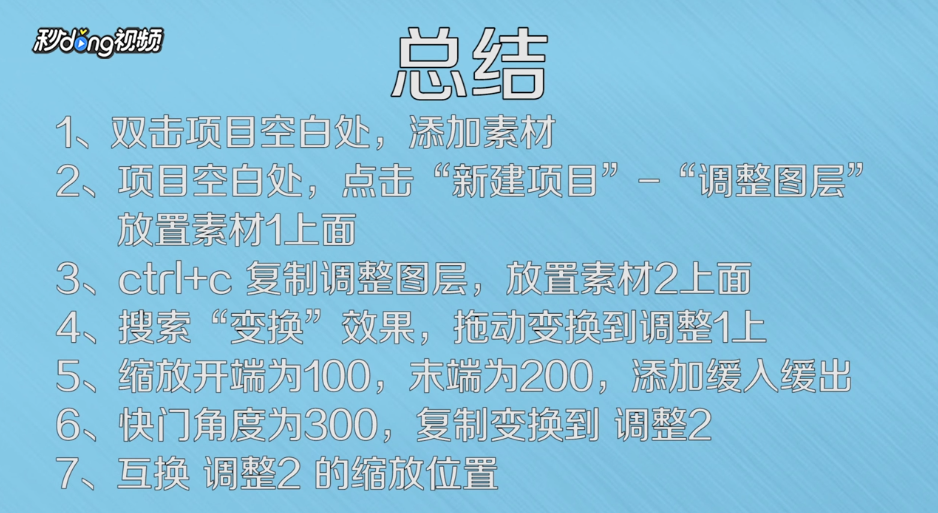
8、总结如图。
时间:2026-05-03 05:28:19
1、双击项目空白处,添加素材,并将素材拖到V1。
2、右键空白处点击“新建项目”,选择“调整图层”,并放置在V2素材1末尾处。
3、按键盘上Ctrl+C复制并调整图层,放置素材2上面。
4、效果处搜索“变换”,并拖动到调整1上。
5、在调整1开端设置缩放为100,末尾为200,并添加缓入缓出效果。
6、修改快门角度为300,并复制变换效果到调整2。
7、互换调整2的缩放位置,并按空格键查看效果。
8、总结如图。
