Windows server 2003系统中如何添加虚拟网卡

 时间:2026-02-14 05:00:33

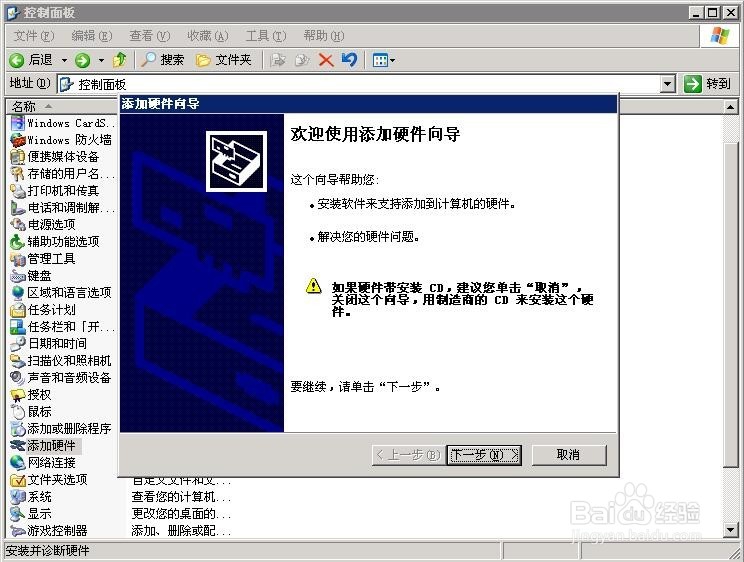
1、点击打开“控制面板---添加硬件”

Windows server 2003系统中如何添加虚拟网卡

2、弹出“添加硬件向导”窗口,点击下一步

Windows server 2003系统中如何添加虚拟网卡

3、向导正在搜索,请稍候

等一会

Windows server 2003系统中如何添加虚拟网卡

4、硬件是否已连接?

选择“是,硬件已连接好”,点击下一步

Windows server 2003系统中如何添加虚拟网卡

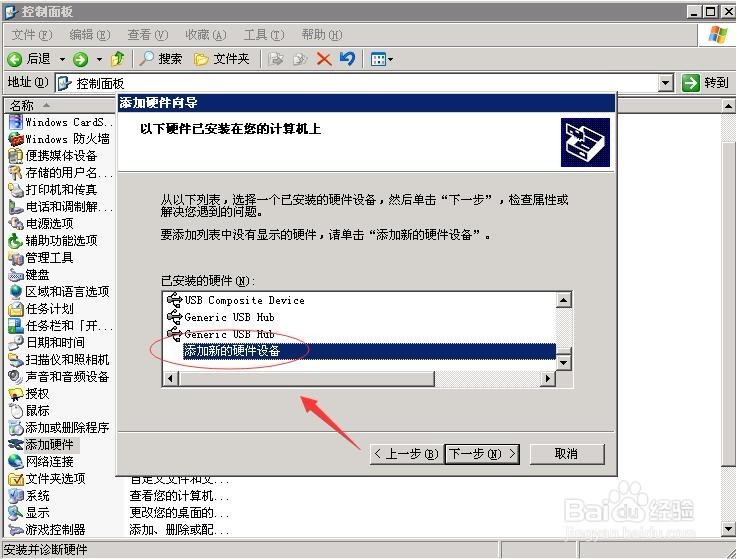
5、以下硬件已安装在您的计算机上

在这个窗口中已安装的硬件下方,下拉到最后,找到并选中“添加新的硬件设备”,点击下一步
Windows server 2003系统中如何添加虚拟网卡

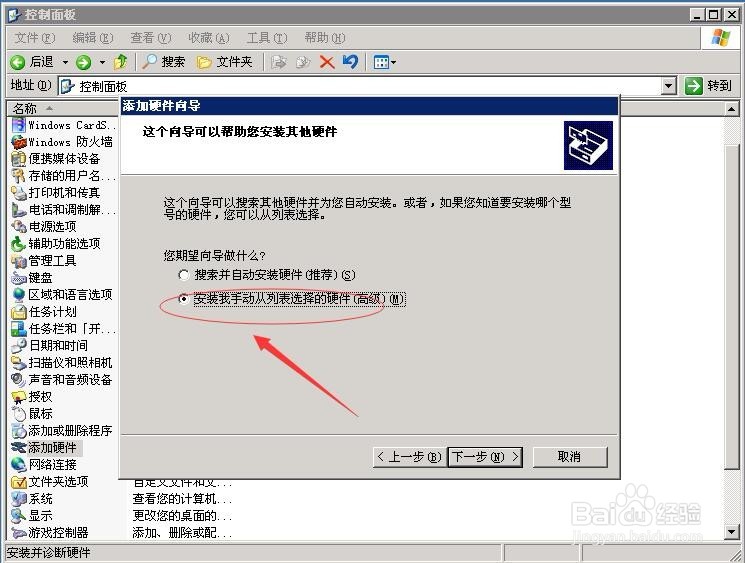
6、这个向导可以帮助你安装其他硬件

选择“安装我手动从列表选择的硬件(高级)M”,点击下一步
Windows server 2003系统中如何添加虚拟网卡

7、从以下列表,选择要安装的硬件类型

在常见硬件类型下方,下拉到后面,找到并选中"网络适配器",点击下一步

Windows server 2003系统中如何添加虚拟网卡

8、选择网卡

从“厂商”下方选中"Microsoft",“网卡”下方选中"Microsoft Loopback Adapter",点击下一步

Windows server 2003系统中如何添加虚拟网卡

9、向导准备按照您的硬件

点击下一步开始安装,

Windows server 2003系统中如何添加虚拟网卡

10、确认点击安装完成

Windows server 2003系统中如何添加虚拟网卡

11、安装完成后,进入网络连接多出一个Microsoft Loopback Adapter的网卡

Windows server 2003系统中如何添加虚拟网卡

  • win10组策略中设置在开关机时运行的脚本
  • 禁止在.net framework中执行用户代码。启用“c
  • USB-如何查看USB设备的PID和VID
  • sqlserver2000如何备份数据&源文件?
  • Win10系统如何取消远程桌面账户密码登录
  • 热门搜索
    艾灸减肥 颐和园攻略 深圳美食攻略 成人用英语怎么说 邮箱的格式怎么写 玛丽黛佳怎么样 宝宝被蚊子咬了怎么办 牛奶苹果减肥法 泉州旅游攻略 黑痣是怎么形成的