Word如何批量制作打印人名桌牌

 时间:2026-02-14 09:23:17

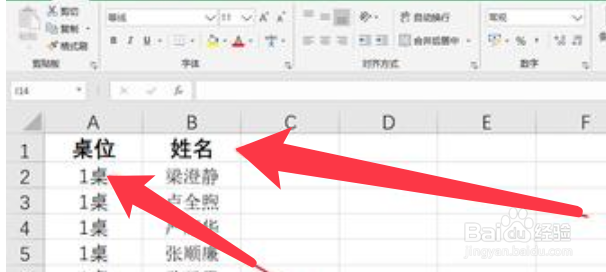
1、打开excel表格,整理人名和桌号列表。
Word如何批量制作打印人名桌牌

2、点击页面设置,调整页边距设置方便折叠。

Word如何批量制作打印人名桌牌

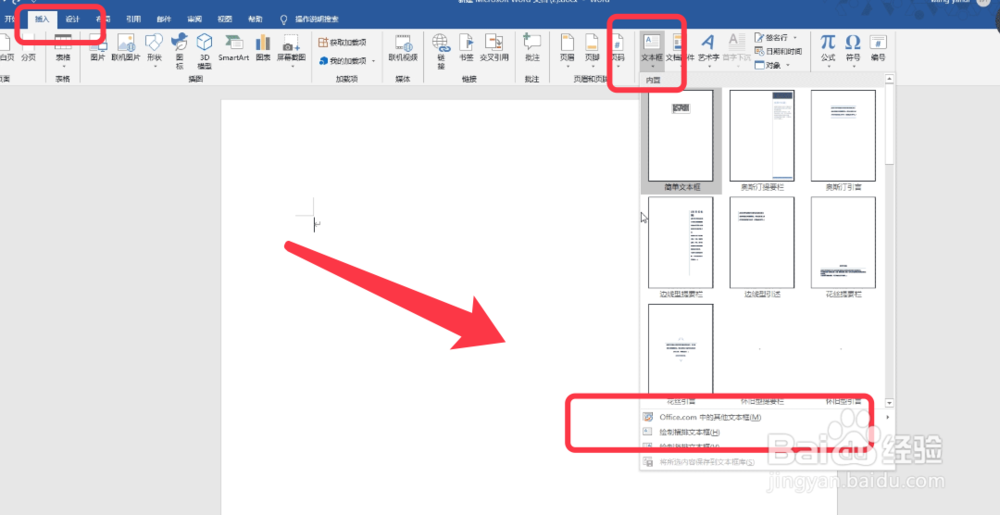
3、点击插入,文本框,自定义文本框。

Word如何批量制作打印人名桌牌

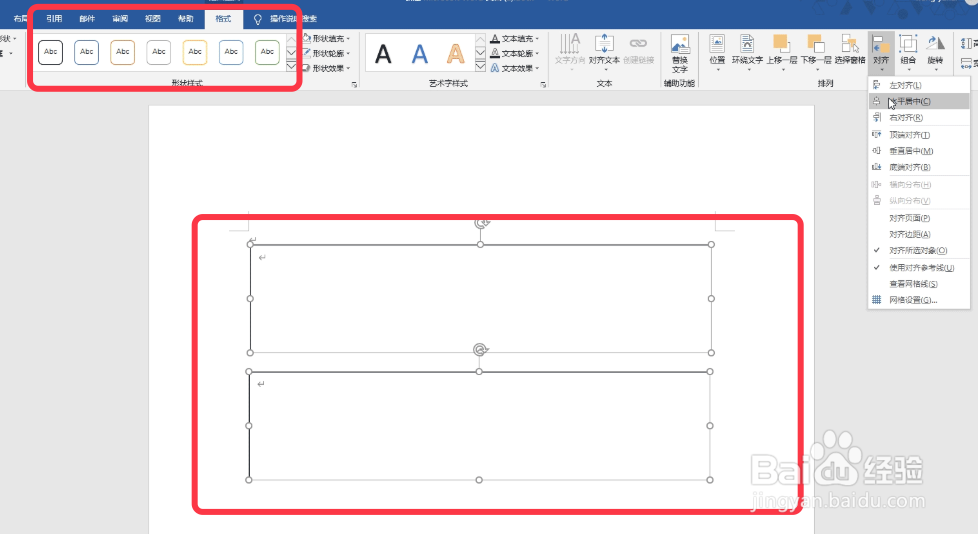
4、按下shift键,选择插入的文本框,调整文本框格式。

Word如何批量制作打印人名桌牌

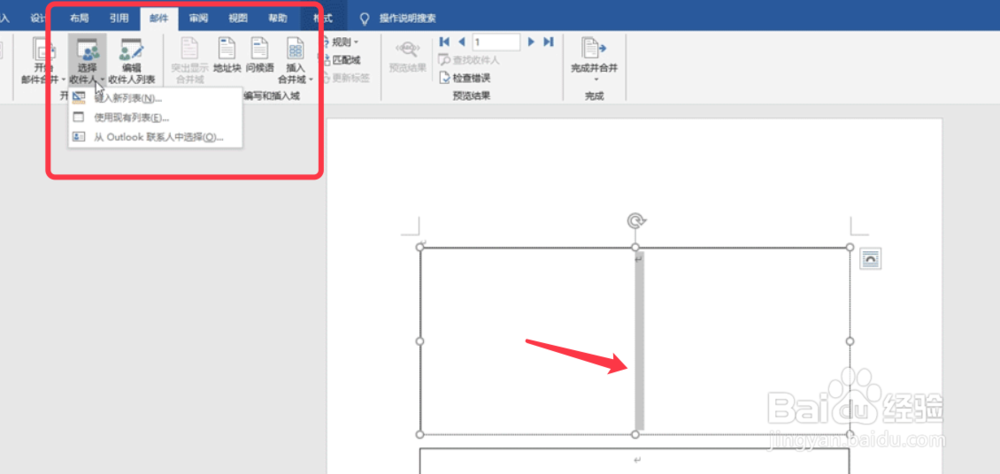
5、点击邮件,使用现有列表,弹出的对话框选择excel文件点击确定。

Word如何批量制作打印人名桌牌

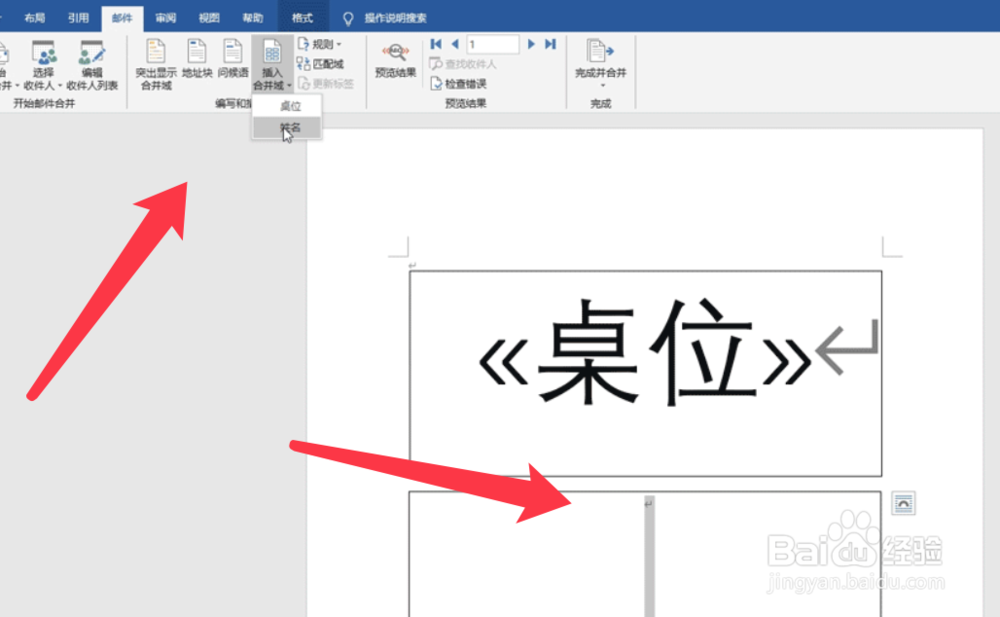
6、然后点击插入合并域找到桌位,插入到第一文本框,姓名也同样操作。

Word如何批量制作打印人名桌牌

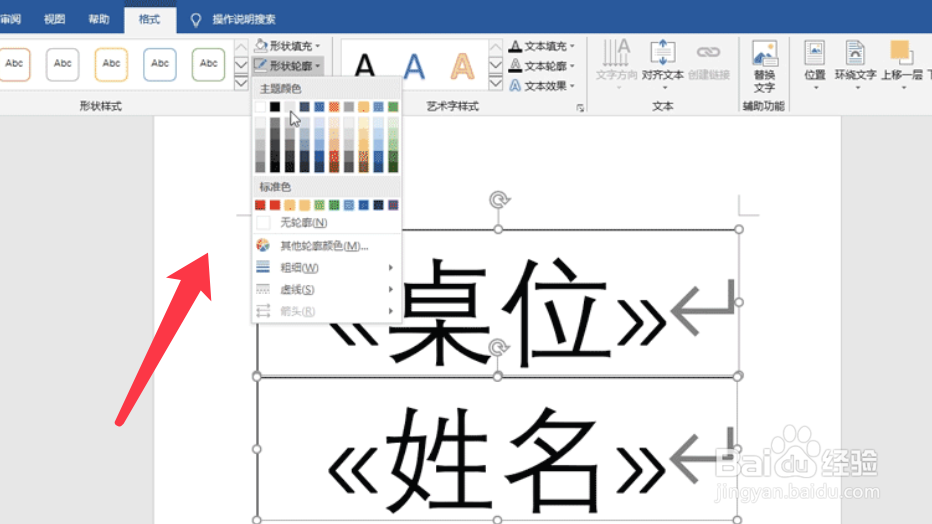
7、点击格式形状轮廓,去掉边框。选择组合文本框,然后复制一份。

Word如何批量制作打印人名桌牌

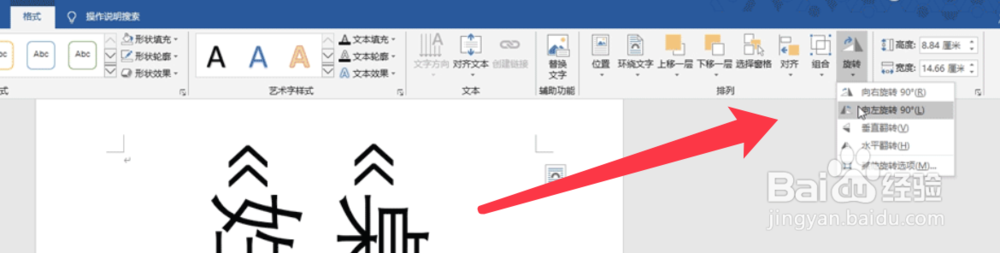
8、选择上面的文本框,找到旋转选项选择垂直翻转。

Word如何批量制作打印人名桌牌

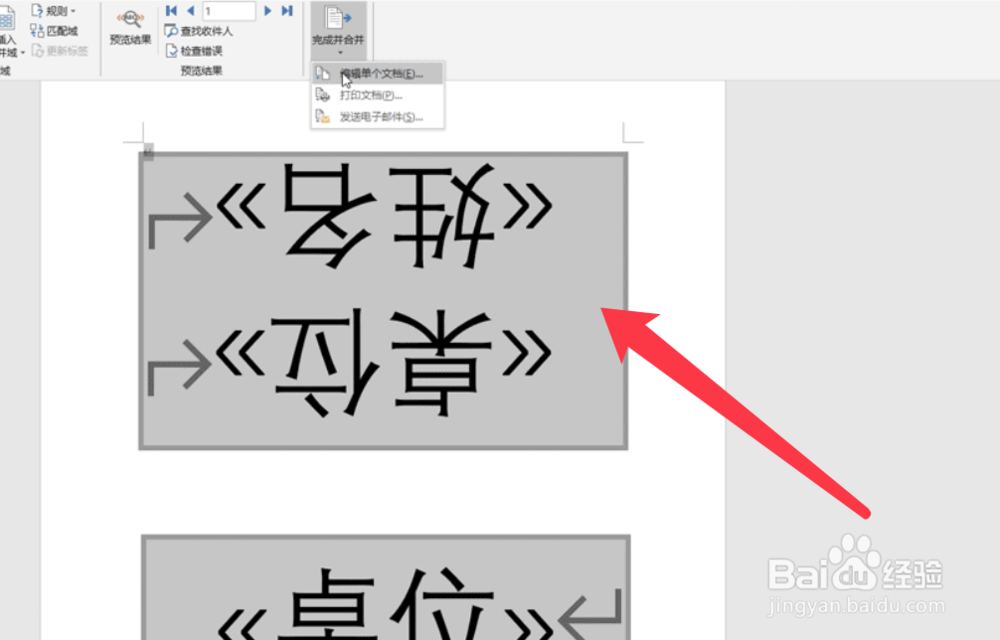
9、点击右键功能组,选择完成合并,选择编辑单个文档。

Word如何批量制作打印人名桌牌

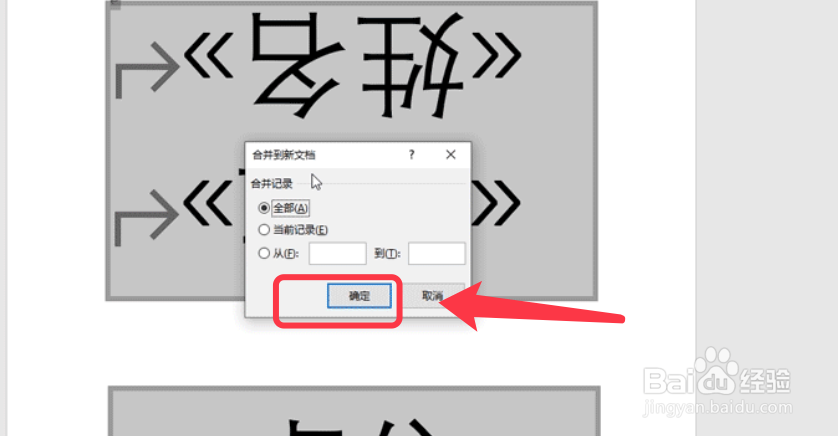
10、弹出的对话框选择全部点击确定即可。

Word如何批量制作打印人名桌牌

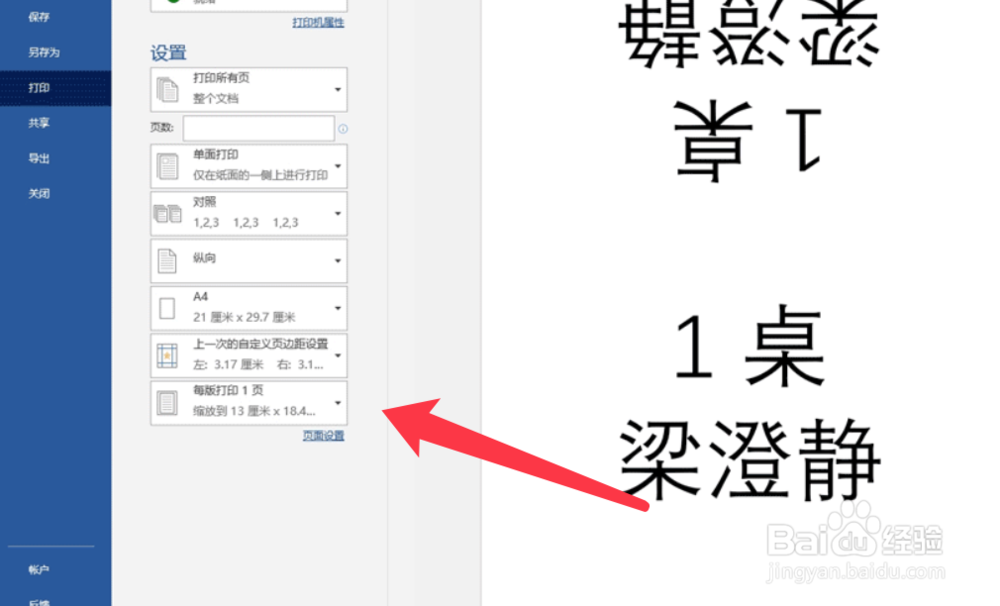
11、在打印预览界面,一个姓名打印一张纸,等待打印完成即可。

Word如何批量制作打印人名桌牌

  • 怎样用WPS文字打印会议坐席牌
  • 姓名牌怎么打印
  • word怎么制作会议名牌
  • a4怎么打印座位牌
  • 如何用WORD快速制作会议桌卡姓名贴
  • 热门搜索
    脸部皮肤过敏怎么办 山药怎么做好吃又简单 豆奶视频app最新版下载方法 ps怎么做水印 泡辣椒的腌制方法 轴对称图形图片大全 女用避孕套怎么用 海鱼的做法大全家常 绩效考核的方法 笑话大全笑破你的肚子