PPT2007如何设置SmartArt图表逐级动画

 时间:2026-02-12 16:40:52

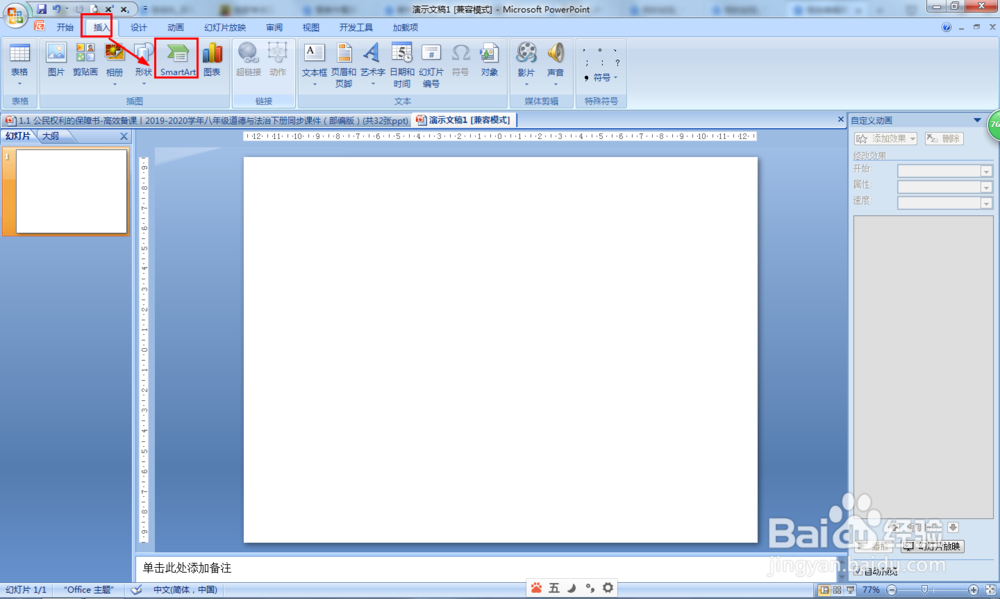
1、使用PPT2007打开一个PPT课件——点击插入——SmartArt。
PPT2007如何设置SmartArt图表逐级动画

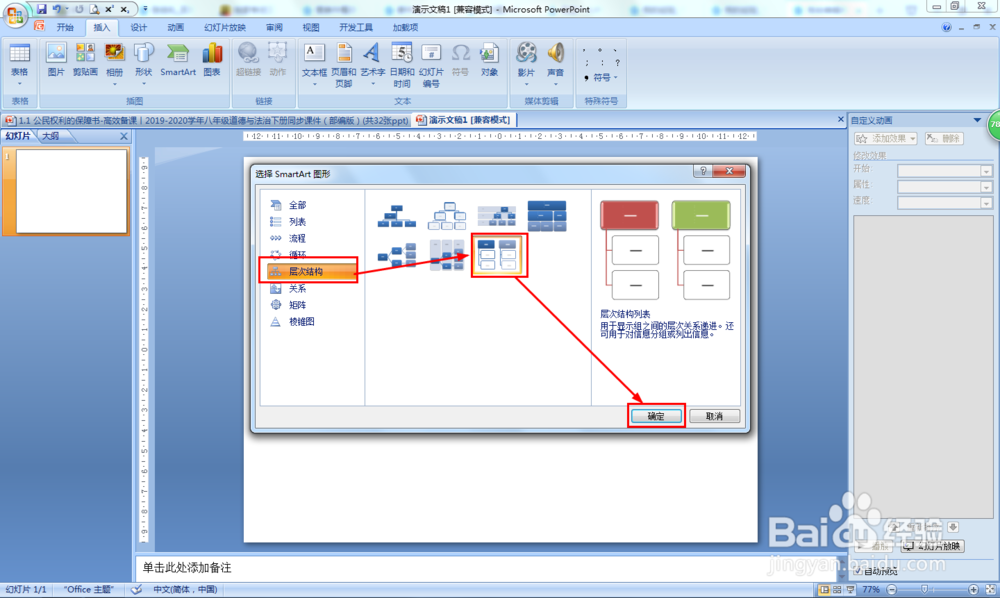
2、点击层次结构——点击选择层次结构列表——点击确定。

PPT2007如何设置SmartArt图表逐级动画

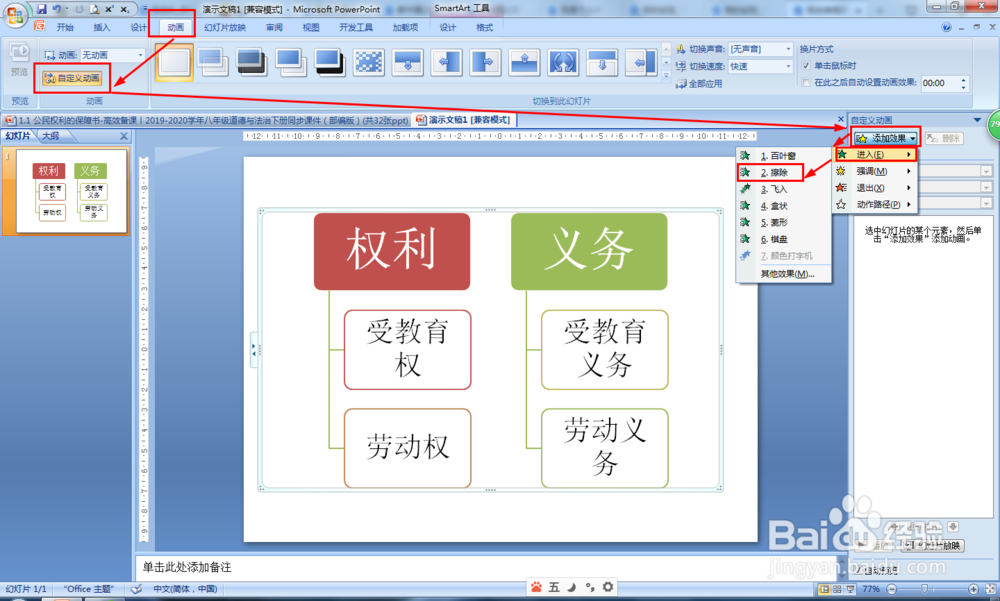
3、输入文字,编辑好SmartArt样式之后点击动画——自定义动画——添加效果——进入,选择一种进入动画效果,如擦除。
PPT2007如何设置SmartArt图表逐级动画

4、设置动画方向和速度:方向选择:自左侧——速度设置为:中速。

PPT2007如何设置SmartArt图表逐级动画

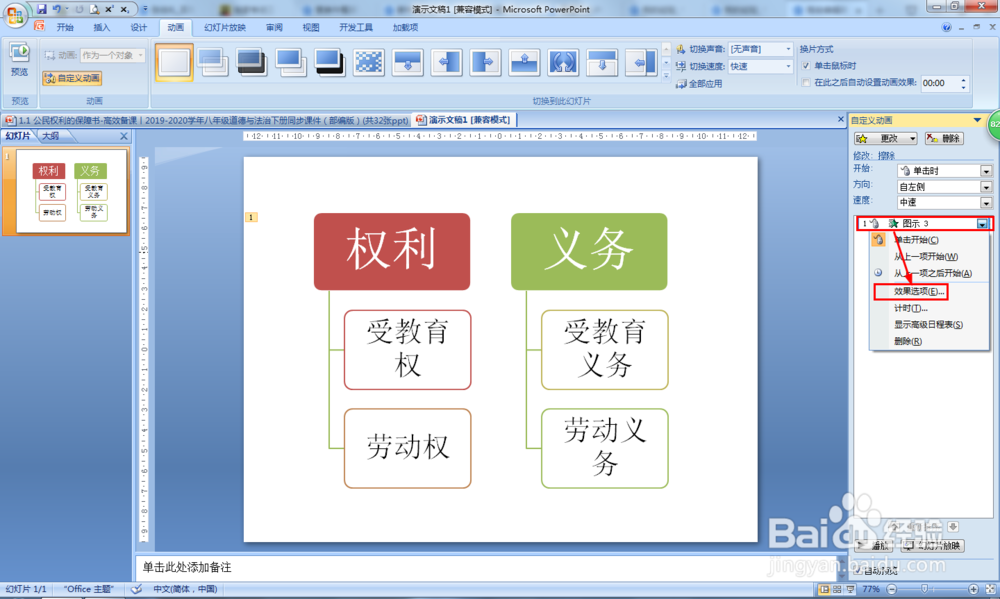
5、点击动画效果右侧的倒三角图标——点击选择:效果选项。

PPT2007如何设置SmartArt图表逐级动画

6、点击选择:SmartArt动画——在对图示分组中选择:逐个按级别——点击确定就可以了。

PPT2007如何设置SmartArt图表逐级动画

1、PPT2007如何设置SmartArt图表逐级动画:

(1)插入——SmartArt;

(2)点击层次结构——点击选择层次结构列表;

(3)输入内容后设置擦除动画效果;

(4)设置动画方向和速度;

(5)打开效果选项;

(6)选择:SmartArt动画——在逐个按级别。

  • PPT中smartART形状逐个显示的方法
  • 母版幻灯片怎么设置
  • 什么是幻灯片母版?
  • 如何在一个PPT中用两种主题?
  • ppt将文字转换成表格
  • 热门搜索
    斯坦索姆怎么去 不丹旅游 贵州旅游景点 武隆旅游攻略 空腹可以吃饭吗 康辉旅游 怀孕期间可以同房吗 下载歌曲怎么下载 云南财经大学怎么样 手机手写怎么设置