PS中如何绘制多个辅助线来规划页面布局

 时间:2026-02-15 07:34:09

1、打开PS软件,新建一空白文件,本例中建立了一个1366*768像素大小的文件。
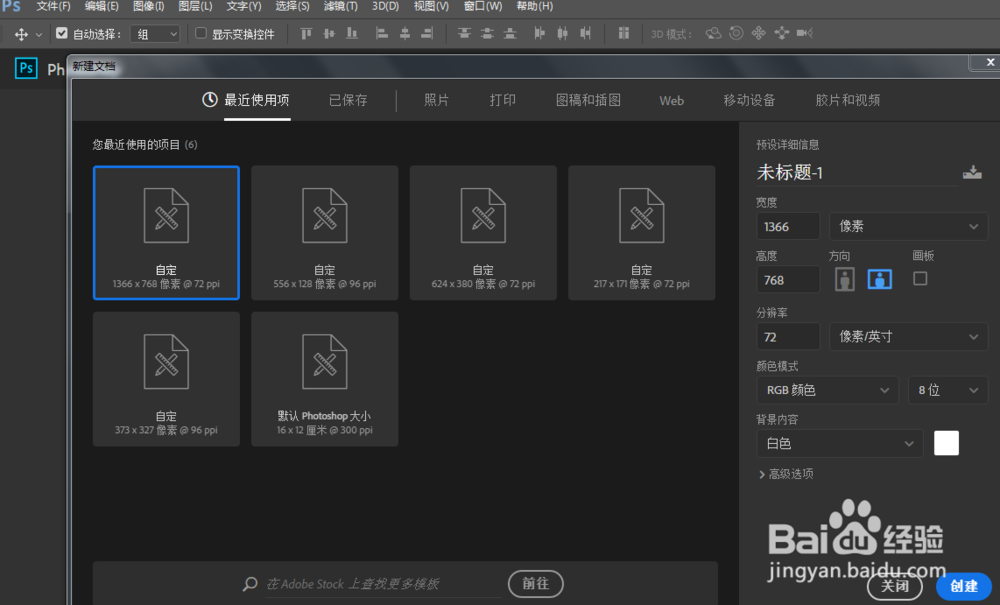
PS中如何绘制多个辅助线来规划页面布局

2、进入空白页面,按菜单“视图->标尺”或快捷键“Ctrl+R”,显示左右和上下标尺。

PS中如何绘制多个辅助线来规划页面布局

PS中如何绘制多个辅助线来规划页面布局

PS中如何绘制多个辅助线来规划页面布局

3、将光标放置在上面标尺处,按下鼠标左键不松,向下拖动,光标变成双箭头,看左侧标尺,到想要的尺寸处,松开鼠标左键,第一条辅助线就画好了。

PS中如何绘制多个辅助线来规划页面布局

4、采用同样方法在左侧标尺往右拉,可以拉出上下辅助线。

PS中如何绘制多个辅助线来规划页面布局

5、将页面按所规划位置布置,采用上面的方法往下拉辅助线,一直拉一直有,当面要取消某条辅助线时,把该条辅助线一直拉到顶,或最左侧标尺处,则该条辅助线自行取消。

PS中如何绘制多个辅助线来规划页面布局

6、当辅助线画完后,为了防止误操作,可以锁定参考线,当页面内容填充完后,可以清除参考线,把文件保存为自己所需要的格式。

PS中如何绘制多个辅助线来规划页面布局

PS中如何绘制多个辅助线来规划页面布局

  • PS教程——网格的使用方法
  • PS如何使用弯度钢笔工具
  • ps选区的增减
  • ps的基础操作--如何使用ps去掉参考线
  • 我们怎么在PS中删除图层
  • 热门搜索
    医保卡怎么用 绥怎么读 儿童口腔溃疡怎么办 我的团长我的团为什么被禁播 学习计划怎么写 马桶为什么会堵 cad箭头怎么画 过敏怎么办 怎么设置拍一拍 淘宝店怎么开