怎样在wps演示中创建对角圆角矩形

 时间:2026-02-15 09:36:32

1、打开wps 2019,进入其主界面;

怎样在wps演示中创建对角圆角矩形

2、将空白演示和在此输入您的封面副标题删除,出现一个空白页面;

怎样在wps演示中创建对角圆角矩形

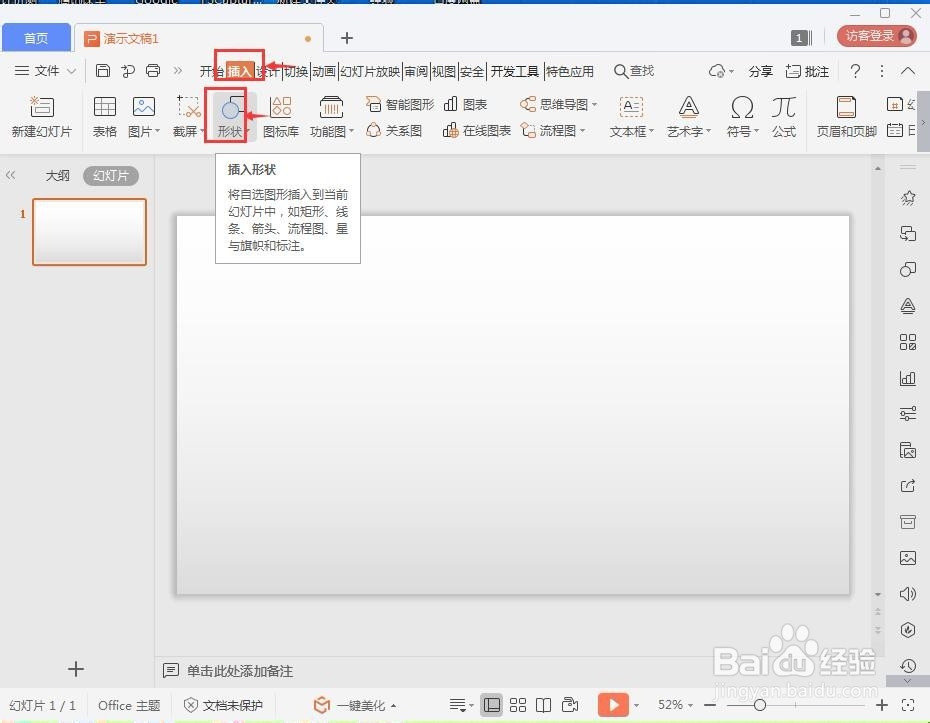
3、点击插入菜单,选择形状工具;

怎样在wps演示中创建对角圆角矩形

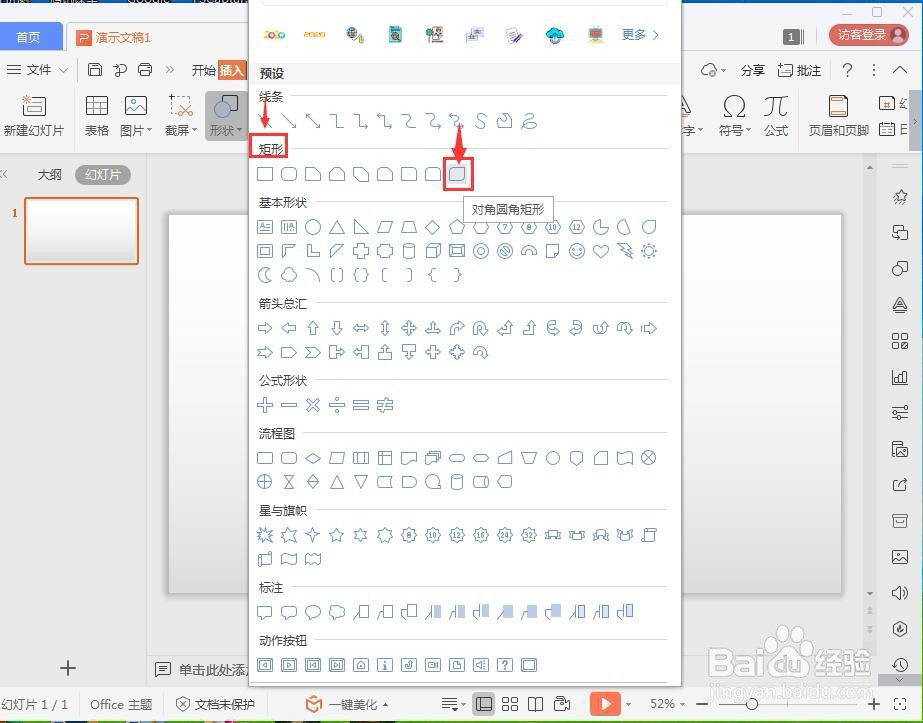
4、打开形状库,在矩形类别找到并选中对角圆角矩形;

怎样在wps演示中创建对角圆角矩形

5、在空白的编辑页面单击鼠标左键,出现一个对角圆角矩形;

怎样在wps演示中创建对角圆角矩形

6、用鼠标拖动右下角的圆形句柄,调整好对角圆角矩形的大小;

怎样在wps演示中创建对角圆角矩形

7、用鼠标拖动左边的菱形,调整好对角的角度大小;

怎样在wps演示中创建对角圆角矩形

8、选择添加一种形状样式;

怎样在wps演示中创建对角圆角矩形

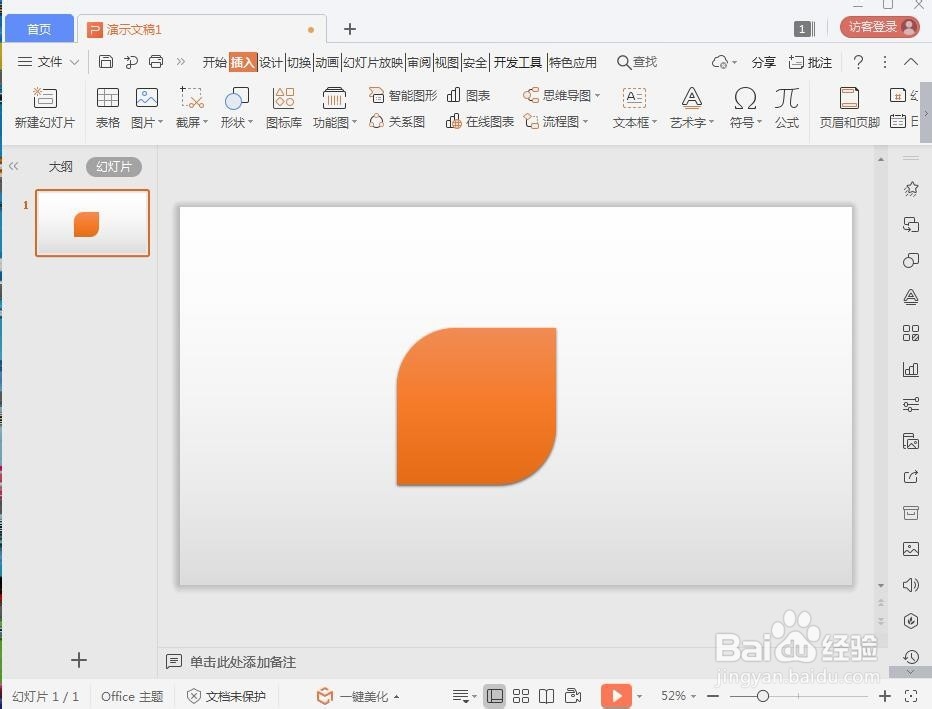
9、我们就在wps演示中创建好了一个对角圆角矩形。

怎样在wps演示中创建对角圆角矩形

1、打开wps演示,点击插入,选择形状;

2、在形状库中点击矩形类别中的对角圆角矩形;

3、单击鼠标左键,创建一个对角圆角矩形;

4、调整对角圆角矩形的大小和样式。


  • word中形状的轮廓线型修改技巧
  • WPS怎么自定义文档起始页码
  • 如何在ppt中制作图片直线底纹背景效果
  • Word文档如何修改Word文档默认模板?
  • WPS演示版新建幻灯片的几种方法
  • 热门搜索
    雁荡山旅游攻略 大连海岛旅游攻略 旅游心理学 汉字的特点是什么 湖南长沙旅游攻略 衣服上的血迹怎么洗 关于旅游的英语作文 酒店旅游 婴儿不吃奶怎么办 闯黄灯怎么处罚