ps做水效果的步骤方法

 时间:2026-04-21 23:53:14

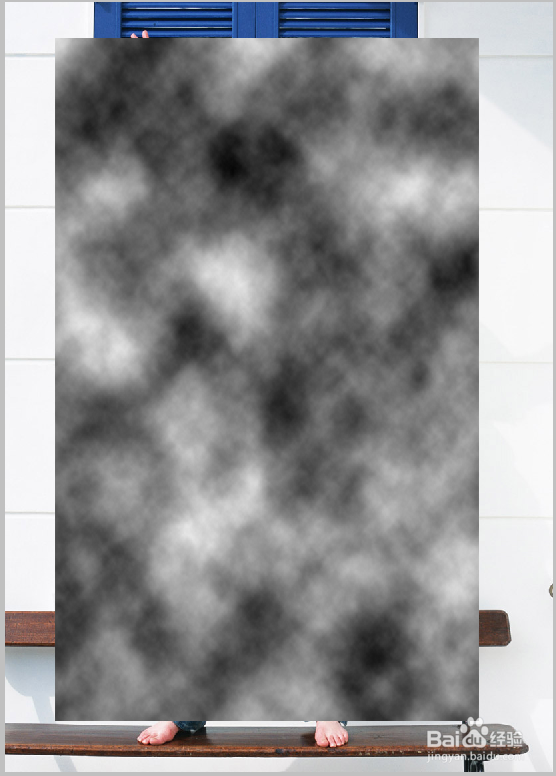
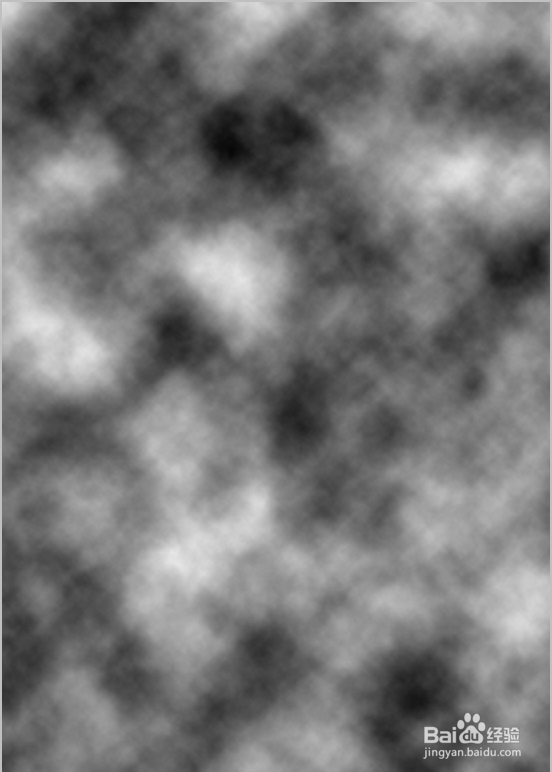
1、单击创建“新图层”按钮,新建“图层1”。执行“滤镜——渲染——云彩”命令,如图所示:
ps做水效果的步骤方法

2、按下Ctrl+T快捷键,拖动边缘控制点将图像缩小,如图所示:

ps做水效果的步骤方法

3、执行“滤镜——扭曲——波纹”命令,制作出水波效果,如图所示:

ps做水效果的步骤方法

4、连续按3次Ctrl+F快捷键,重复执行该滤镜,效果如图所示:

ps做水效果的步骤方法

5、设置该图层的混合模式为“滤色”,如图所示:

ps做水效果的步骤方法

6、执行“编辑——变换——变形”命令,显示变形网格,如图所示:

ps做水效果的步骤方法

7、拖动四个角上的控制点将图像变形,创建水流倾泻效果,细致调整图像外观,塑造出水流的形状,如图所示:

ps做水效果的步骤方法

8、复制水流图层,缩小后放置在椅子后面,再适当进行变形处理,表现出水流撞击后水花四溅的效果,如图所示:

ps做水效果的步骤方法

  • 如何用ps制作水面效果
  • ps如何制作雾气效果
  • ps怎么添加杂色
  • PS怎么做出水波纹效果
  • ps怎么使用正片叠底功能
  • 热门搜索
    万博app怎么下载 worked怎么读 脸发红发烫是怎么回事 facebook怎么用 怎么建立微信公众号 百度联盟怎么赚钱 虾酱怎么做 大写金额怎么写 怎么设置自动回复 腾龙18-200镜头怎么样