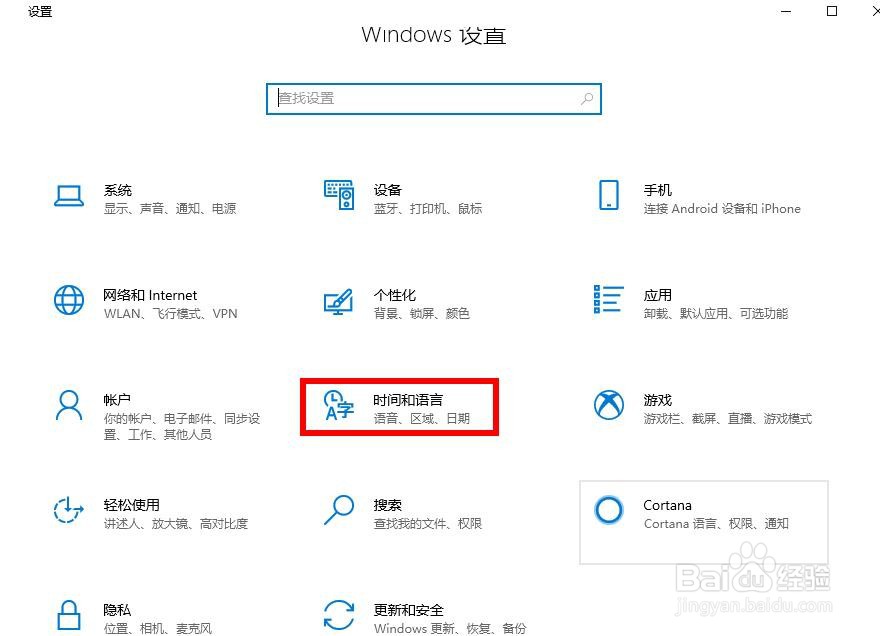
1、在开始菜单中点击“设置>时间和语言”。
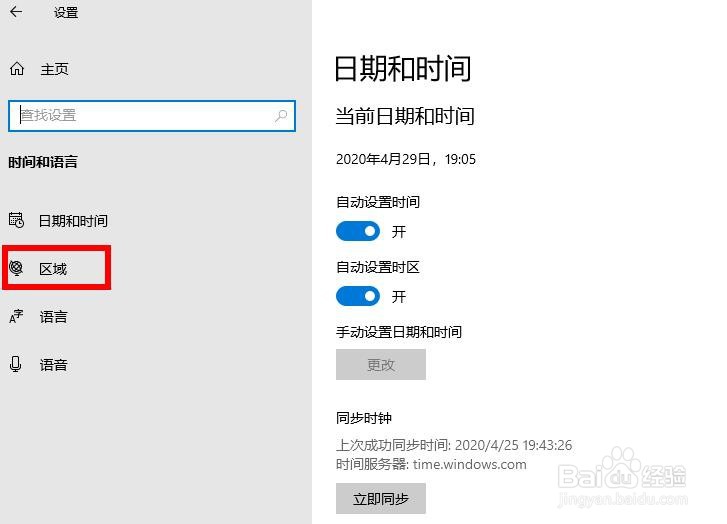
2、点击左侧窗口里的“区域”。
3、在相关设置下,点击“其他日期,时间和区域设置”链接。

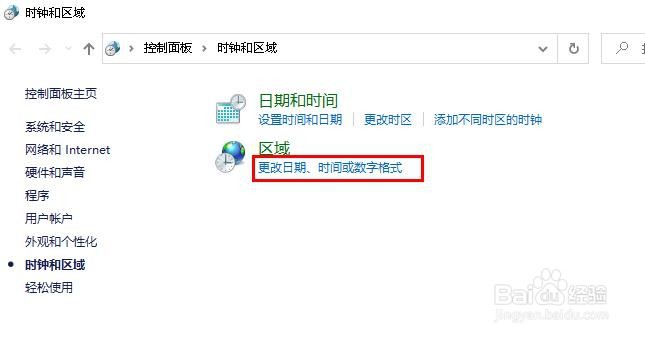
4、单击“ 更改日期,时间或数字格式”链接。
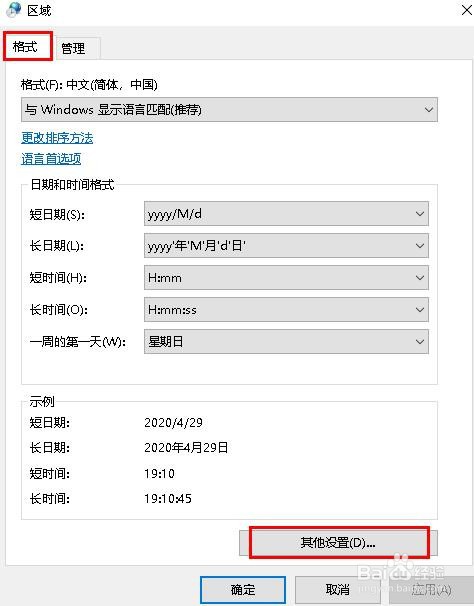
5、在“格式”选项卡下,单击“其他设置”。
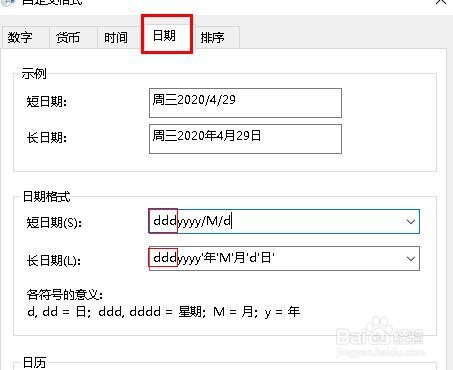
6、切换至日期标签。在““ 短日期”和“长日期”字段前添加ddd(如图所示)。
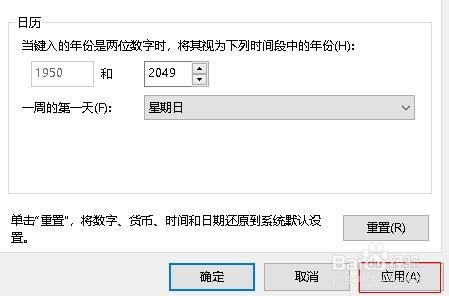
7、点击“应用”。查看任务栏时间下便出现了“周三”。

时间:2026-05-04 17:16:13
1、在开始菜单中点击“设置>时间和语言”。
2、点击左侧窗口里的“区域”。
3、在相关设置下,点击“其他日期,时间和区域设置”链接。
4、单击“ 更改日期,时间或数字格式”链接。
5、在“格式”选项卡下,单击“其他设置”。
6、切换至日期标签。在““ 短日期”和“长日期”字段前添加ddd(如图所示)。
7、点击“应用”。查看任务栏时间下便出现了“周三”。
