Win10如何设置打印机共享

 时间:2024-10-31 11:31:19

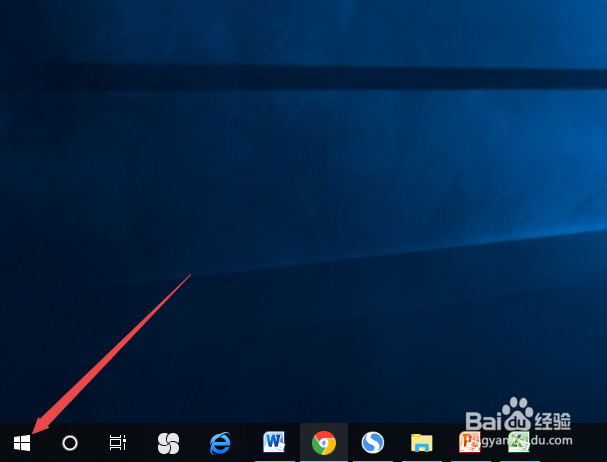
1、首先,我们打开我们的电脑,然后我们点击电脑桌面左下角的微软按钮;
Win10如何设置打印机共享

2、弹出的界面,我们点击设置;

Win10如何设置打印机共享

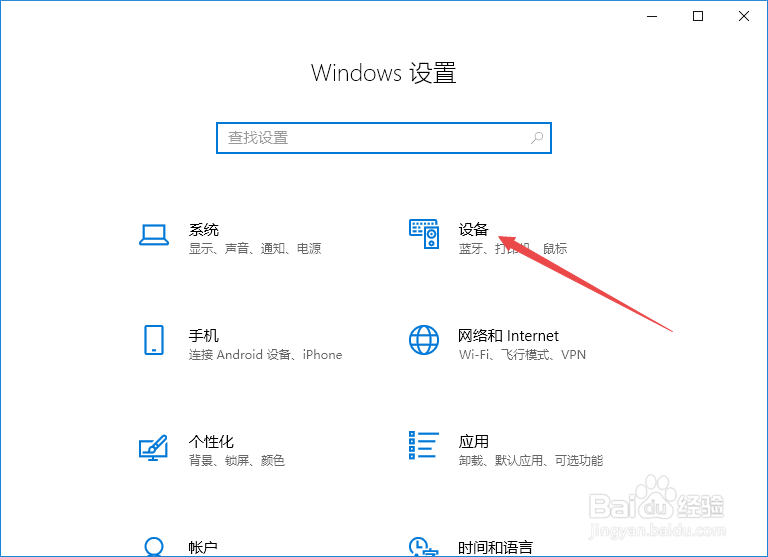
3、弹出的界面,我们点击设备;

Win10如何设置打印机共享

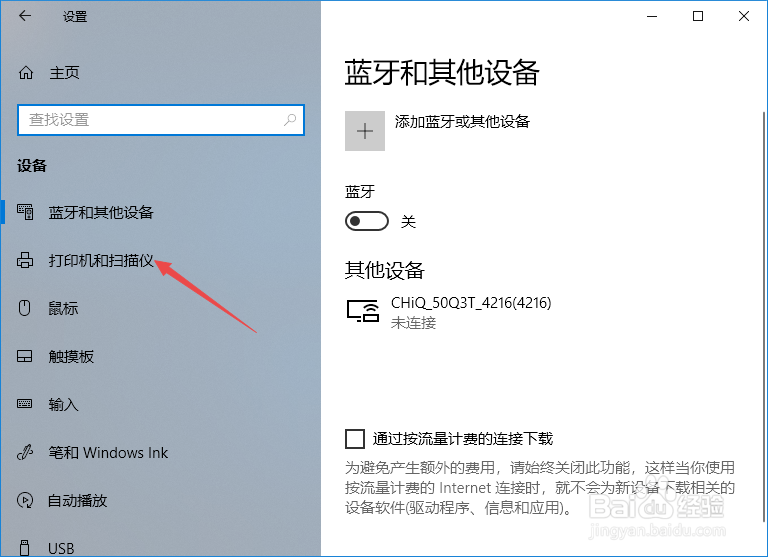
4、弹出的界面,我们点击打印机和扫描仪;

Win10如何设置打印机共享

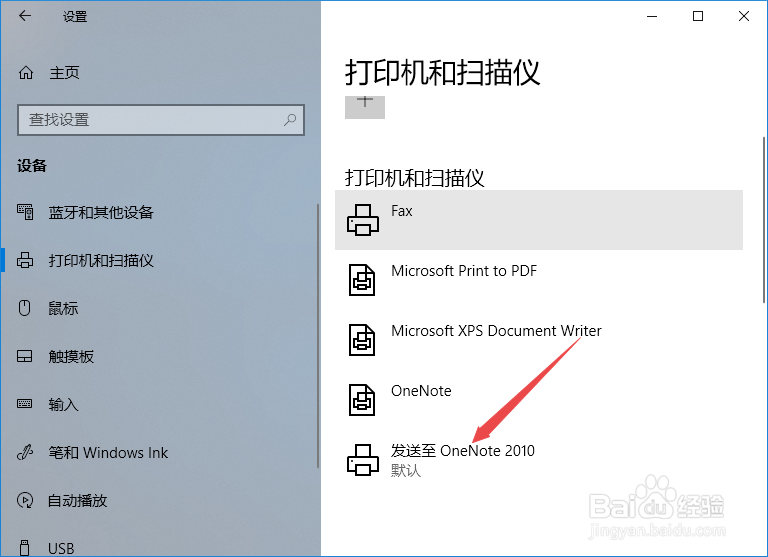
5、弹出的界面,我们点击我们想要共享的打印机名称;

Win10如何设置打印机共享

6、弹出的界面,我们点击管理;

Win10如何设置打印机共享

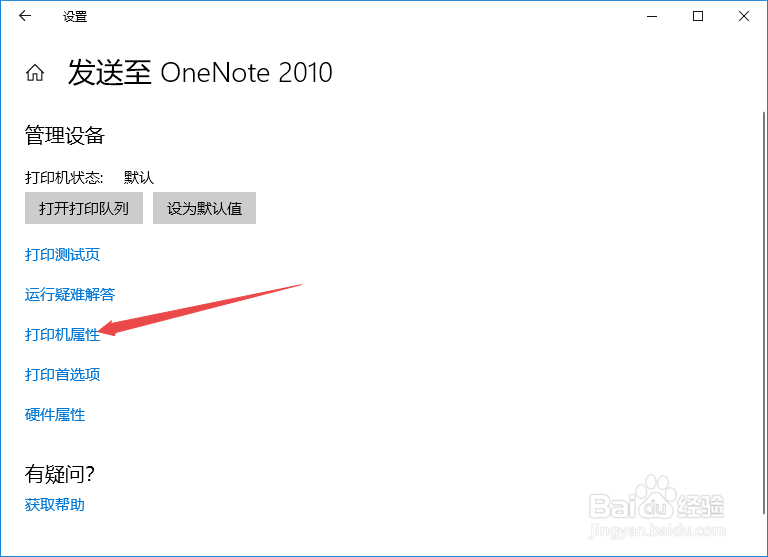
7、弹出的界面,我们点击打印机属性;

Win10如何设置打印机共享

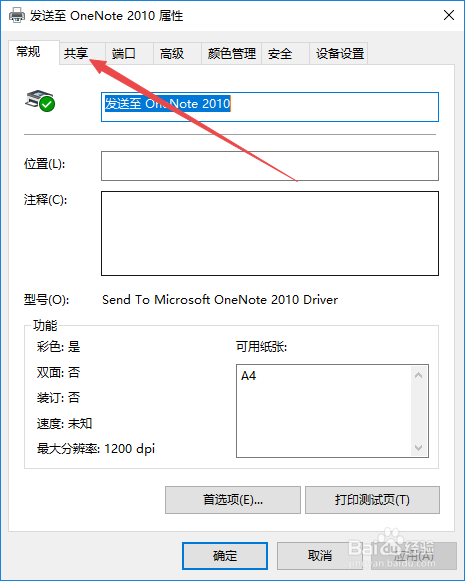
8、弹出的界面,我们点击共享;

Win10如何设置打印机共享

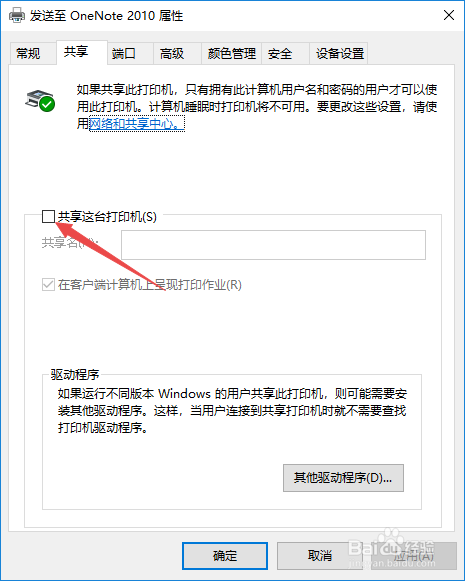
9、弹出的界面,我们点击共享这台打印机前面的勾选框;

Win10如何设置打印机共享

10、点击完成后,我们输入一下共享名,之后我们点击应用,然后我们点击确定就这样了,这样我们就共享了我们连接的打印机了。

Win10如何设置打印机共享
  • 如何解决访问共享出现指定的网络名不再可用
  • Win10打印机共享怎么设置“本地安全策略”
  • Windows10如何共享打印机
  • 解决“你没有权限访问,请与网络管理员联系”
  • 计算机无法访问,您可能没有权限使用网络资源
  • 热门搜索
    孕妇可以用香水吗 mdf文件怎么打开 解码器怎么用 皮肤有红血丝怎么办 闪之轨迹攻略 怎么修改评价 mc烟花怎么做 随州旅游 保定旅游景点 怎么才能让自己变帅