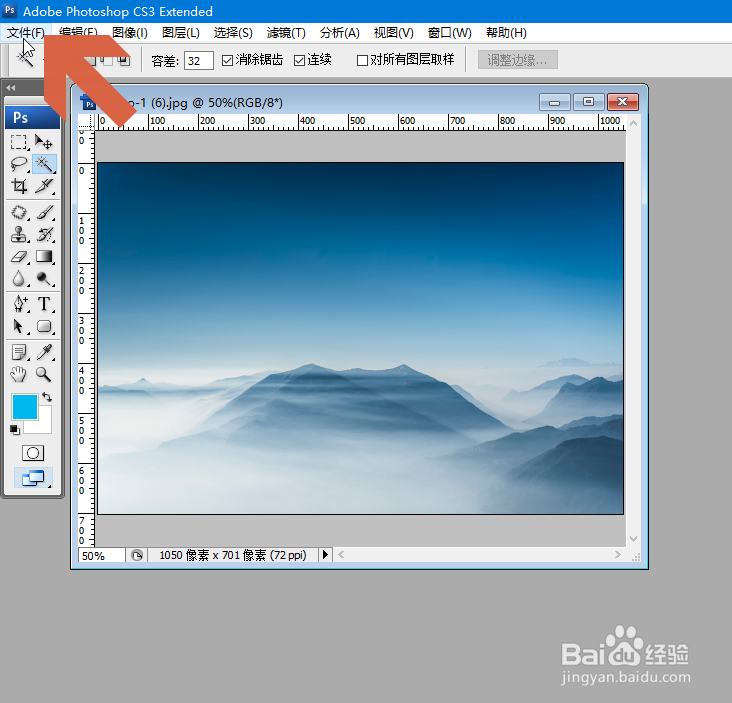
1、在Photoshop中打开要转换的图片后,点击鼠标左键打开Photoshop的文件菜单。
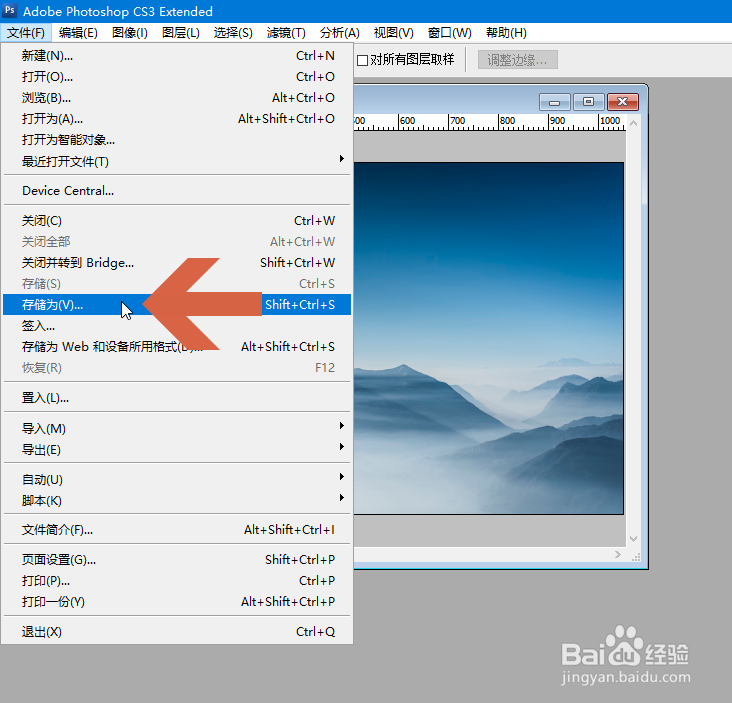
2、再点击文件菜单中的【另存为】选项。
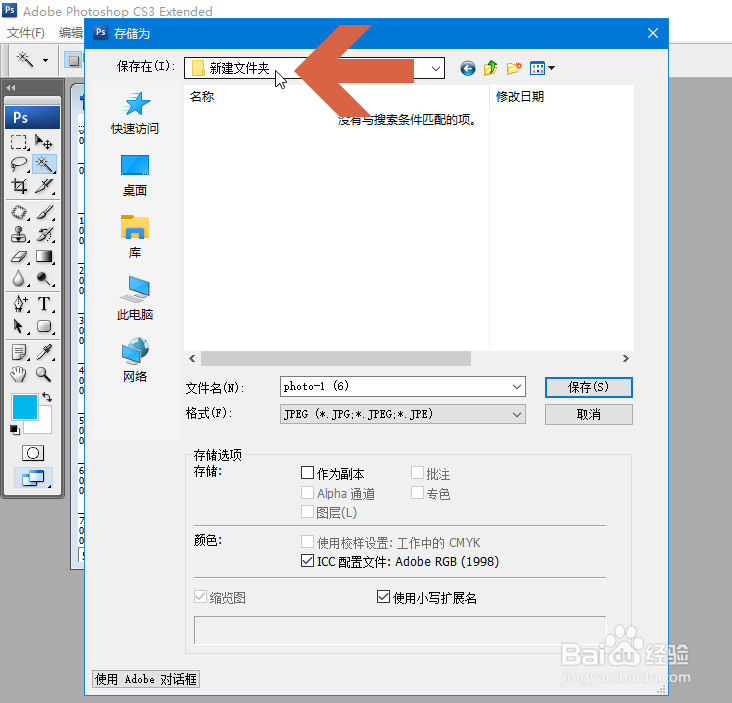
3、打开另存为界面后,选择要保存的位置。
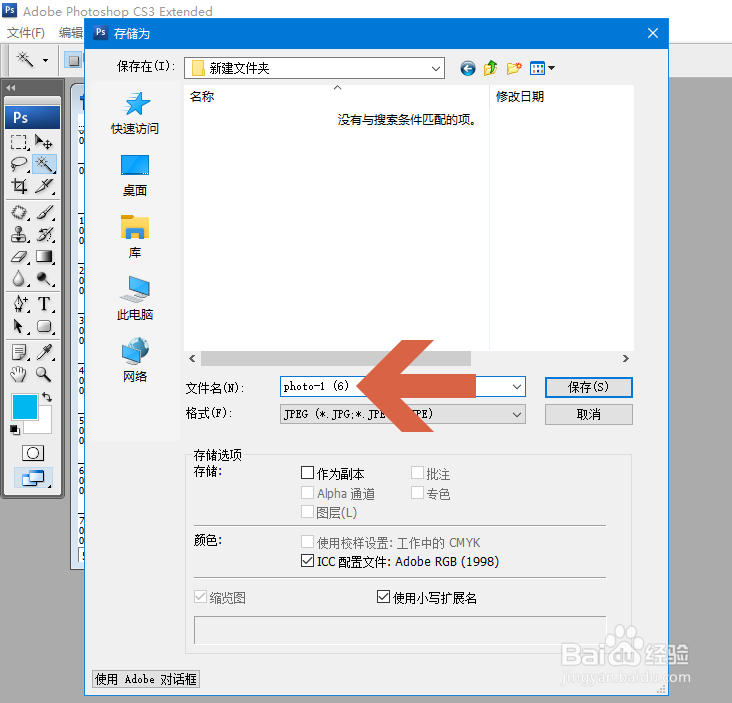
4、再给要保存的文件命名。
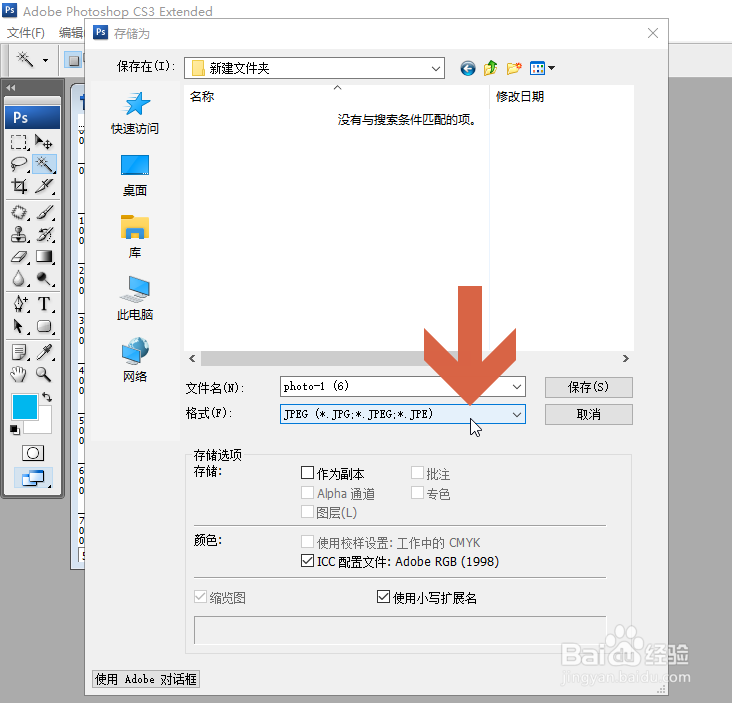
5、点击打开图示的【格式】下拉菜单。
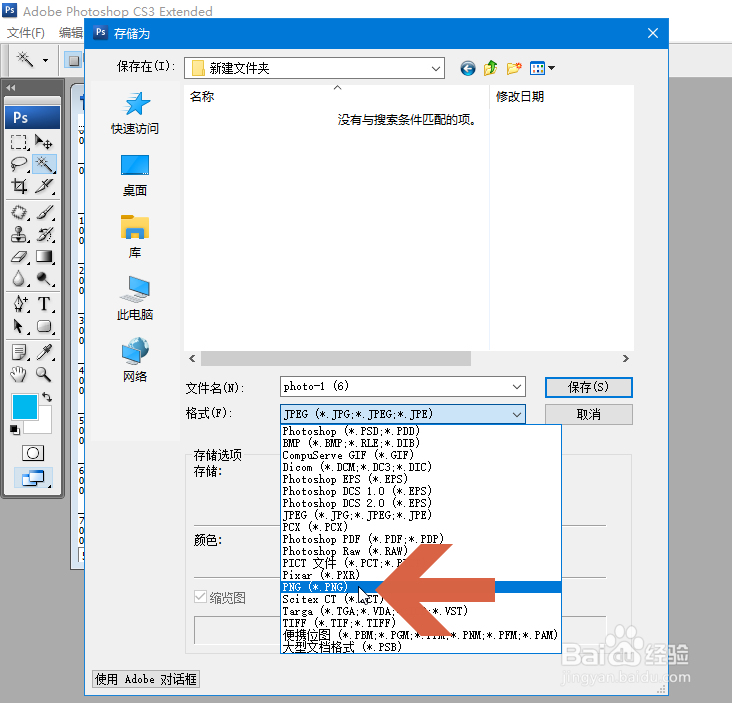
6、在下拉列表中选择【PNG】选项。
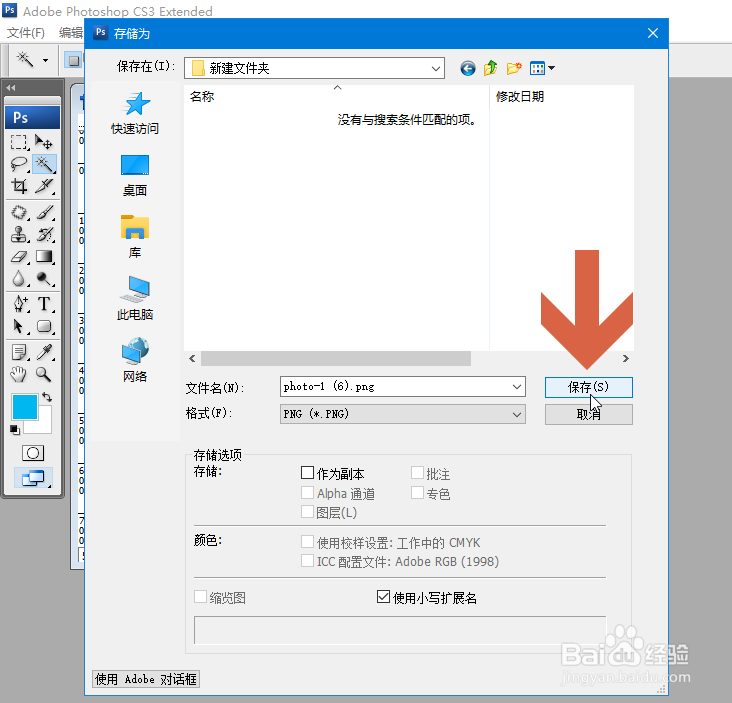
7、再点击保存按钮,即把PNG格式的图片保存在指定的文件夹中了。
时间:2026-04-23 02:28:58
1、在Photoshop中打开要转换的图片后,点击鼠标左键打开Photoshop的文件菜单。
2、再点击文件菜单中的【另存为】选项。
3、打开另存为界面后,选择要保存的位置。
4、再给要保存的文件命名。
5、点击打开图示的【格式】下拉菜单。
6、在下拉列表中选择【PNG】选项。
7、再点击保存按钮,即把PNG格式的图片保存在指定的文件夹中了。
