1、首先将Word打开,如图所示。
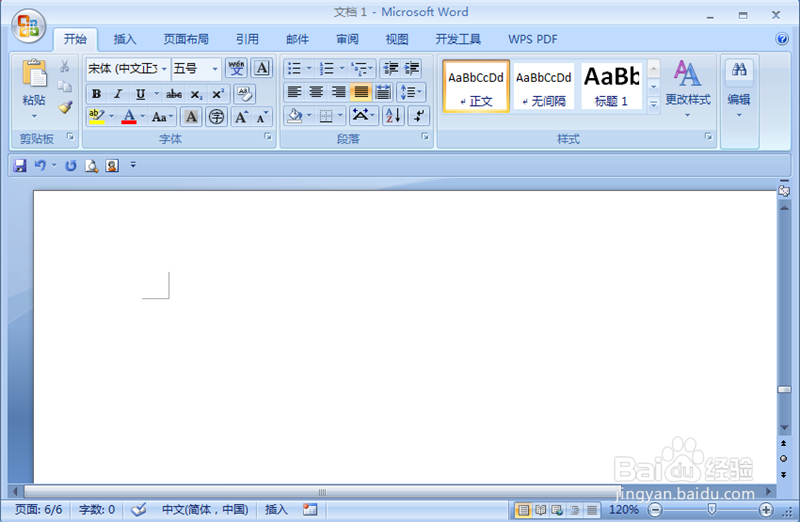
2、点击上面的【视图】选项,如图所示。

3、然后在里面勾选【缩略图】,如图所示。

4、左侧可以看到所有的页面,如图所示。
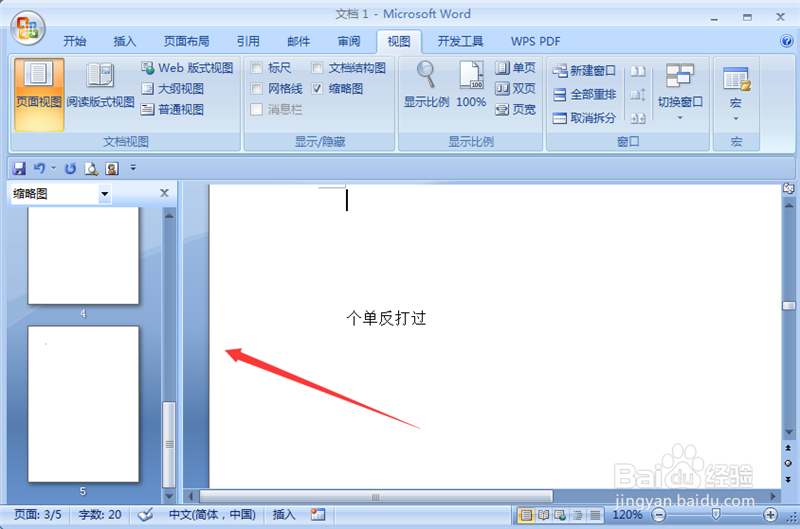
5、然后我们选中要删除的空白页,如图所示。

6、然后按键盘的DEL(DELETE)按键,如图所示。

7、最后就可以删除空白页,缩略图中可以看到页面减少的数量,如图所示。

1、1、将Word打开
2、点击上面的【视图】选项
3、勾选【缩略图】
4、左侧可以看到所有的页面
5、我们选中要删除的空白页
6、按键盘的DEL(DELETE)按键
7、最后就可以删除空白页
