1、在这里我们以QQ上的微云举例给大家介绍;登陆我们的QQ后,在首页的右下角找到"应用管理器"功能,点击然后在管理器找到微云。如图;


2、找到“共享组”然后“新建共享组”并命名即可

3、点击该分组就可以往里面添加文件了,可以是电脑本地硬盘里的文件,然后上传需要共享的文件内容,就可以实现文件共享了。


4、既然是共享,那么肯定就离不开分享给别人了,如何分享呢?返回到共享组的文件夹名称处,鼠标移动上去会弹出一个小头像的图标,点击此图标会弹出邀请好友的窗口,可以是邮件、QQ等邀请方式;


5、假如我们是选择以QQ作为邀请好友的方式,那么点击QQ头像以后就会弹出以下窗口,将此链接发送给对方,对方在QQ聊天窗口就可以看到邀请信息了,他使用自己的QQ登录即可查看到我们刚才更新的文件了;

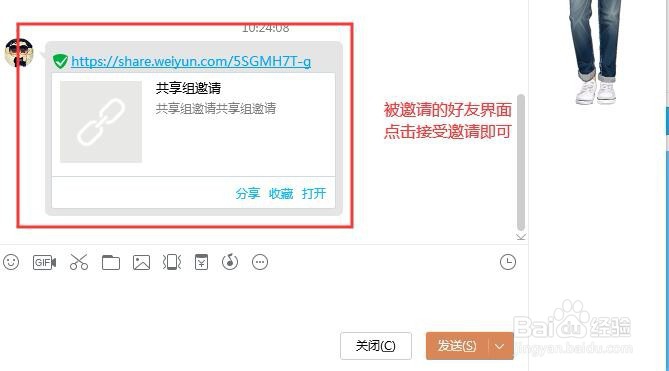
6、被邀请的好友进入共享组,就可以实现文件共享了。

