PPT中如何在形状中填充图片

 时间:2026-04-23 02:18:13

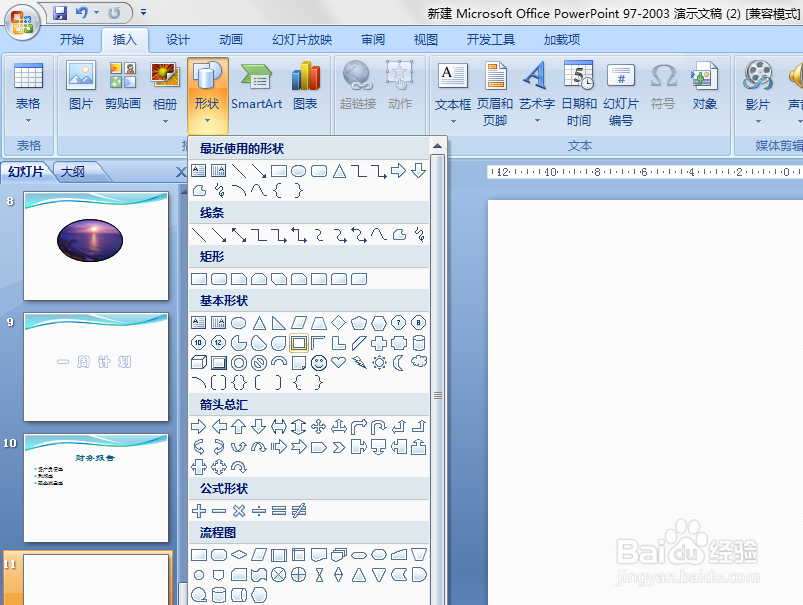
1、如本例,依次点击【插入】-【形状】选项,在弹出的选项中点击要插入的形状。
PPT中如何在形状中填充图片

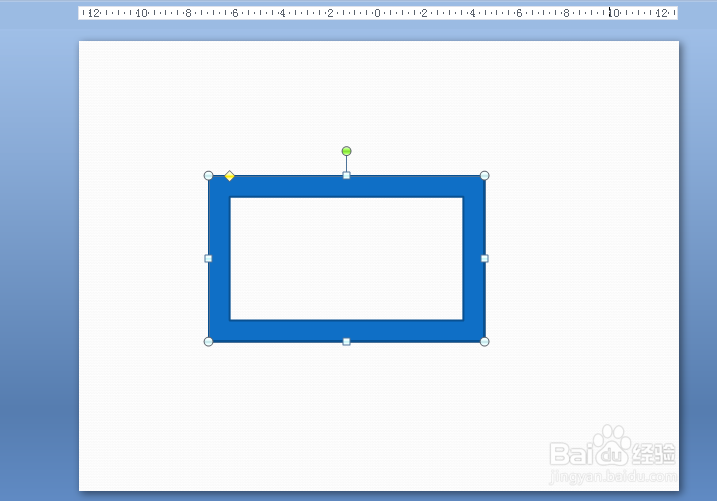
2、在页面中插入选中的形状,如下图:

PPT中如何在形状中填充图片

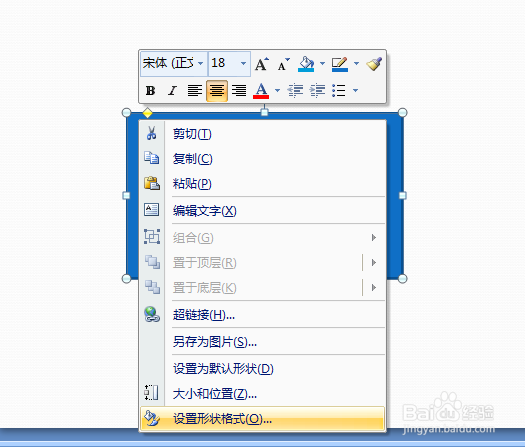
3、点击选中形状,点击鼠标右键,在弹出的菜单选项中点击选择【设置形状格式】选项。
PPT中如何在形状中填充图片

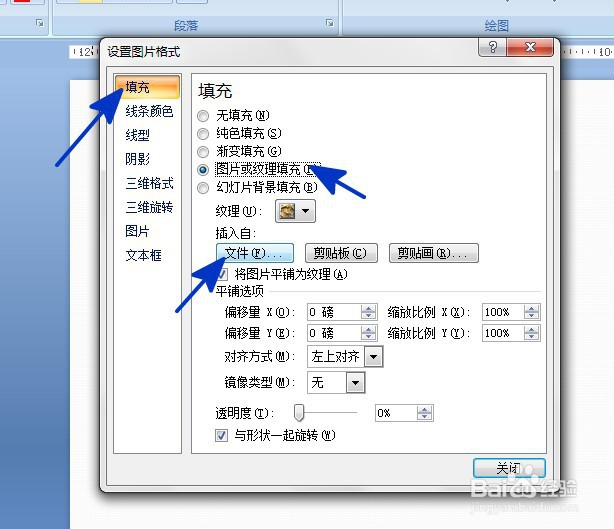
4、如下图,通过上一步骤,系统中弹出了【设置图片格式】对话框:

左边点击选择[填充]选项;

右边勾选[图片或纹理填充]选项,点击[文件]按钮。
PPT中如何在形状中填充图片

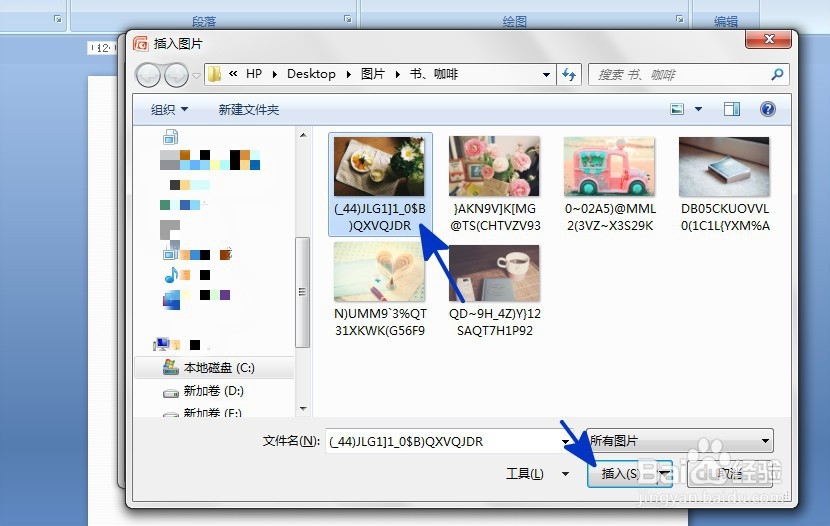
5、通过上一步骤,系统中弹出了【插入图片】对话框,在对话框中选择要插入的图片,选择好后点击【插入】按钮。
PPT中如何在形状中填充图片

6、返回到页面中,通过以上操作步骤,插入的形状中就填充了图片,结果如下图所示:

PPT中如何在形状中填充图片

  • PPT如何在形状中添加文字内容
  • ppt如何在形状里面添加图片
  • PPT中怎样插入图片并调整图片大小
  • PPT中有一个“设置形状格式”在哪里?
  • 怎么在ppt中用图片来填充插入的形状
  • 热门搜索
    酒喝多了胃难受怎么办 手机的ip地址怎么查 学习经历怎么写 怎么死最轻松 嘴巴上火怎么办 家庭背景怎么写 鼻炎康片效果怎么样 社保怎么算 红豆薏米水怎么煮 头痛是怎么回事