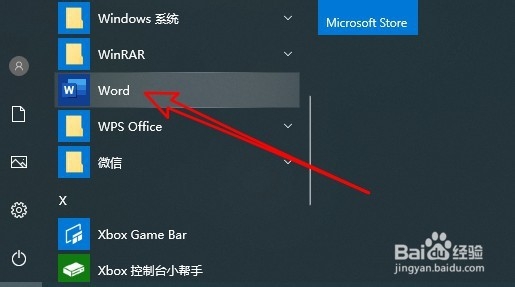
1、在电脑上点击开始按钮,弹出菜单中点击“word”的菜单项。
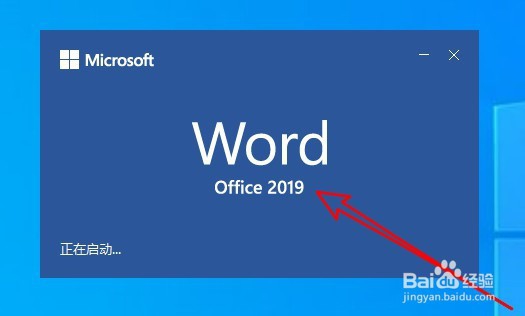
2、在运行word文档的时候,可以在当前的启动窗口看到Office的版本号。
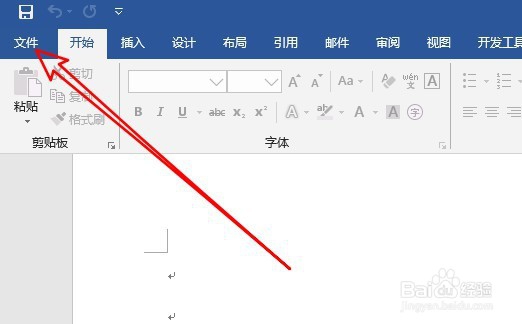
1、我们也可以点击打开的Word窗口的文件菜单
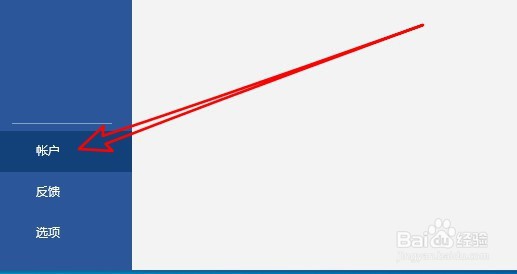
2、接下来在打开的菜单中点击“帐户”的菜单。
3、这时就可以看到当前的Office版本号了。

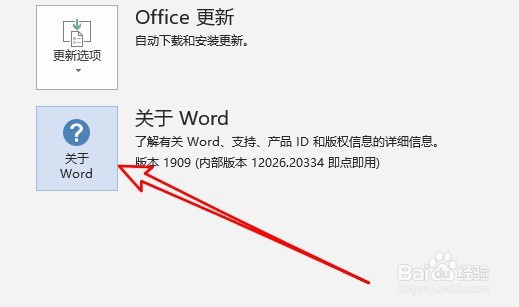
4、如果想要进一步了解详细的版本号,只需要点击“关于Word”的图标。
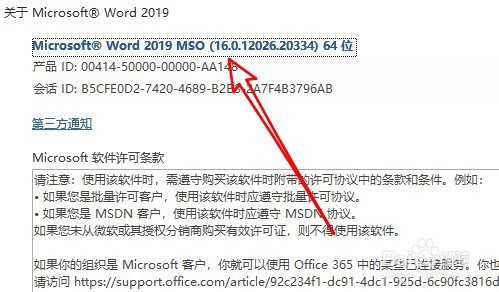
5、然后在打开的关于窗口中可以看到当前Office的详细版本号。
1、方法一:
在电脑上点击开始按钮,弹出菜单中点击“word”的菜单项。
在运行word文档的时候,可以在当前的启动窗口看到Office的版本号。
方法二:
我们也可以点击打开的Word窗口的文件菜单
接下来在打开的菜单中点击“帐户”的菜单。
这时就可以看到当前的Office版本号了。
如果想要进一步了解详细的版本号,只需要点击“关于Word”的图标。
然后在打开的关于窗口中可以看到当前Office的详细版本号。
