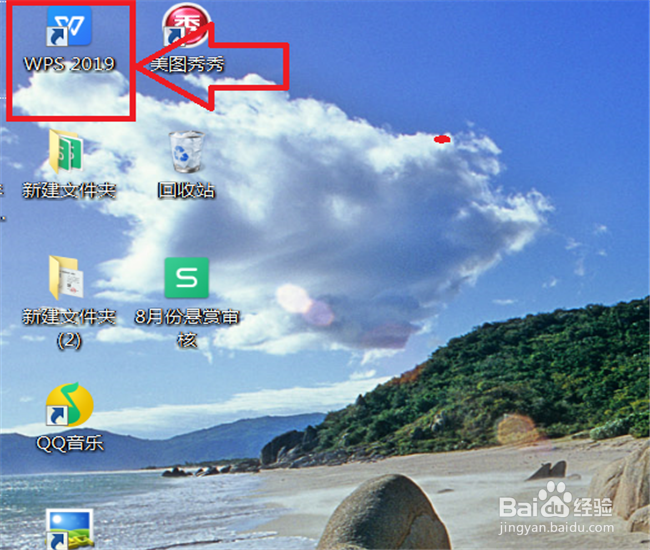
1、下载安装2019WPS最新版,双击打开WPS软件。
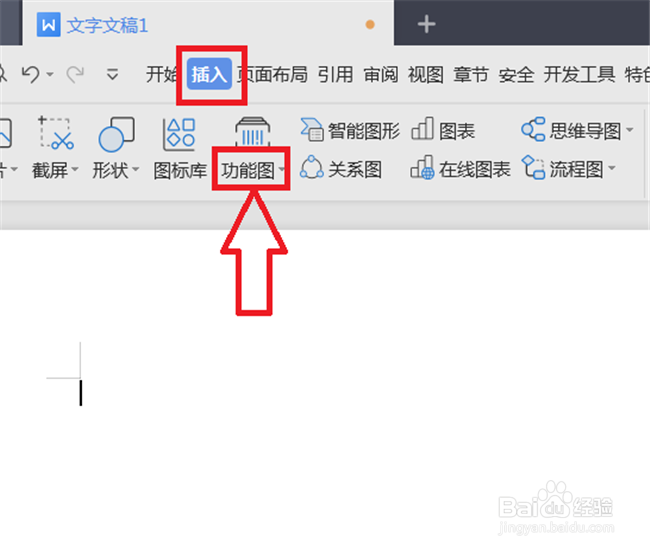
2、新建一个空白文档,点【插入】,然后点击下方出现的【功能图】。点击之后,出现下拉菜单,点第三项的【插入地图】。
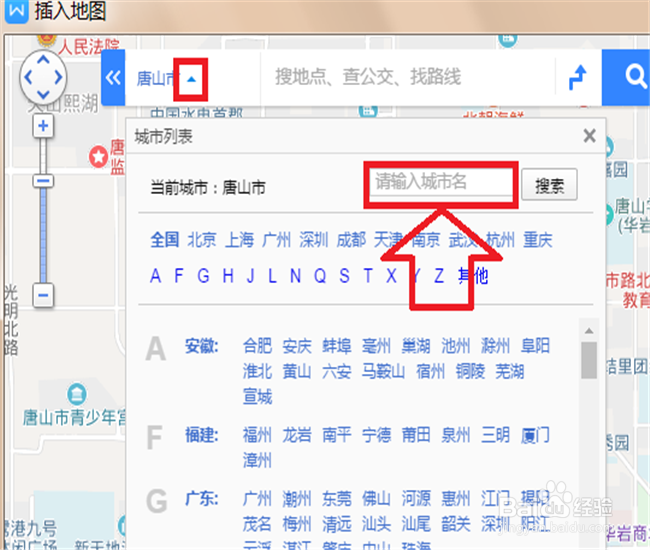
3、文档中出现地图,点显示的城市后面的蓝色三角,在空白框内输入自己所在的城市,接着输入自己想去的地方。
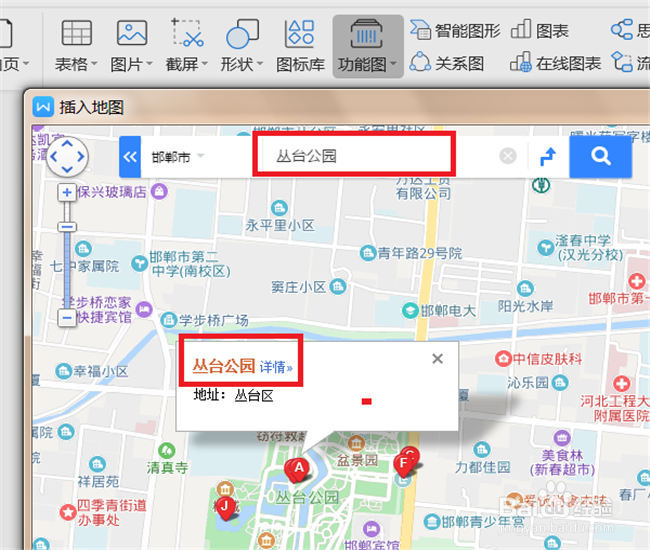
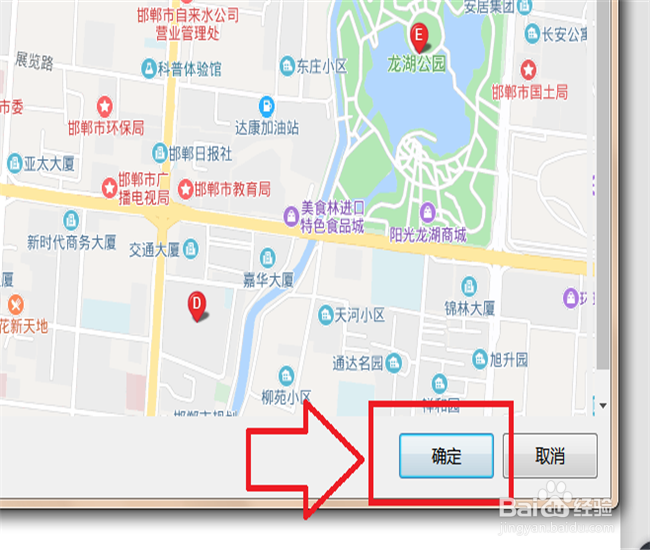
4、最后点击右下角的【确定】。
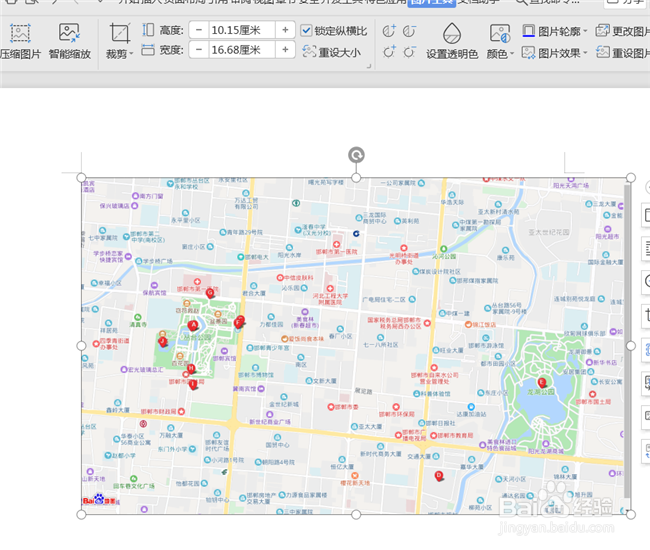
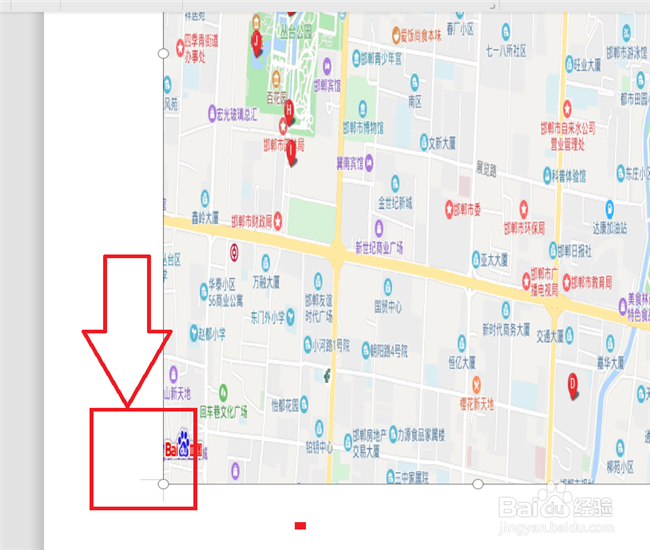
5、这个时候地图就出现在了文档中,拖动地图四周的圆圈,可以调整地图的大小。
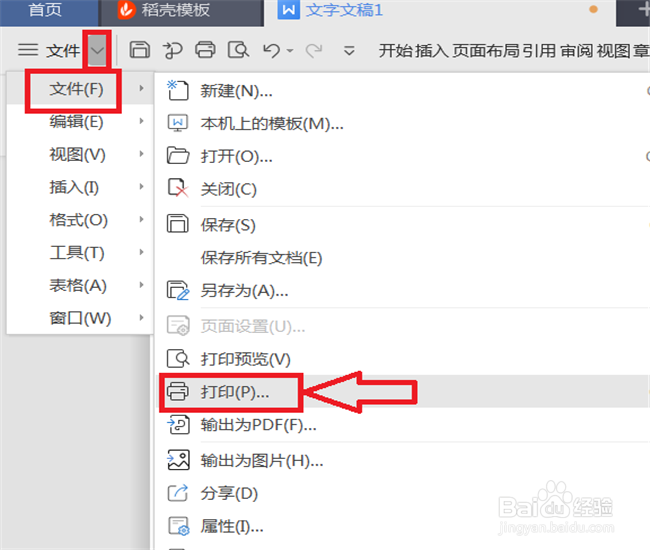
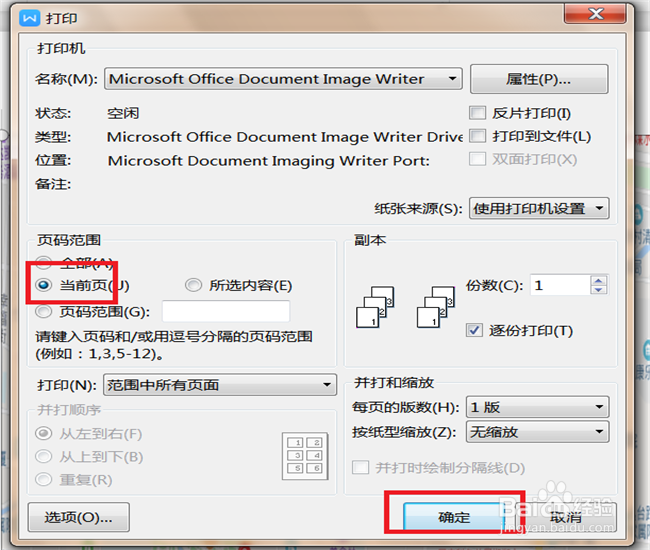
6、最后点左上角的【文件】,点【打印】,选择打印【当前页】,点【确定】,如果连着打印机,就可以打印出来了。
时间:2026-04-23 18:42:12
1、下载安装2019WPS最新版,双击打开WPS软件。
2、新建一个空白文档,点【插入】,然后点击下方出现的【功能图】。点击之后,出现下拉菜单,点第三项的【插入地图】。
3、文档中出现地图,点显示的城市后面的蓝色三角,在空白框内输入自己所在的城市,接着输入自己想去的地方。
4、最后点击右下角的【确定】。
5、这个时候地图就出现在了文档中,拖动地图四周的圆圈,可以调整地图的大小。
6、最后点左上角的【文件】,点【打印】,选择打印【当前页】,点【确定】,如果连着打印机,就可以打印出来了。
