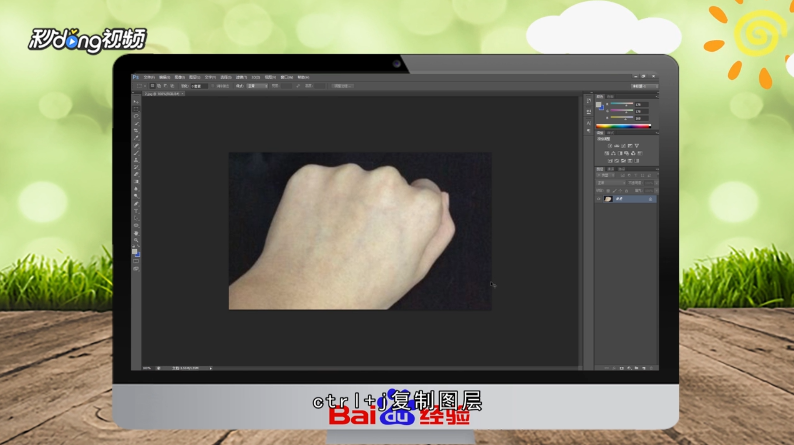
1、打开PS,ctrl+o导入图片,ctrl+j复制图层。
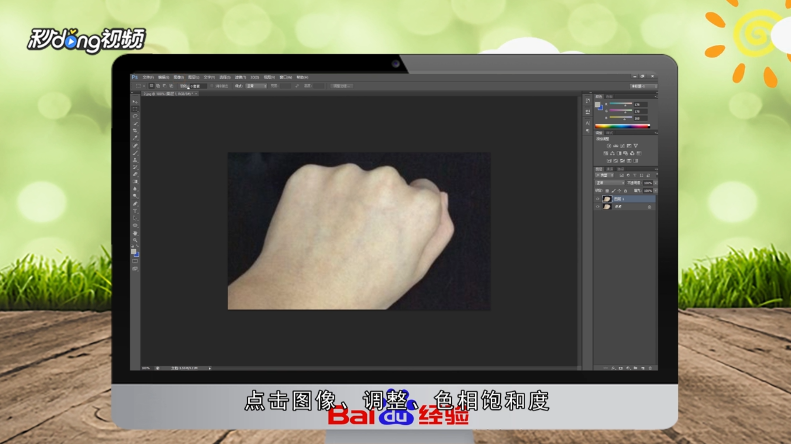
2、点击“图像”,点击“调整”,点击“色相饱和度”,选择黄色,调整各选项数值。
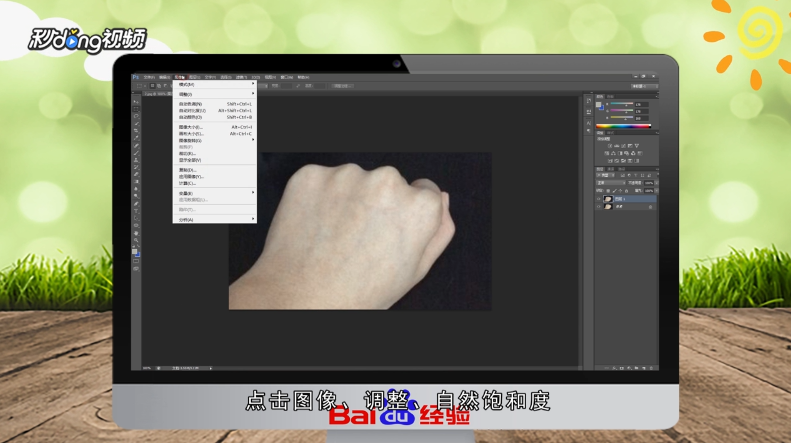
3、点击“图像”,点击“调整”,点击“色相饱和度”,调整数值。点击“图像”,点击“调整”,点击“曲线”,选择红色通道。
4、总结如下。

时间:2026-04-25 18:58:03
1、打开PS,ctrl+o导入图片,ctrl+j复制图层。
2、点击“图像”,点击“调整”,点击“色相饱和度”,选择黄色,调整各选项数值。
3、点击“图像”,点击“调整”,点击“色相饱和度”,调整数值。点击“图像”,点击“调整”,点击“曲线”,选择红色通道。
4、总结如下。
