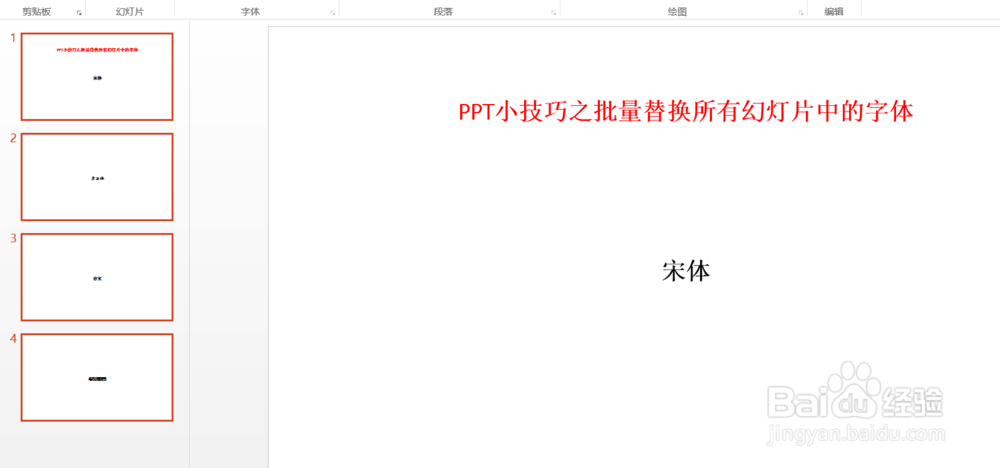
1、打开PPT,今天小编教大家一个PPT小技巧之批量替换所有幻灯片中的字体,如下图所示。

2、首先我们将所有幻灯片全部选中,如下图所示。
3、然后点击开始菜单中的替换,选择替换字体,如下图所示。

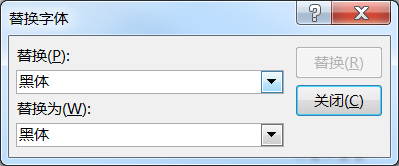
4、然后在弹出的窗口中,我们选择要替换的字体,如下图所示。

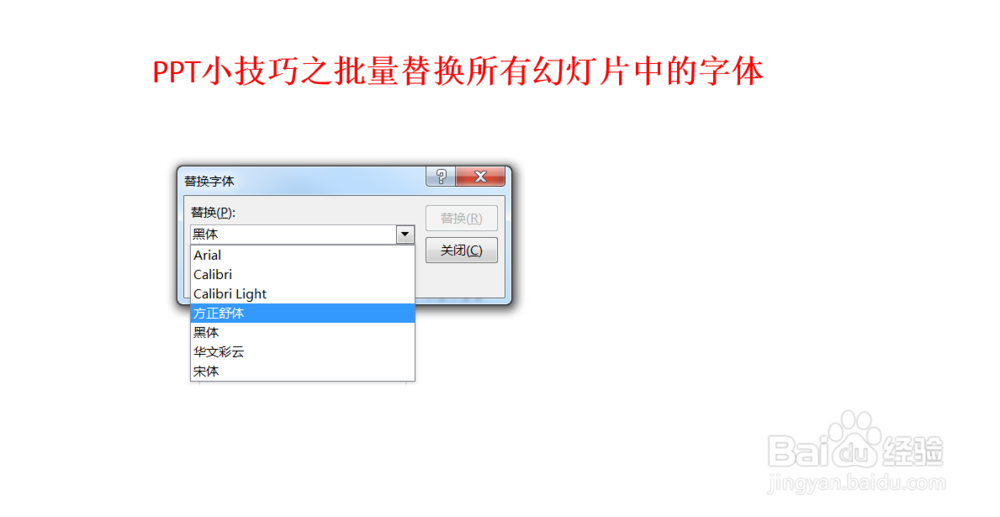
5、这里的替换字体就是所有PPT中含有的字体,下面的字体是所有的字体,如下图所示。

6、替换完成后,点击确定,这样所有PPT中的字体就被替换成功了,如下图所示。
时间:2026-04-22 08:39:48
1、打开PPT,今天小编教大家一个PPT小技巧之批量替换所有幻灯片中的字体,如下图所示。
2、首先我们将所有幻灯片全部选中,如下图所示。
3、然后点击开始菜单中的替换,选择替换字体,如下图所示。
4、然后在弹出的窗口中,我们选择要替换的字体,如下图所示。
5、这里的替换字体就是所有PPT中含有的字体,下面的字体是所有的字体,如下图所示。
6、替换完成后,点击确定,这样所有PPT中的字体就被替换成功了,如下图所示。
