Acrobat Pro 9编辑自定义词典的方法

 时间:2026-05-06 14:43:44

 有很多朋友还不知道Acrobat Pro 9如何编辑自定义词典,所以下面小编就讲解了Acrobat Pro 9编辑自定义词典的方法,有需要的小伙伴赶紧来看一下吧,相信对大家一定会有所帮助哦。

Acrobat Pro 9如何编辑自定义词典?

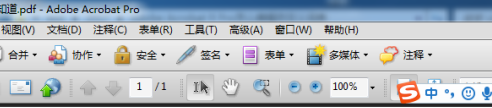
      1、首先,打开Acrobat Pro 9软件,如下图所示。
Acrobat Pro 9编辑自定义词典的方法

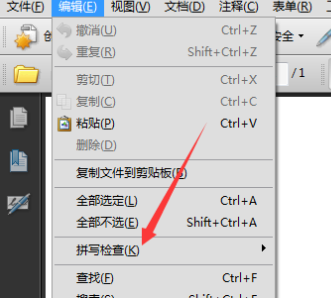
      2、然后点击Acrobat Pro9菜单中的编辑菜单,如下图所示。

Acrobat Pro 9编辑自定义词典的方法

      3、点击编辑菜单之后,在弹出的下拉菜单选中拼写检查的选项,如下图所示。

Acrobat Pro 9编辑自定义词典的方法

      4、点击拼写检查的选项后,在弹出的下一级菜单中点击编辑词典选项,如下图所示。

Acrobat Pro 9编辑自定义词典的方法

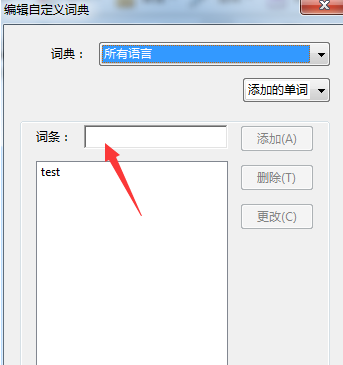
      5、接着会弹出了一个编辑自定义词典的窗口,在词条中输入想要添加的内容,如下图所示。
Acrobat Pro 9编辑自定义词典的方法

      6、在词条中输入完成之后,点击添加的按钮,如下图所示。

Acrobat Pro 9编辑自定义词典的方法

      7、添加完成之后,点击完成,对添加词典保存即可,如下图所示。

Acrobat Pro 9编辑自定义词典的方法

  • Acrobat Reader怎样删除拼写检查词典中添加的词
  • 如何使用Acrobat Pro DC创建自定义工具
  • 如何安装Acrobat 9 Pro?
  • Adobe Acrobat DC在哪编辑词典
  • Acrobat 9 Pro pdf 编辑器
  • 热门搜索
    土豆怎么做好吃又简单 痛经怎么解决 win10怎么玩红警 养肾的方法 怎么查看电脑的配置 虾怎么做好吃 牙齿发黑是怎么回事 单纯疱疹是怎么引起的 四字成语大全 西兰花怎么做好吃