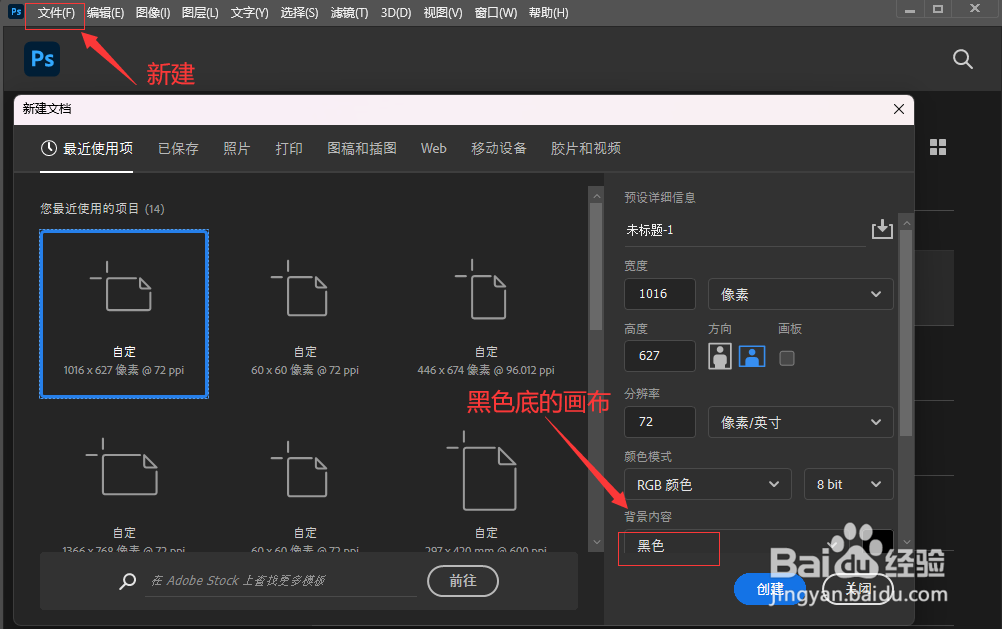
1、首先我们 按 【文件】【新建】一个任意像素的【黑色】底画布
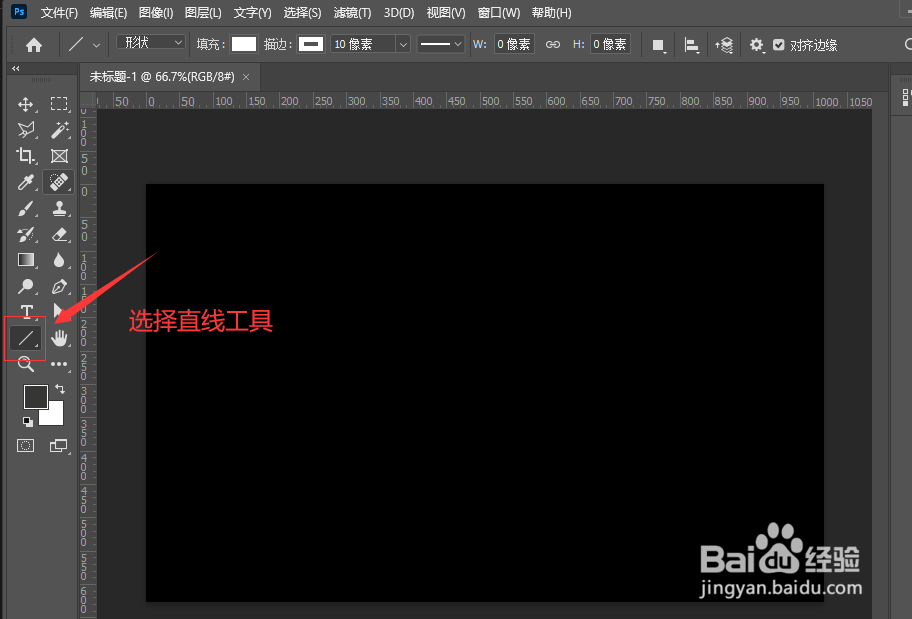
2、创建画布后,在右边的工具栏中,选择【直线】工具
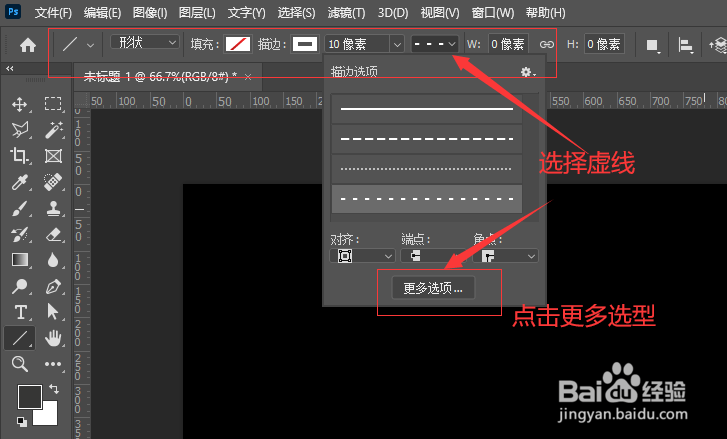
3、然后在【菜单】栏下面,开始设置【直线】工具的参数,不需要【填充】,【描边】选白色,这里你选什么颜色就画什么颜色的需要。描边大小【10像素】,形状选择【虚线】
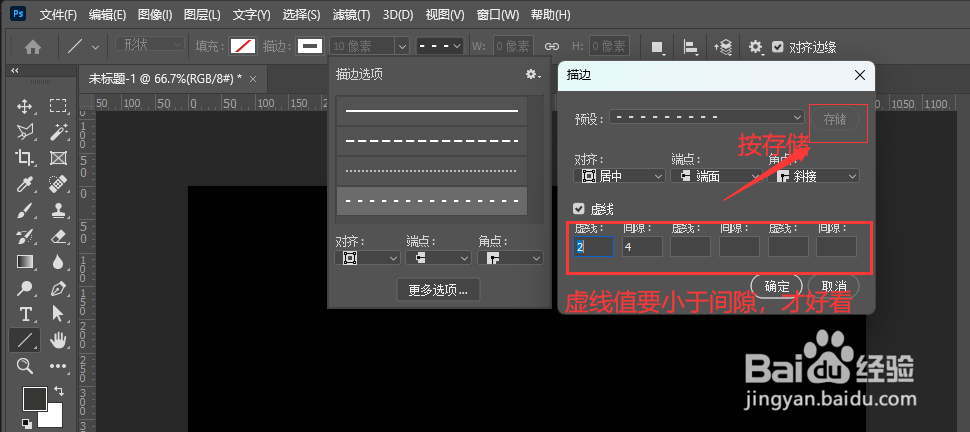
4、在弹出的界面中,选择【更多选项】,在【虚线】哪里设置 虚线 =2 间隙 = 4.这里的重点就是间隙要大于虚线值。才能画出虚线效果。最后记得按【存储】
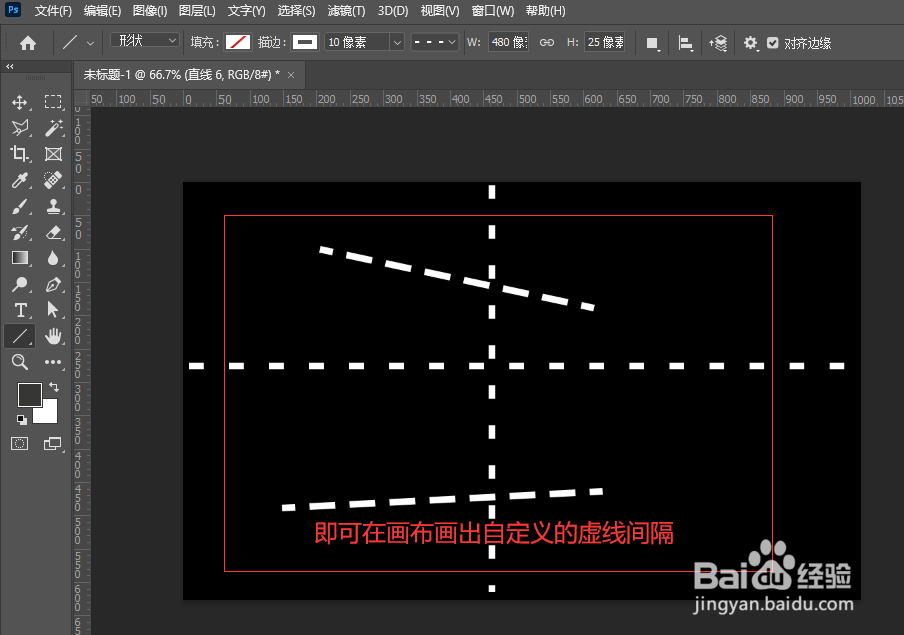
5、返回黑色画布,即可画出我们自定义间隙的虚线拉
时间:2026-05-01 23:02:49
1、首先我们 按 【文件】【新建】一个任意像素的【黑色】底画布
2、创建画布后,在右边的工具栏中,选择【直线】工具
3、然后在【菜单】栏下面,开始设置【直线】工具的参数,不需要【填充】,【描边】选白色,这里你选什么颜色就画什么颜色的需要。描边大小【10像素】,形状选择【虚线】
4、在弹出的界面中,选择【更多选项】,在【虚线】哪里设置 虚线 =2 间隙 = 4.这里的重点就是间隙要大于虚线值。才能画出虚线效果。最后记得按【存储】
5、返回黑色画布,即可画出我们自定义间隙的虚线拉
