如何在Excel中设置两张工作表的数据同步

 时间:2026-04-27 02:06:34

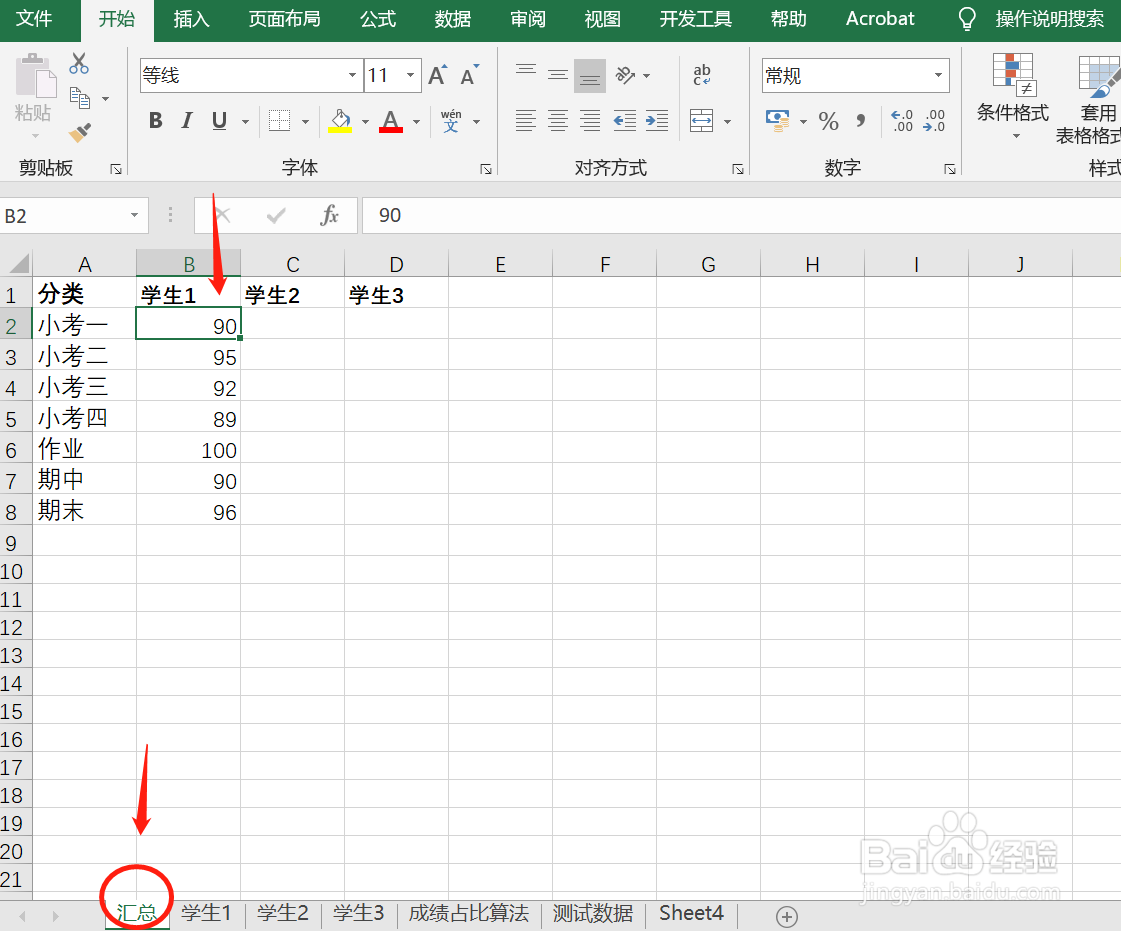
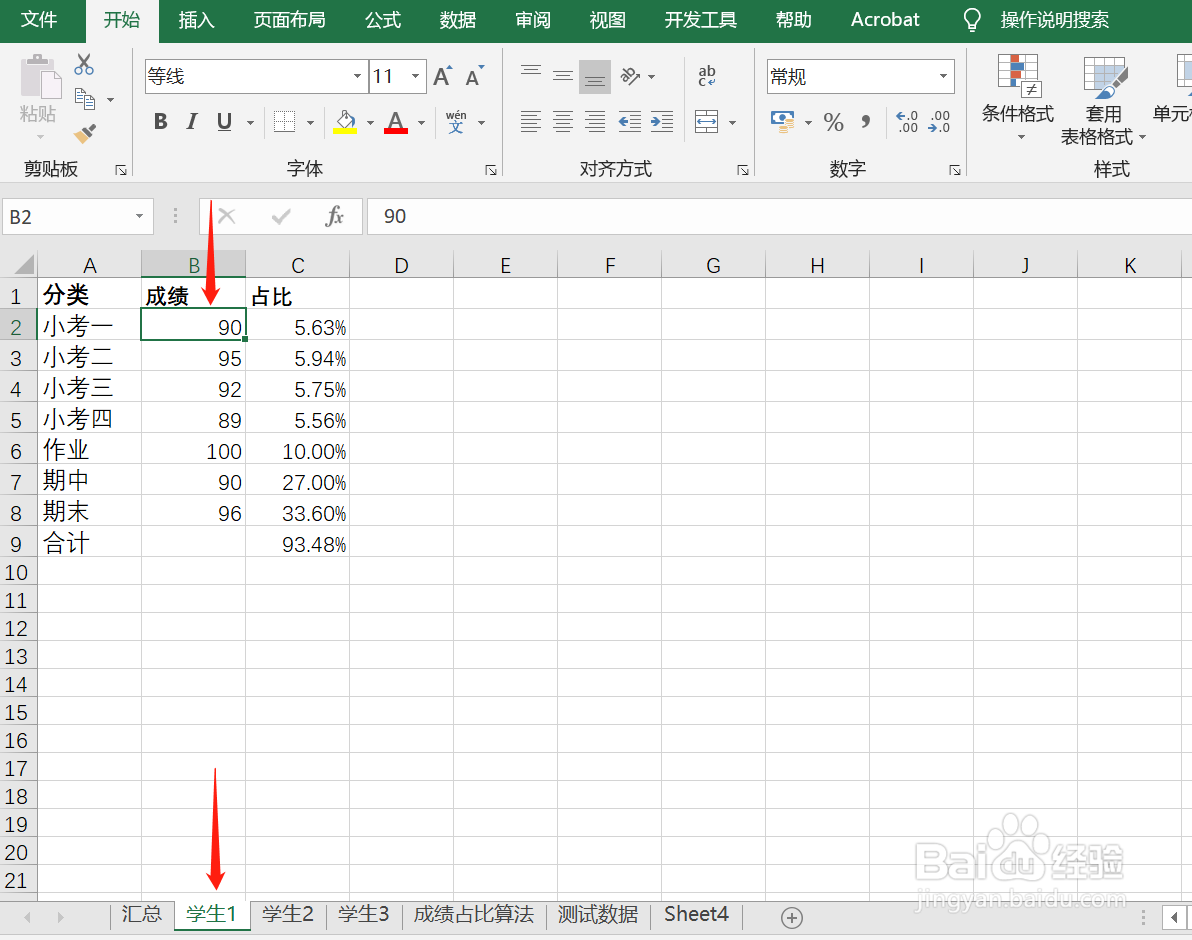
1、如图所示,在“学生1”这张工作表中记录着学生的成绩,其中有“小考一”为90。
如何在Excel中设置两张工作表的数据同步

2、另一张表示学生的成绩汇总表,要将“学生1”的成绩同步到汇总表上。

如何在Excel中设置两张工作表的数据同步

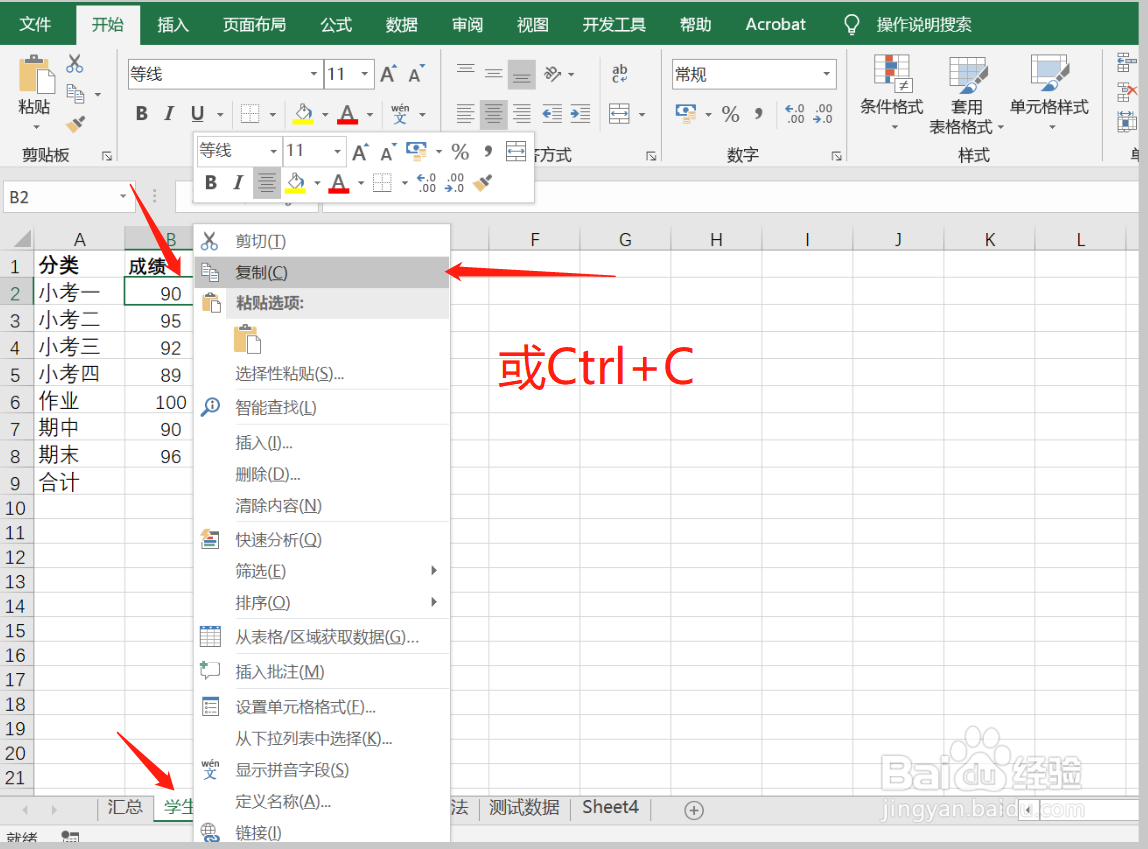
3、在“学生1”工作表里,选中B2单元格,也就是小考一的成绩所在单元格,右键复制或使用快捷键Ctrl+C。
如何在Excel中设置两张工作表的数据同步

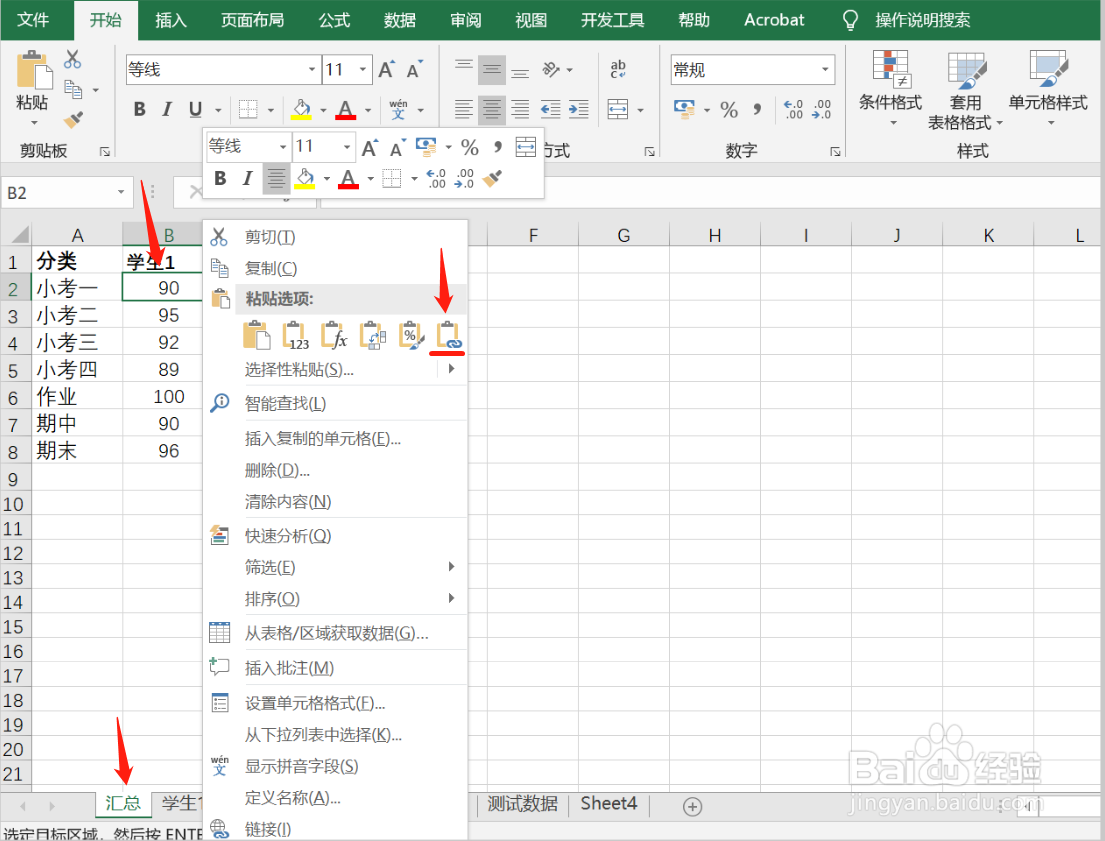
4、点击汇总工作表,选择“学生1”下一个单元格,也就是小考一的成绩所在位置,右键,然后在粘贴选项中选择链接。
如何在Excel中设置两张工作表的数据同步

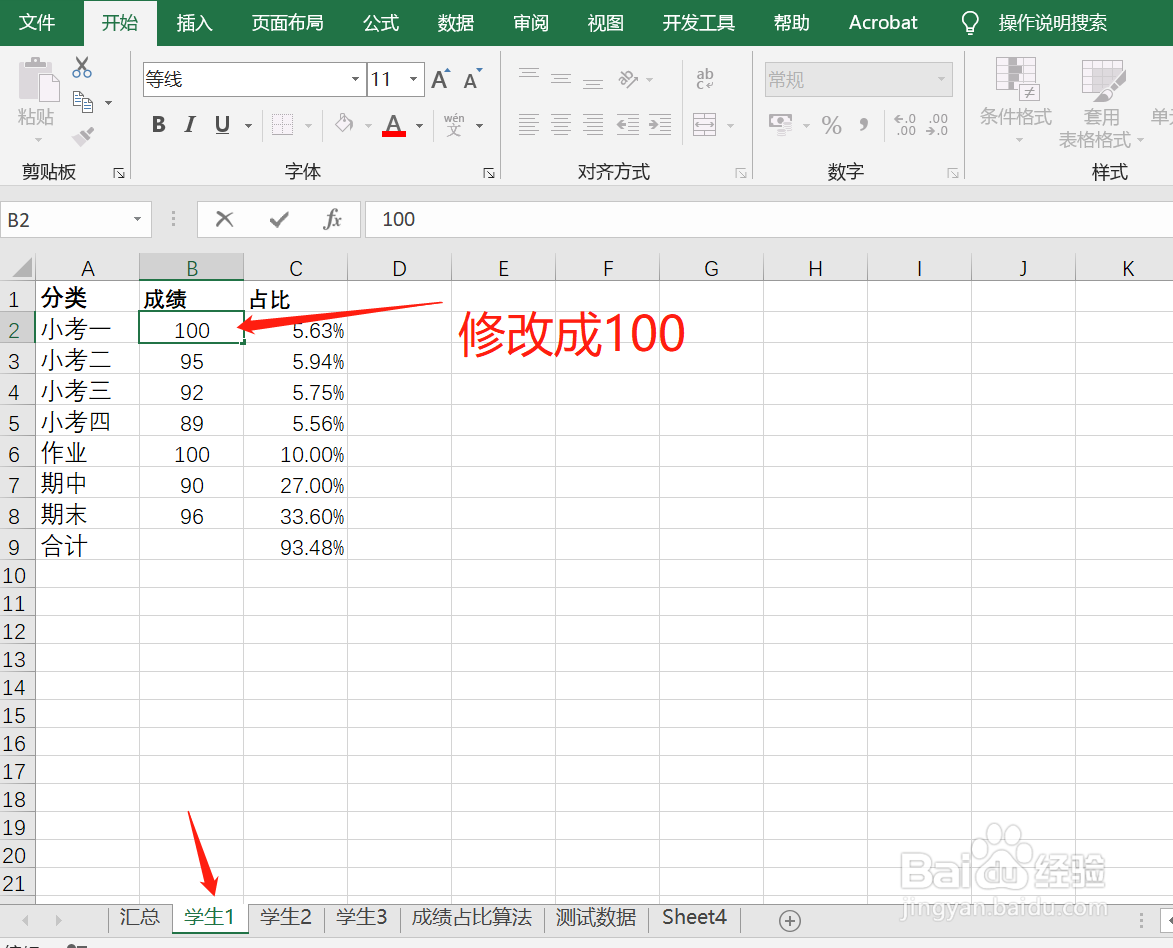
5、回到“学生1”工作表中,将小考一的成绩改变一下。

如何在Excel中设置两张工作表的数据同步

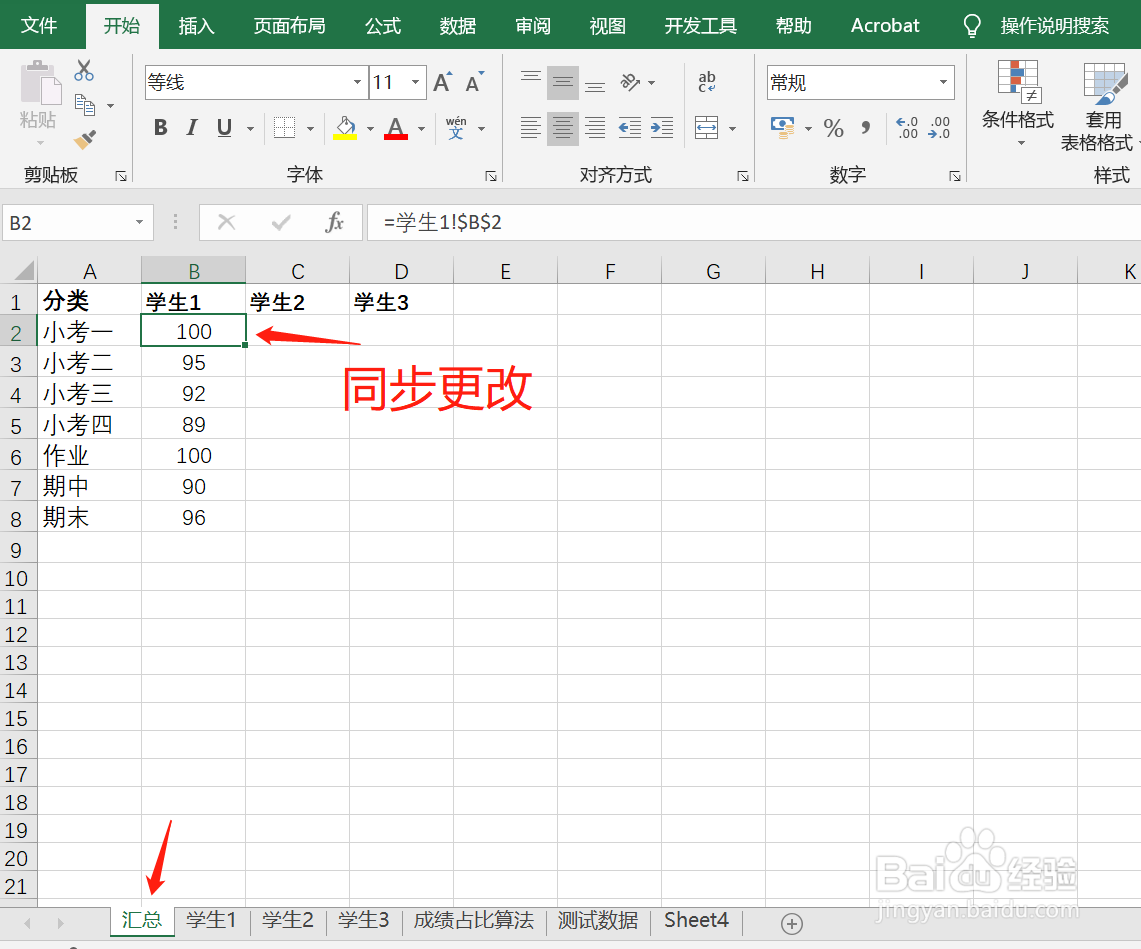
6、再回到“汇总”工作表中,发现该项成绩也已同步更改。

如何在Excel中设置两张工作表的数据同步

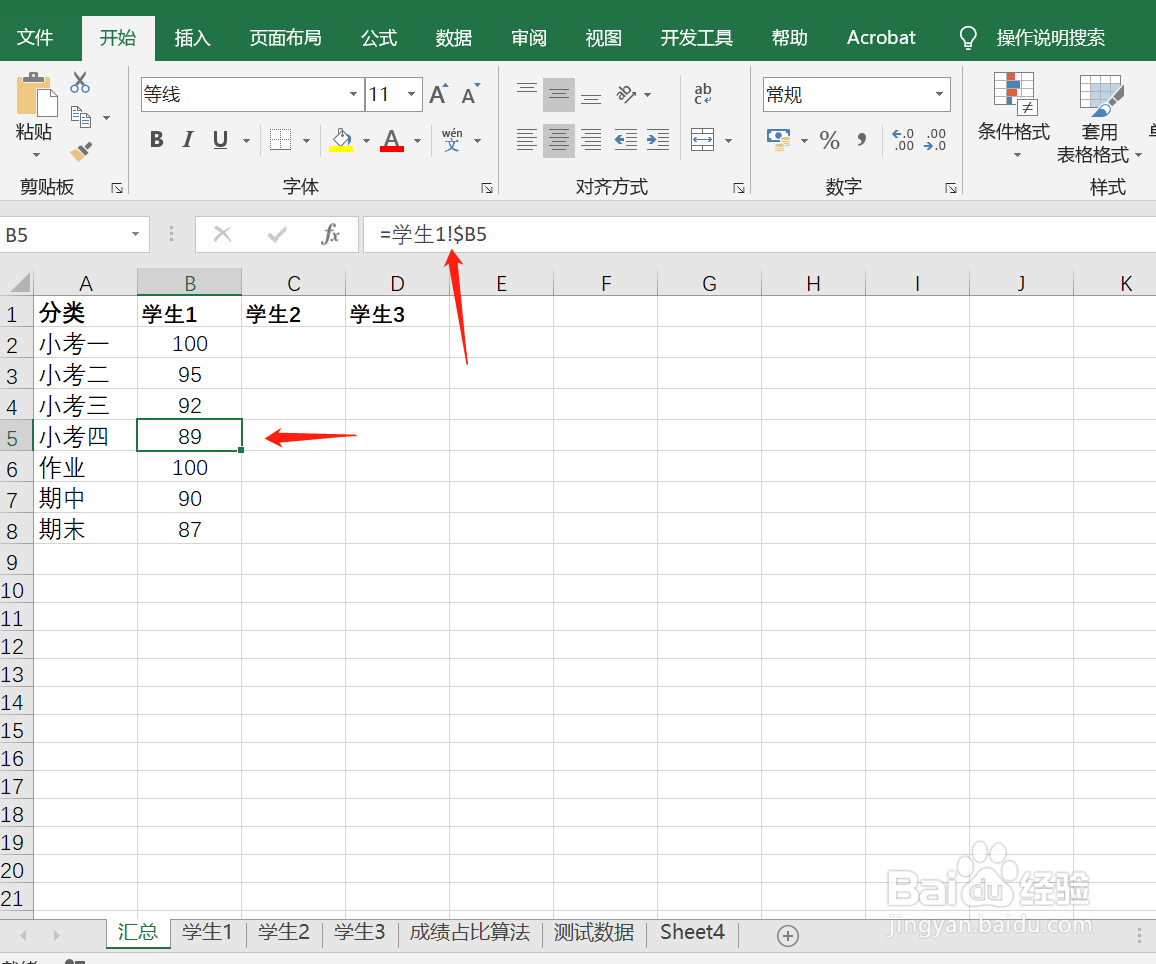
7、若要使学生1的所有成绩都在“汇总”表中实现同步,可以对B2单元格里出现的公式进行一个小修改,把“=学生1!$B$2”改成“=学生1!$B2”,再向下填充。这里是把锁定B2单元格修改成只锁定B列,而后面的数字则会在相对引用的作用下进行下拉填充。
如何在Excel中设置两张工作表的数据同步

  • excel 表格合并单元格数量不一样怎么求和
  • Excel 2019用公式合并字符
  • Excel表格中如何使用筛选工具
  • WPS2019 Word怎么制作人员调动申请单
  • 快速生成工作表目录的方法
  • 热门搜索
    让生活好看 机票价格怎么算 通勤是什么意思 向往的生活在哪里拍的 脸肿是什么原因引起的 性生活网 师长是什么军衔 惬意是什么意思 侠盗猎车怎么泡妞 如何减轻孕吐