1、如图为原始数据区域。
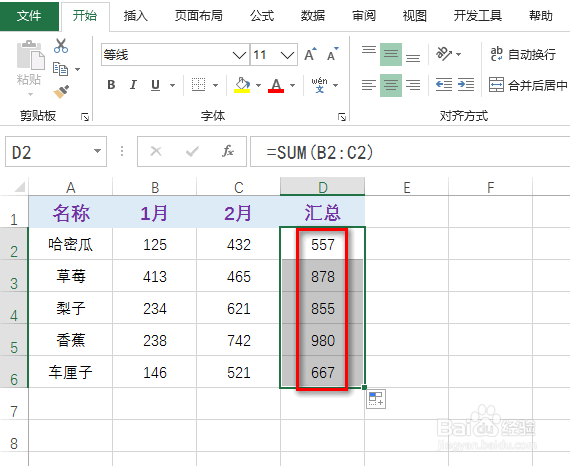
2、首先,Ctrl+A,全选数据区域,并Ctrl+1,在弹出的对话框中,在“保护”选项卡下取消勾选“锁定”,具体如图所示:

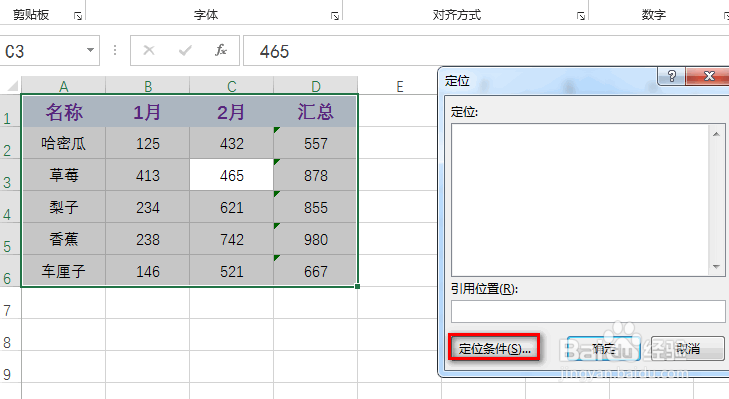
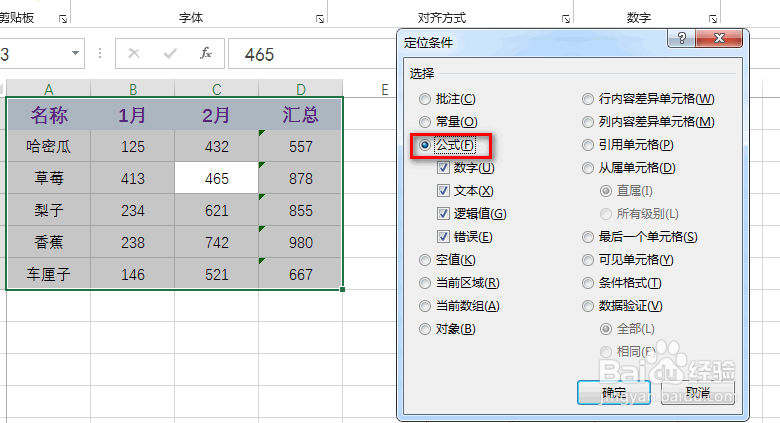
3、接着,快捷键Ctrl+G,点击“定位条件”,并勾选“公式”,具体如图所示:
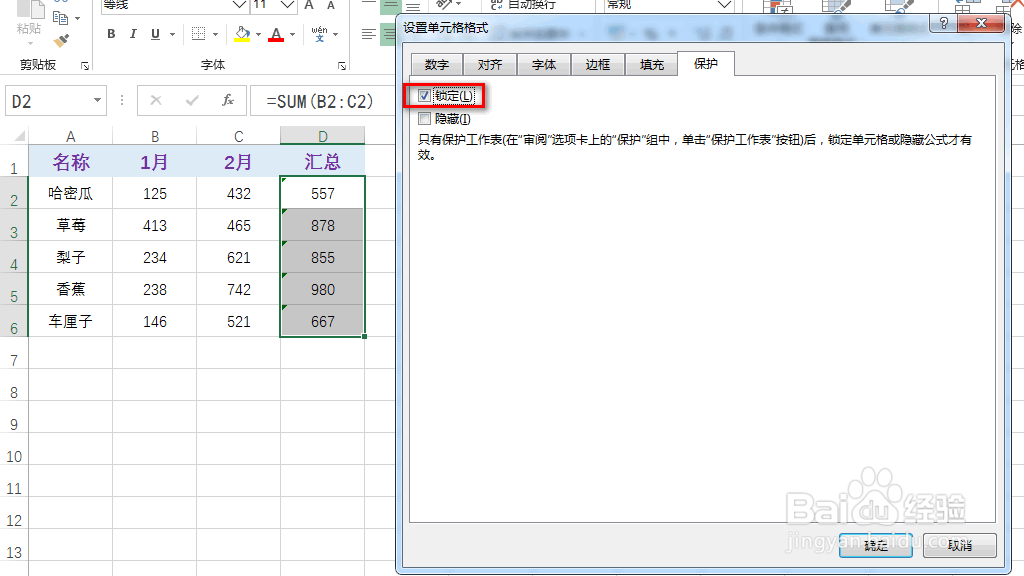
4、紧接着,快捷键Ctrl+1,在“保护”选项卡下勾选“锁定”,具体如图所示:
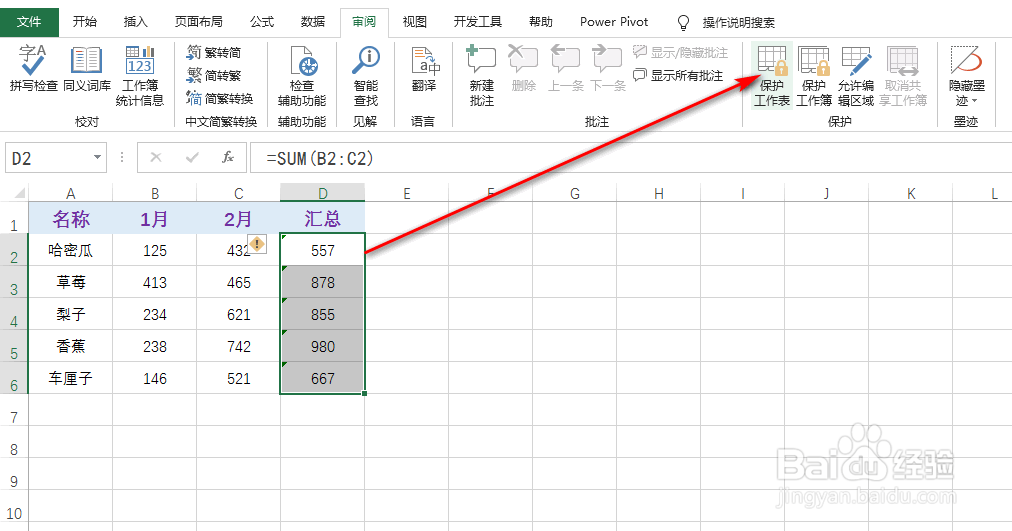
5、然后,在“审阅”选项卡下点击“保护工作表”,具体如图所示:
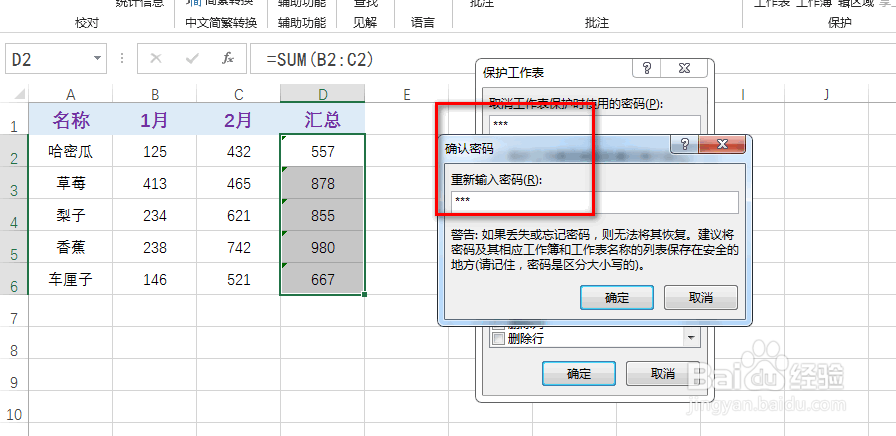
6、在弹出的对话框中,输入密码以及确认密码,具体如图所示:
时间:2026-04-22 10:16:19
1、如图为原始数据区域。
2、首先,Ctrl+A,全选数据区域,并Ctrl+1,在弹出的对话框中,在“保护”选项卡下取消勾选“锁定”,具体如图所示:
3、接着,快捷键Ctrl+G,点击“定位条件”,并勾选“公式”,具体如图所示:
4、紧接着,快捷键Ctrl+1,在“保护”选项卡下勾选“锁定”,具体如图所示:
5、然后,在“审阅”选项卡下点击“保护工作表”,具体如图所示:
6、在弹出的对话框中,输入密码以及确认密码,具体如图所示:
