1、首先点击打开excel表格。

2、打开软件后,进入到表格窗口。

3、我们看到是某企业的一个人员登记表:
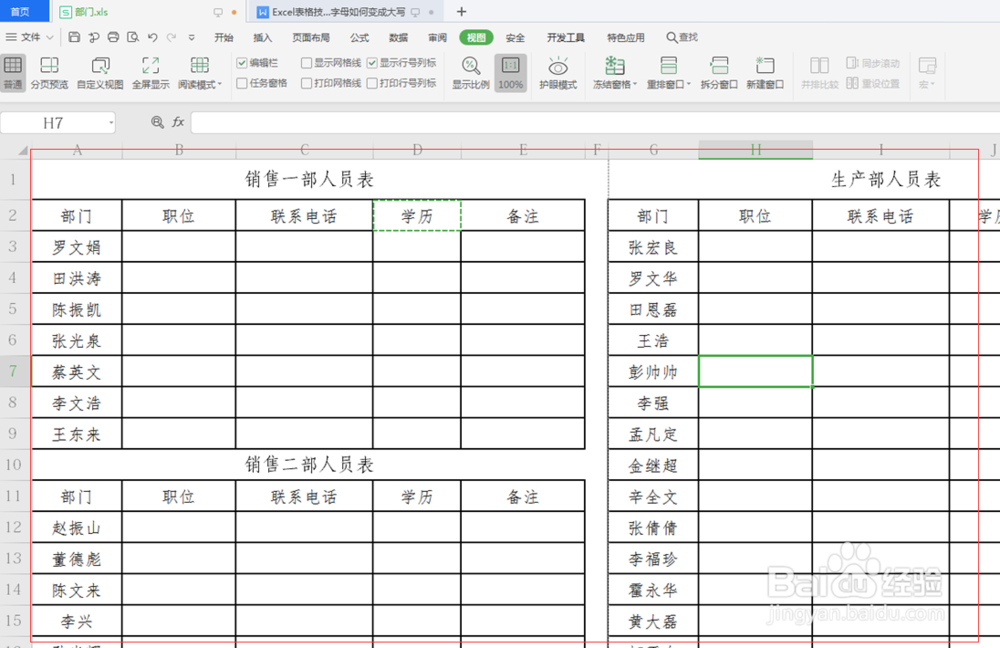
4、那么如何实现分页预览?我们选择工具栏【视图】,在下拉菜单中选择【分页预览】,表格就变成了下图所示:
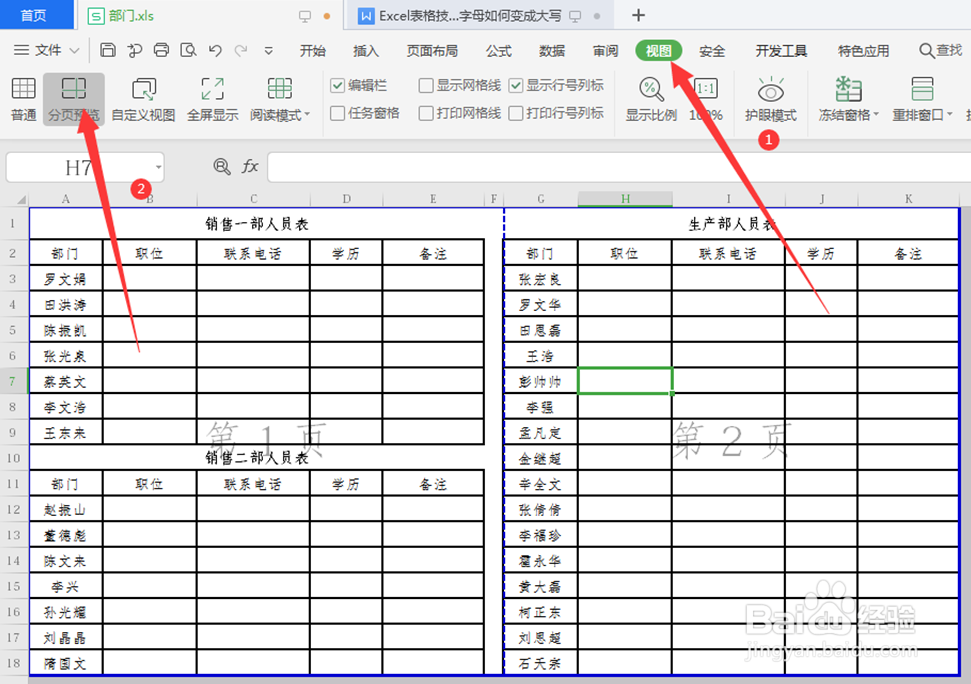
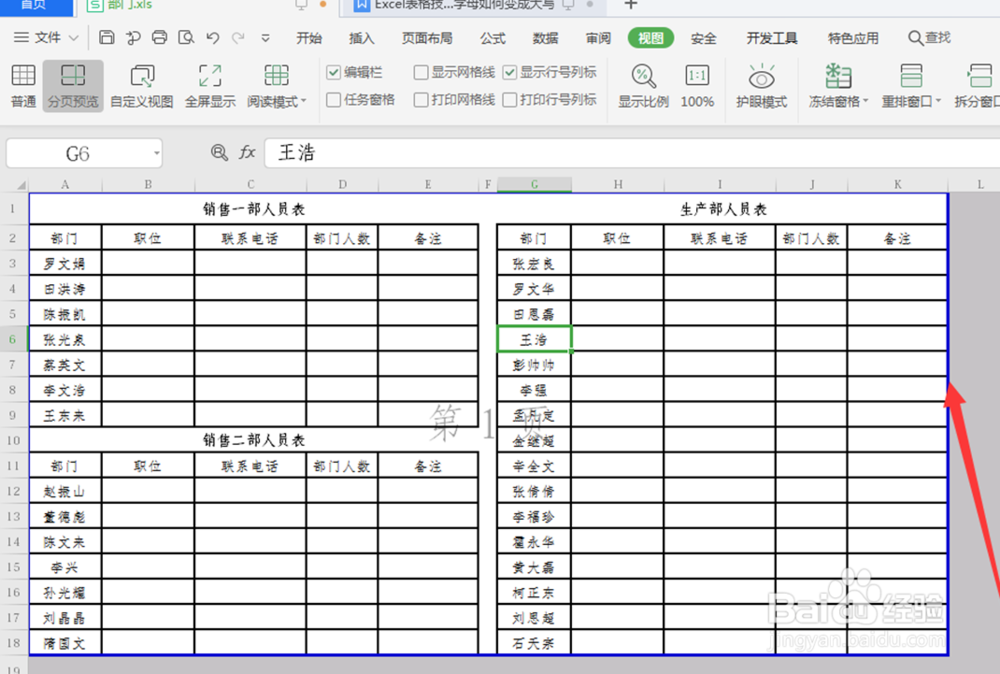
5、其中蓝色实体边框内就是我们打印出来的区域,中间的虚线就是分隔第一页第二页的分隔线。我们可以点击中间的蓝色虚线拖动至最外围,与右边蓝色实体边框重合:
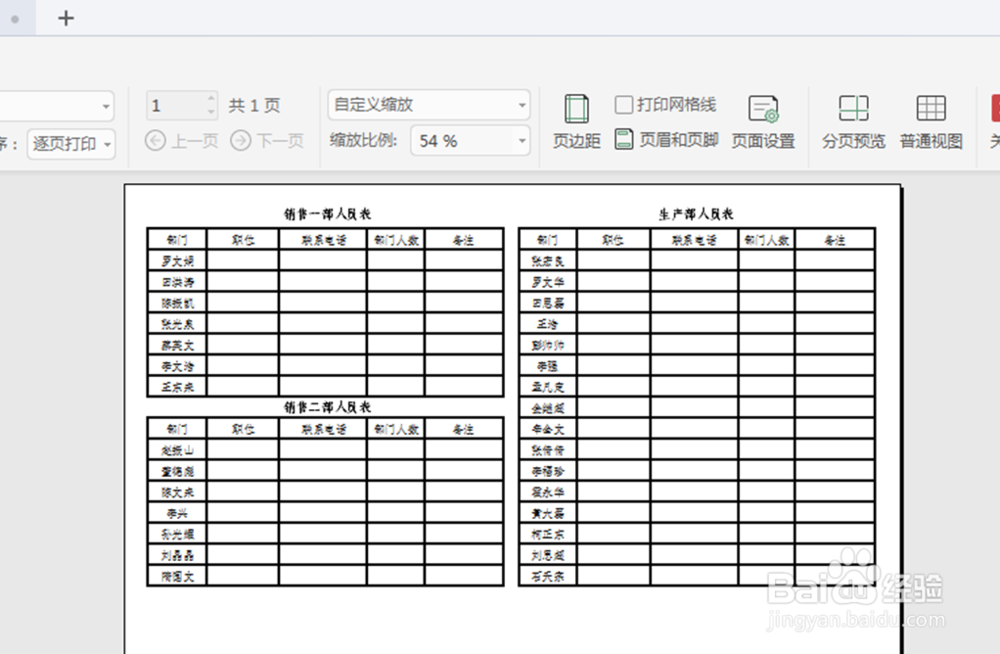
6、此时我们点击工具栏左侧的【打印预览】按钮,就会发现原本两页的表格全部缩小放置到一个纸张上面了:
时间:2026-04-24 20:33:27
1、首先点击打开excel表格。
2、打开软件后,进入到表格窗口。
3、我们看到是某企业的一个人员登记表:
4、那么如何实现分页预览?我们选择工具栏【视图】,在下拉菜单中选择【分页预览】,表格就变成了下图所示:
5、其中蓝色实体边框内就是我们打印出来的区域,中间的虚线就是分隔第一页第二页的分隔线。我们可以点击中间的蓝色虚线拖动至最外围,与右边蓝色实体边框重合:
6、此时我们点击工具栏左侧的【打印预览】按钮,就会发现原本两页的表格全部缩小放置到一个纸张上面了:
