Photoshop如何制作烟花图案

 时间:2026-02-17 02:26:53

1、打开ps,新建一个画布,前景色为黑色。

Photoshop如何制作烟花图案

2、点击椭圆工具,按下shift键拖一个圆形选区,在选区内用白色画笔点出一些原点。

Photoshop如何制作烟花图案

3、先用Ctrl+D快捷键取消选区,点击滤镜菜单,扭曲,极坐标到平面坐标,把圆点变形成烟花形状。

Photoshop如何制作烟花图案

4、点击图像菜单,图像旋转,把图像顺时针旋转90度。

Photoshop如何制作烟花图案

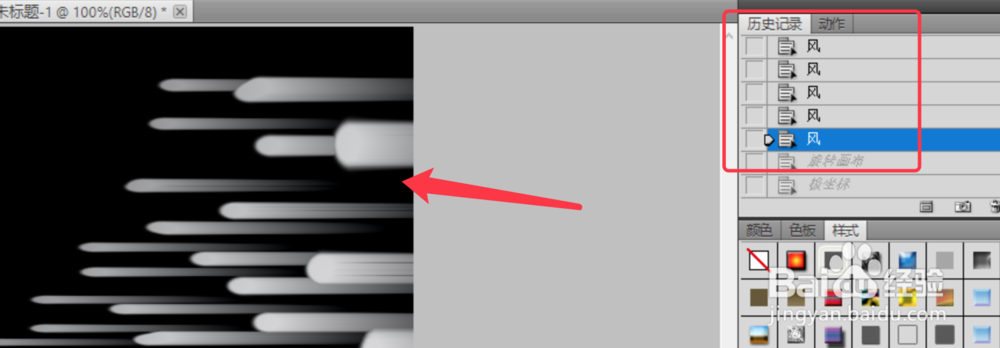
5、点击滤镜菜单,风格化,选择风从左,多执行几次。

Photoshop如何制作烟花图案

6、然后把图像逆时针旋转90度, 把平面坐标改成极坐标。

Photoshop如何制作烟花图案

7、点击渐变,从烟花中间开始向外七色渐变。

Photoshop如何制作烟花图案

8、点击渐变图层,把模式改为颜色加深。

Photoshop如何制作烟花图案

9、烟花图案制作成功,如下图所示。

Photoshop如何制作烟花图案

  • 爱奇艺怎么修改生日日期
  • 向左倒车入库详细步骤
  • 《风暴舞》牟川真实身份是什么
  • ai从哪里能够找到径向模糊效果
  • 苏宁易购绑定的手机号怎么修改
  • 热门搜索
    34岁属什么 心旷神怡是什么意思 愚人节是什么意思 手机没信号是什么原因 load是什么意思 士官是什么 公积金账号是什么 什么然起敬 意识是什么 god是什么意思