1、首先打开需要处理的图
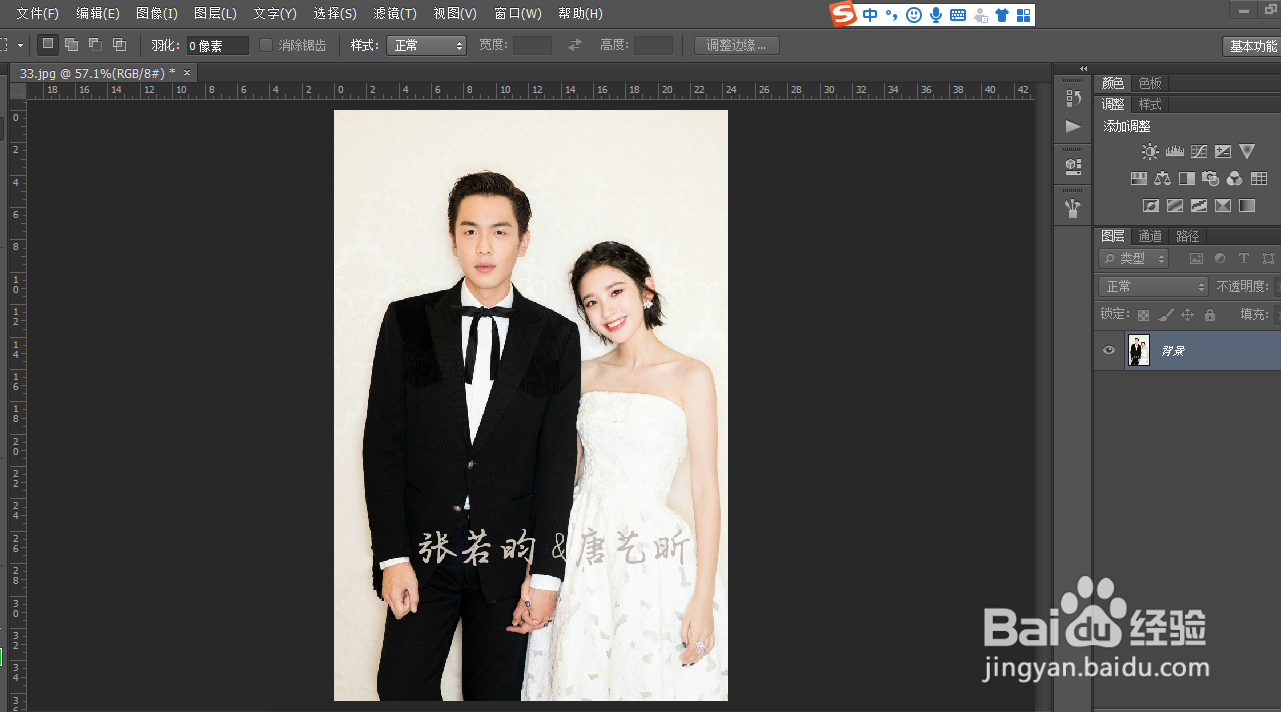
2、将需要祛除的文字用选框工具选中

3、点击选择——色彩范围
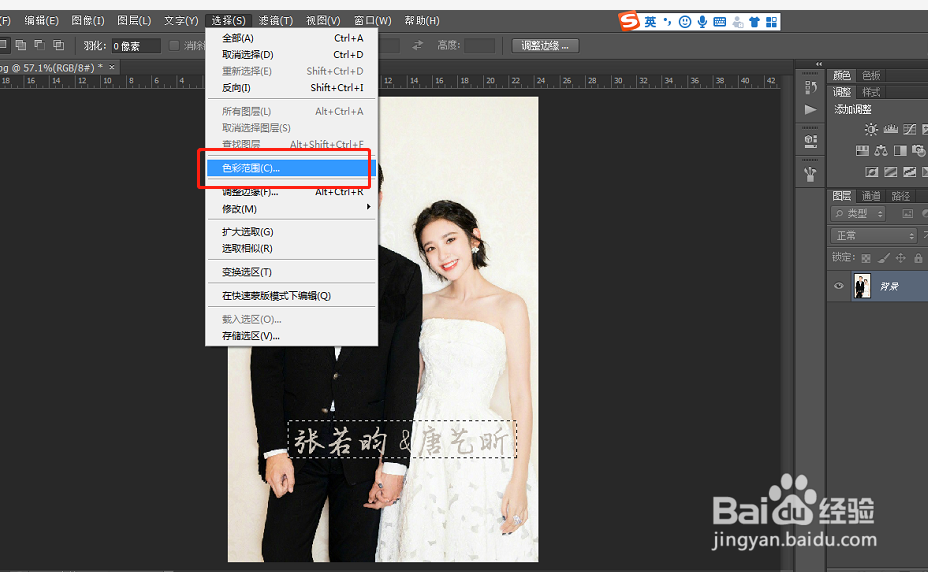
4、颜色容差大概在130左右,根据选择的文字来设置哦,记得选取下文字的颜色,确定后就重新的选中范围了


5、选择——修改——扩展,再扩展大概3-4个像素,将选择的范围再稍微扩大些

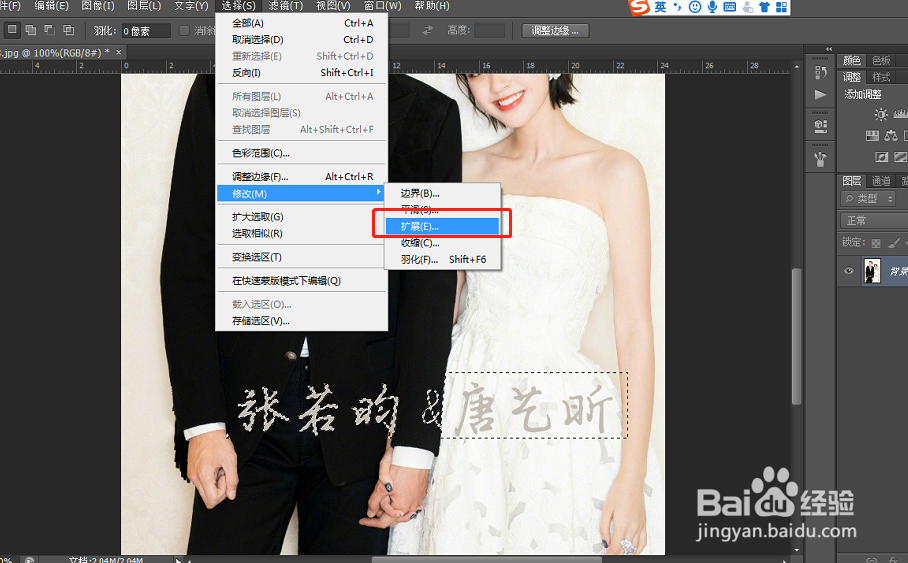
6、点击确定后可以看到选中的范围比之前稍微大一些

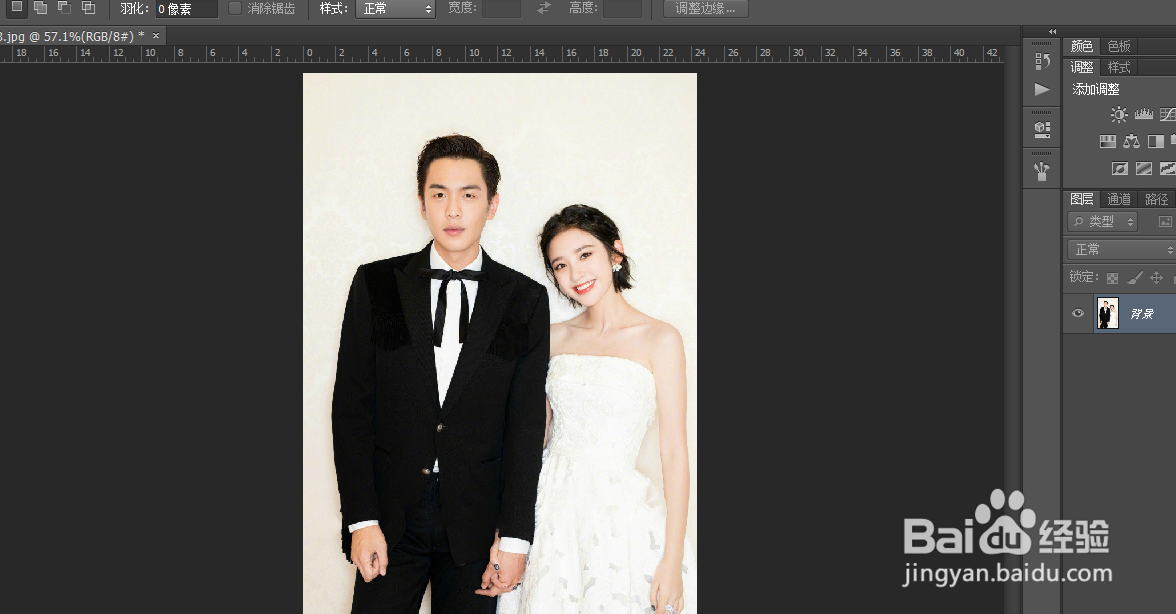
7、编辑——填充,选择内容识别来填充


8、点击确定后选中部分的文字就去除了,然后再右键取消选区即可~~


时间:2026-04-22 19:01:57
1、首先打开需要处理的图
2、将需要祛除的文字用选框工具选中
3、点击选择——色彩范围
4、颜色容差大概在130左右,根据选择的文字来设置哦,记得选取下文字的颜色,确定后就重新的选中范围了
5、选择——修改——扩展,再扩展大概3-4个像素,将选择的范围再稍微扩大些
6、点击确定后可以看到选中的范围比之前稍微大一些
7、编辑——填充,选择内容识别来填充
8、点击确定后选中部分的文字就去除了,然后再右键取消选区即可~~
