word中如何设置文字的上 、下标效果

 时间:2026-02-14 10:47:32

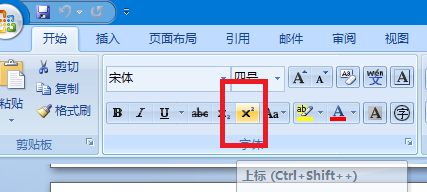
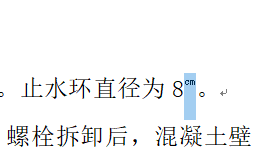
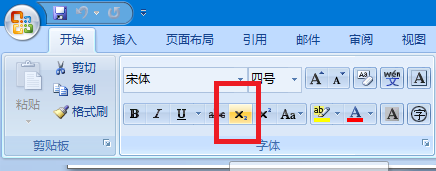
1、选中要设为下标的文本,单击“下标”按钮即可
word中如何设置文字的上 、下标效果

2、若想将所选文字设置为上标,则单击“上标”按钮即可

word中如何设置文字的上 、下标效果

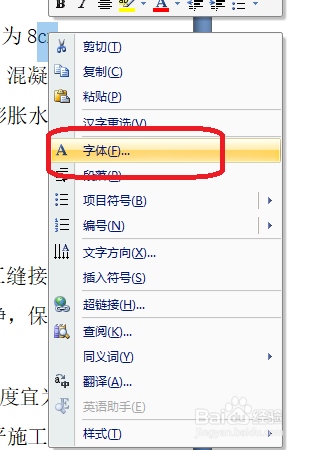
3、选中要设为下标的文本,点击鼠标右键,在弹出的下拉菜单点击“字体”

word中如何设置文字的上 、下标效果

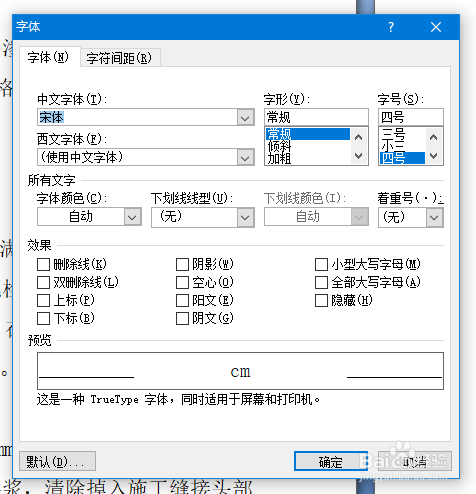
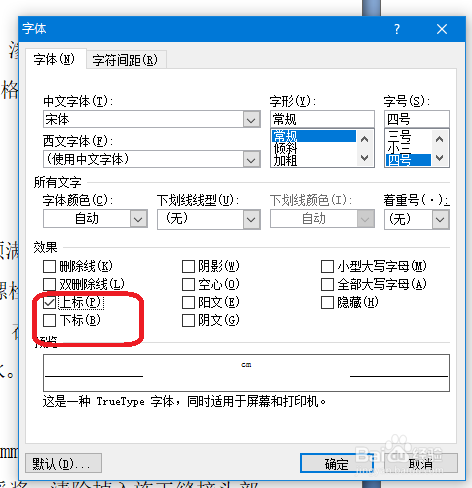
4、在弹出的“字体”对话框中勾选“上标”或下标选项

word中如何设置文字的上 、下标效果

word中如何设置文字的上 、下标效果

5、点击“确定”后即可为指定的文本内容设置上标或下标

word中如何设置文字的上 、下标效果

1、1.选中要设为下标的文本,单击“下标”按钮即可

2.若想将所选文字设置为上标,则单击“上标”按钮即可

3.选中要设为下标的文本,点击鼠标右键,在弹出的下拉菜单点击“字体”

4.在弹出的“字体”对话框中勾选“上标”或下标选项

5.点击“确定”后即可为指定的文本内容设置上标或下标

  • word文档中左右各缩进两字符在哪
  • 首字下沉3行怎么设置
  • WORD添加三维页面边框
  • 距正文0.5厘米怎么弄
  • 怎样在word中设置字体磅数
  • 热门搜索
    高锰酸钾溶液的作用 柚子不能和什么一起吃 瘦脸运动 美不胜收的胜什么意思 营养健康知识 红玛瑙的功效与作用 腊八蒜用什么醋 运动鞋代理 珍珠粉有什么作用 知识竞赛活动总结