studio one 媒体音频采样率不匹配不能进行播放

 时间:2026-04-25 05:29:35

1、打开studio one ,选择studio one菜单打开;             

studio one 媒体音频采样率不匹配不能进行播放

2、打开选项后,选择音频设置选项打开;               

studio one 媒体音频采样率不匹配不能进行播放

studio one 媒体音频采样率不匹配不能进行播放

3、把音频设备改为Realtek选项;         

studio one 媒体音频采样率不匹配不能进行播放

4、打开右边的控制面面板设置相应的参数;       

studio one 媒体音频采样率不匹配不能进行播放

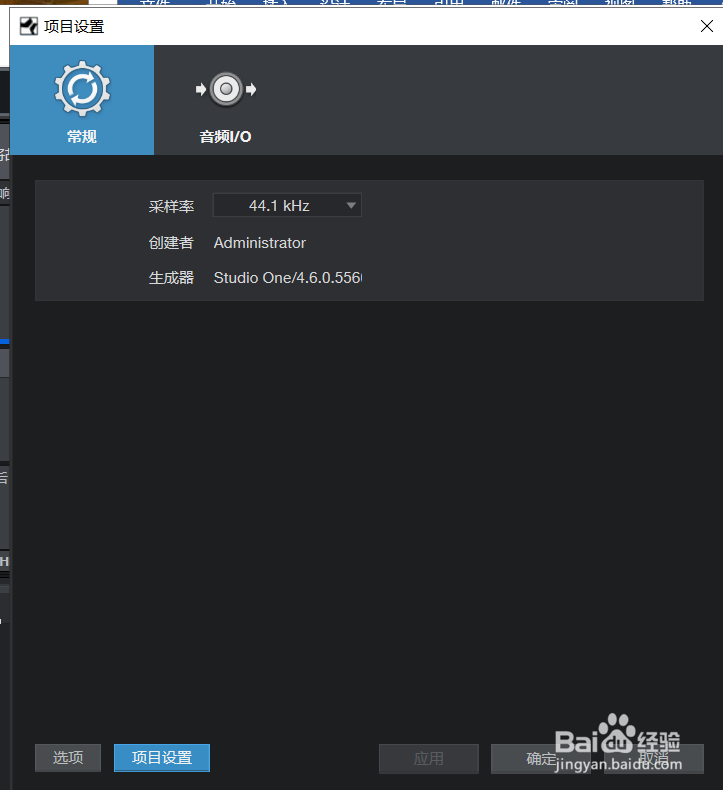
5、打开左下方的项目设置选项,把采样率改为44.1khz;         

studio one 媒体音频采样率不匹配不能进行播放

studio one 媒体音频采样率不匹配不能进行播放

6、重启studio one软件,导入媒体文件就能正常播放了。

studio one 媒体音频采样率不匹配不能进行播放

1、1.打开studio one ,选择studio one菜单打开;             

2.打开选项后,选择音频设置选项打开;               

3.把音频设备改为Realtek选项;         

4.打开右边的控制面面板设置相应的参数;       

5.打开左下方的项目设置选项,把采样率改为44.1khz;         

6.重启studio one软件,导入媒体文件就能正常播放了。

  • Studio one怎么设置声卡?
  • Studio one如何使用MIDI通道?
  • win11系统如何启用立体声混音?
  • Win10怎么卸载声卡驱动
  • 电脑麦克插上电流声很大如何解决
  • 热门搜索
    消防知识手抄报内容 穿心莲的功效与作用 风水知识 label什么意思 香菇的功效与作用 结婚礼物送什么好 十二月开什么花 初一地理知识点总结 运动会日记 读大学究竟读什么读后感