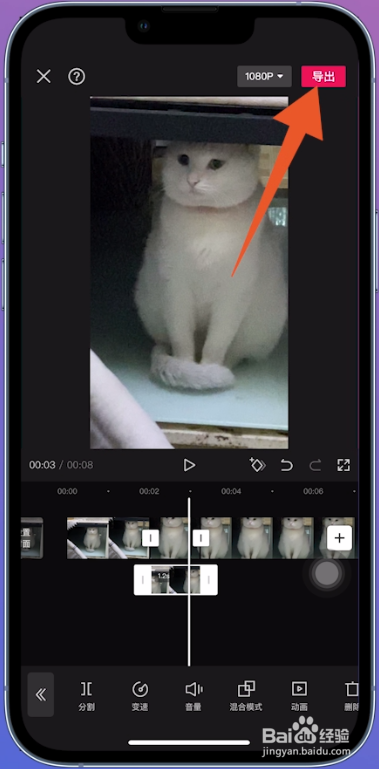
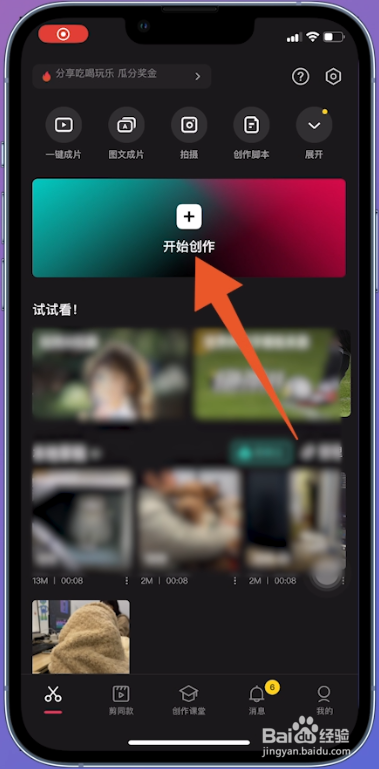
1、点击开始创作
进入剪映首页页面,选择开始创作点击,进入相册页面。
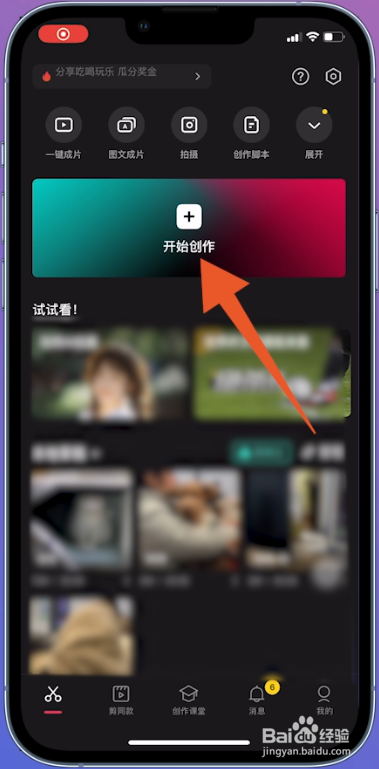
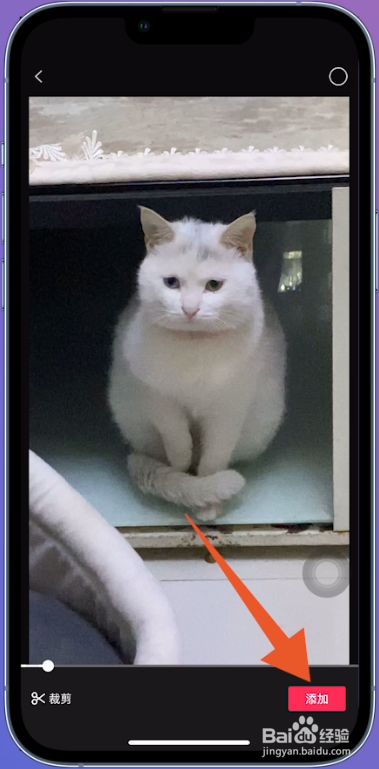
2、点击添加
页面选择视频点击打开,进入播放视频页面,点击添加。
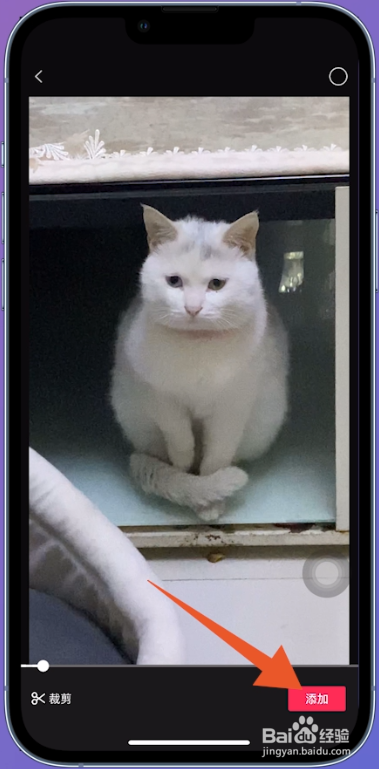
3、点击进度条
进入编辑视频页面,点击进度条,页面拖动至需要放大区域。
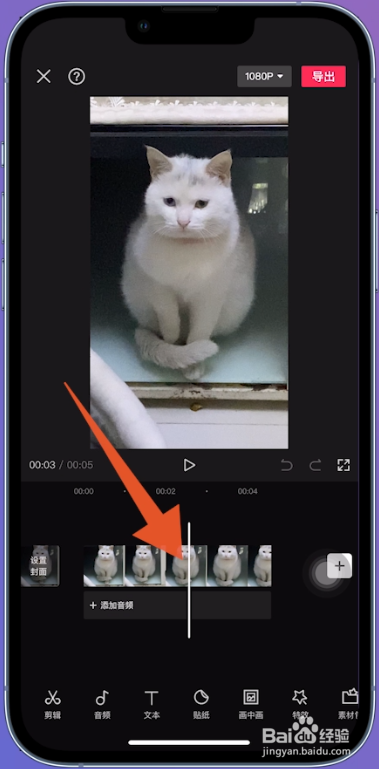
4、点击分割
页面点击分割,选中分割好的段落,拉动播放窗口,拉至合适大小。
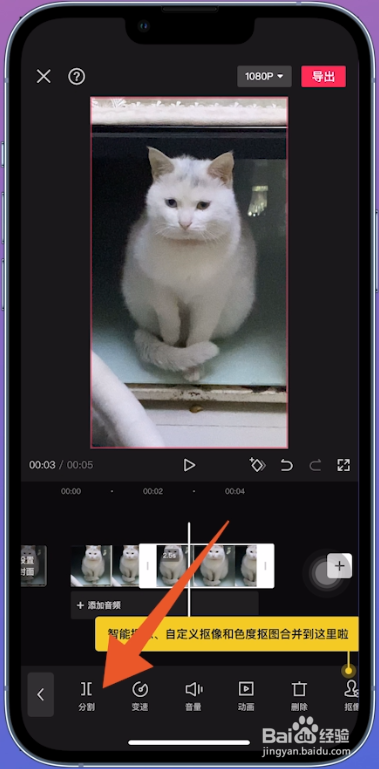
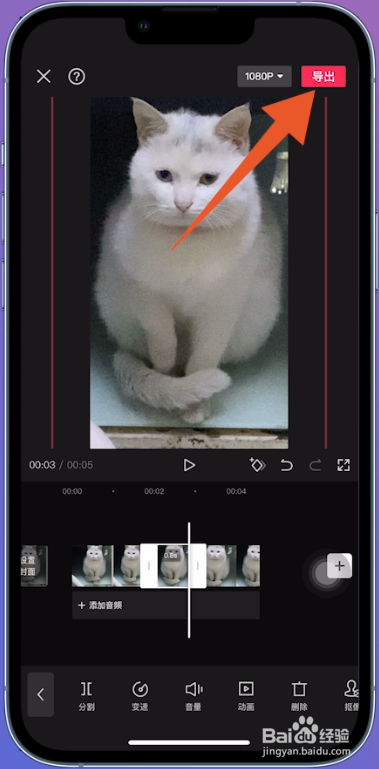
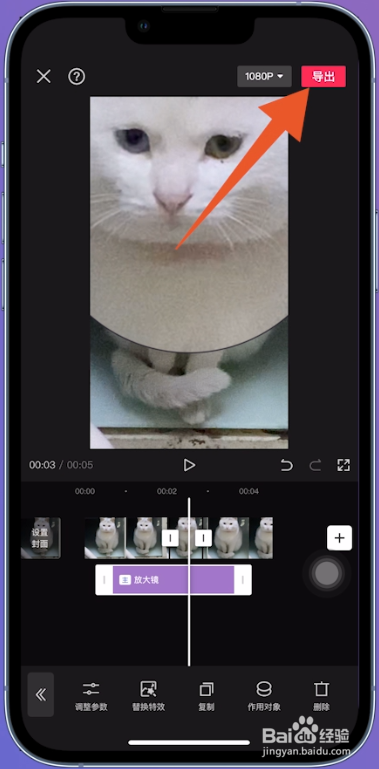
5、点击导出
页面点击右上方导出,即可完成放大视频指定区域的操作。
1、点击作品
进入剪映首页页面,本地草稿选择需要制作的视频点击。

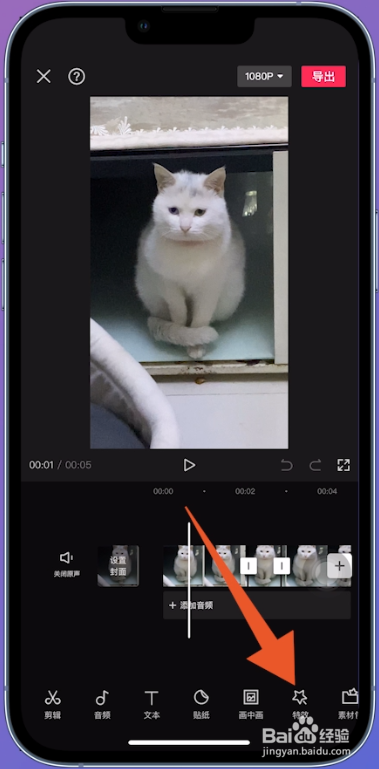
2、打开特效
进入编辑视频页面,点击打开特效,点击打开画面特效。
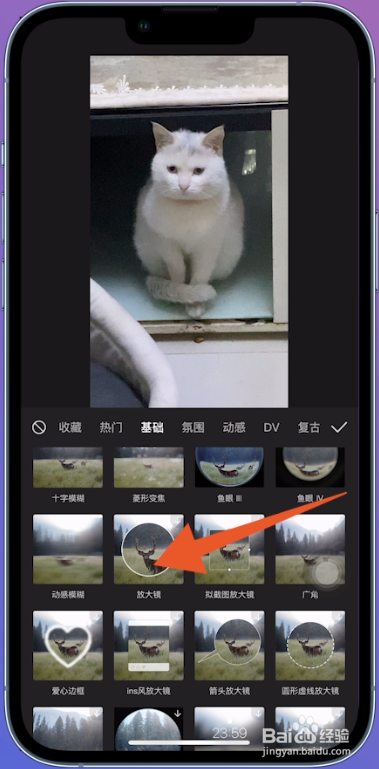
3、点击放大镜
进入画面特效页面,选择放大特效,例如【放大镜】点击。
4、滑动垂直位移
页面点击调整参数,滑动垂直位移,调整到需要放大的区域。

5、点击导出
点击对勾图标,完成放大,点击右上方导出,即可完成放大指定区域。
1、点击开始创作
进入剪映首页页面,选择开始创作点击,进入相册页面。
2、点击添加
页面选择视频点击打开,进入播放视频页面,点击添加。
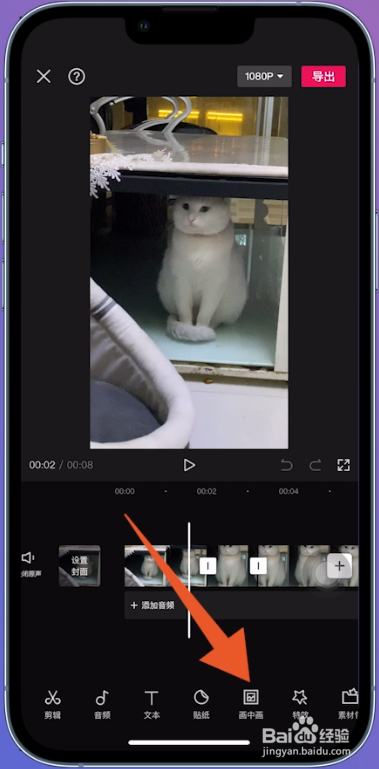
3、打开画中画
进入编辑视频页面,点击打开画中画,页面点击新增画中画。
4、打开相同视频
进入相册页面,点击打开相同视频,点击添加,进入编辑视频页面。
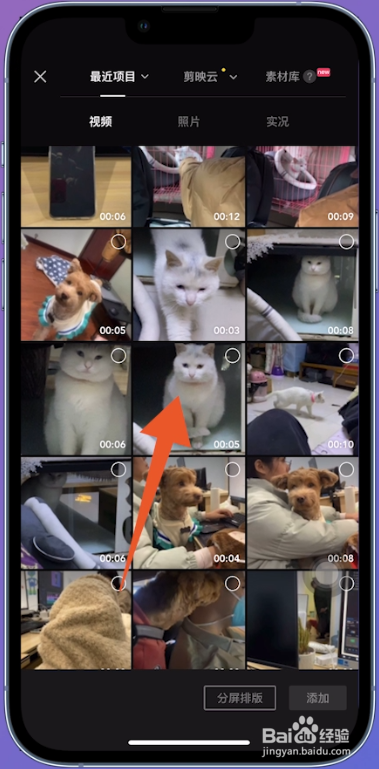
5、拉动进度条长度
选中新增画中画,拉动至指定放大区域,完成长度调整。
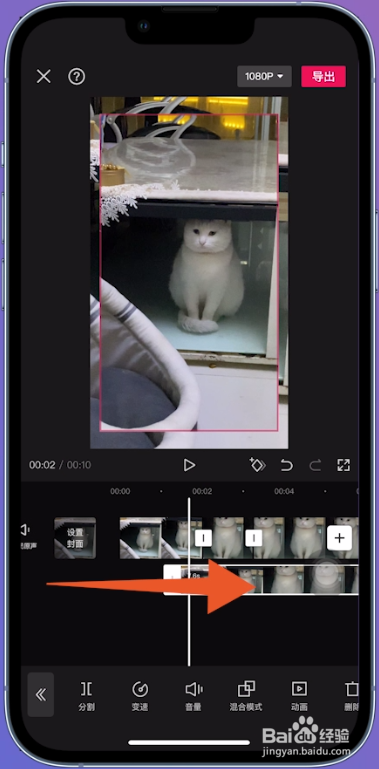
6、拉动播放窗口
页面拉动新增画中画的播放窗口,拉至合适大小。
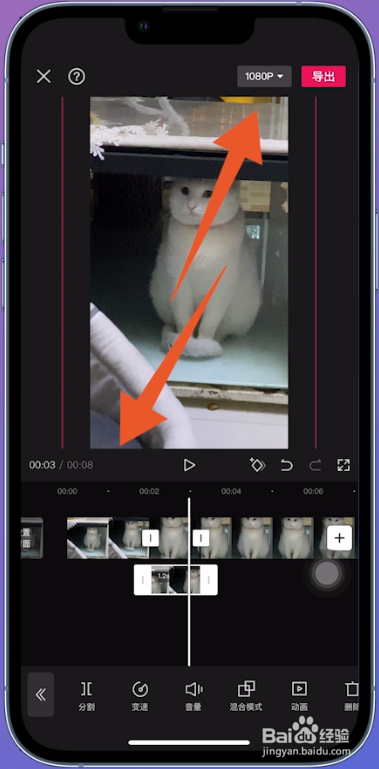
7、点击导出
页面点击右上方导出,即可完成放大视频指定区域的操作。