CDR X8快速绘制八瓣花教程

 时间:2026-02-12 12:31:20

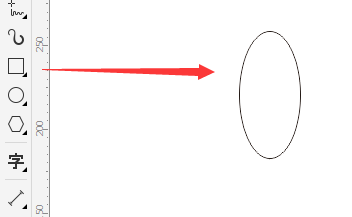
1、使用椭圆工具画出一个椭圆(想要什么样花瓣自定义,可转曲,用形状工具调)做为一个单元。
CDR X8快速绘制八瓣花教程

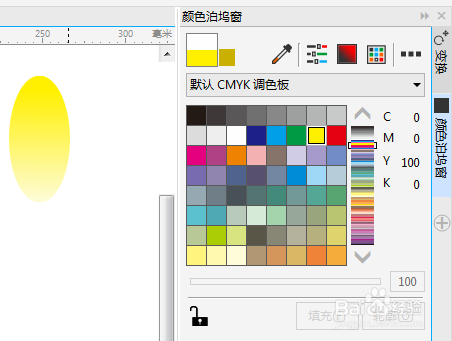
2、为图形填充颜色,并去除描边。

CDR X8快速绘制八瓣花教程

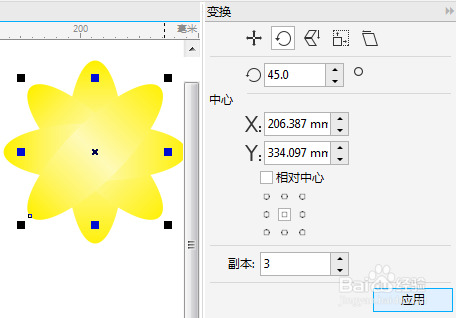
3、选中图形,再次单击,四周出现旋转箭头,将旋转中心点垂直向下移动,执行“窗口>泊坞窗>变换>旋转”操作(快捷键是Alt+F8),在右侧弹出的面板中选择“旋转”命令,设置旋转角度为45度,副本为7个,单击应用按钮。

CDR X8快速绘制八瓣花教程

4、得到最后八瓣花效果。

CDR X8快速绘制八瓣花教程

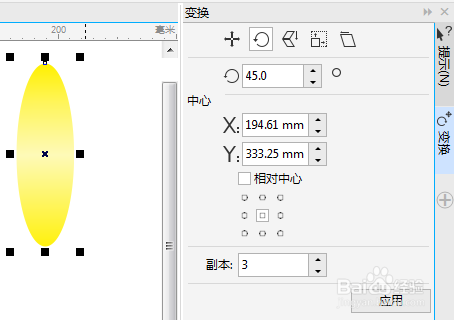
5、或者图形没有移动中心点,应用复制旋转之后图形会叠在一起。要想实现出八瓣花效果,就要重新设置度数和副本。
CDR X8快速绘制八瓣花教程

6、在图形被选择状态下,点击变换面板中的应用,得到效果如图所示。

CDR X8快速绘制八瓣花教程

  • 超简单围嘴教程
  • 糯米饼的做法大全
  • CorelDRAW中椭圆形工具的使用方法
  • CorelDRAW怎么快速制作多个星星不规则排列?
  • CorelDRAW绘制小夜灯步骤
  • 热门搜索
    炖肉的家常做法 鸡腿的做法 水果茶的做法和配方 香辣虾的家常做法 干锅虾的做法 带状疱疹怎么治疗 多春鱼的做法 鉴怎么读 铁板鱿鱼的做法 个人所得税怎么退税