word文档编辑居中设置的方法

 时间:2026-02-15 22:59:41

1、打开一个word文档作为例子。如图所示:

word文档编辑居中设置的方法

2、框选文本文档后点击工具栏标签中的居中按钮,完成居中设置。如图所示:

word文档编辑居中设置的方法

3、或者打开标尺,利用空格键输入空位符手动居中。如图所示:

word文档编辑居中设置的方法

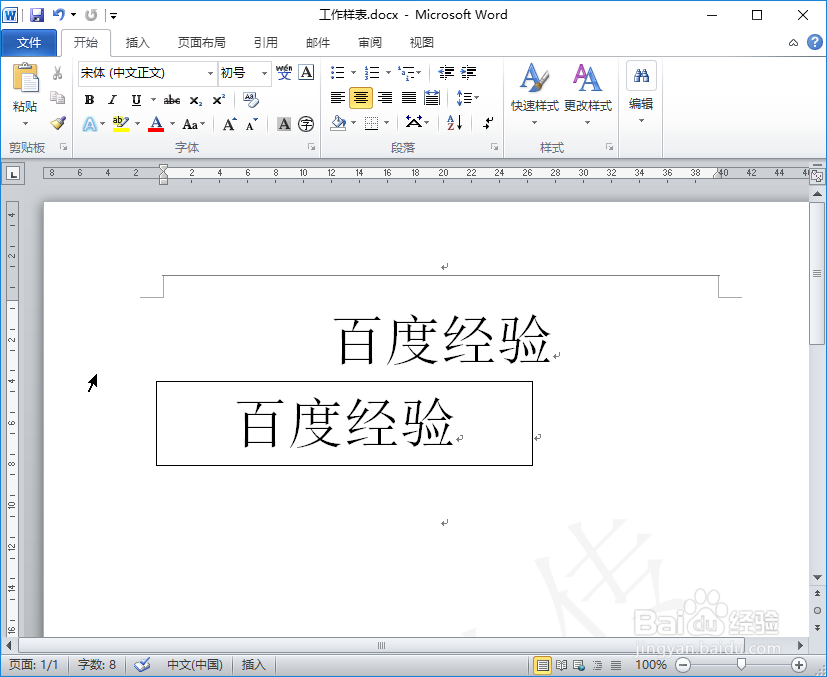
4、这两种最基础的方法对于单格式样式很方便,但是对于多格式的设置我们就借用表格来进行居中。先添加一个表格。如图所示:

word文档编辑居中设置的方法

5、在表格内输入文档内容后,使用居中显示。如图所示:

word文档编辑居中设置的方法

6、使用鼠标右键点击表格边框,选择“边框和底纹”修改边框样式将边框颜色修改为白色。如图所示:

word文档编辑居中设置的方法

word文档编辑居中设置的方法

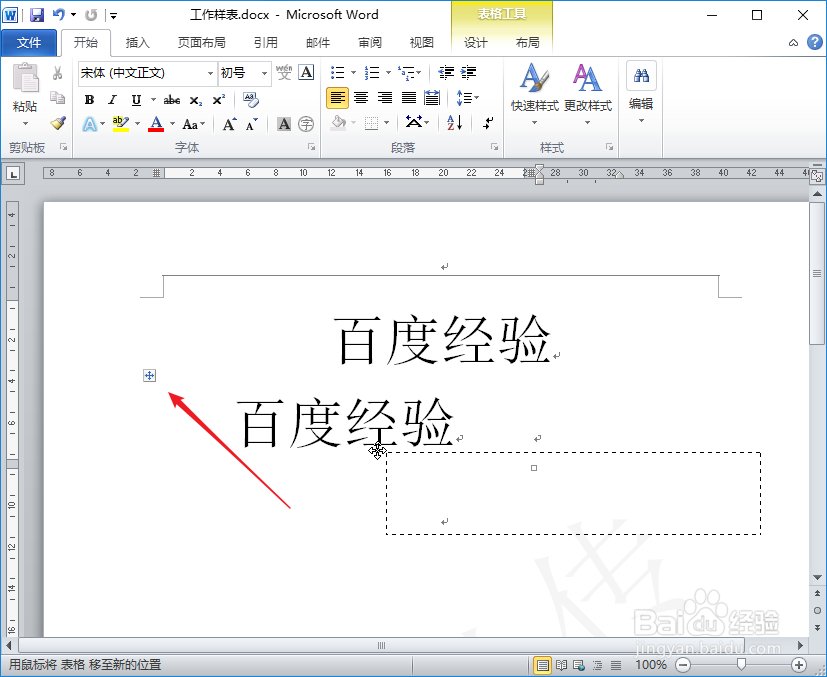
7、再次调整位置时,可直接拖动边框进行设置,这样不会产生错位。如图所示:
word文档编辑居中设置的方法

  • word怎么设置段后间距0.5行
  • 上下边距左右边距怎么设置
  • 段落缩进怎么设置
  • 缩进2字符怎么缩
  • word表格文字靠上居中怎么弄
  • 热门搜索
    雪花秀怎么样 你怎么说简谱 身份证消磁了怎么办 耳朵进水出不来怎么办 太原理工大学怎么样 孕妇流鼻血是怎么回事 蒲公英怎么吃 花印洗面奶怎么样 微信聊天记录怎么导出 头发有静电怎么办