wps演示中如何插入“圆形重点日程”图形

 时间:2026-05-11 02:51:19

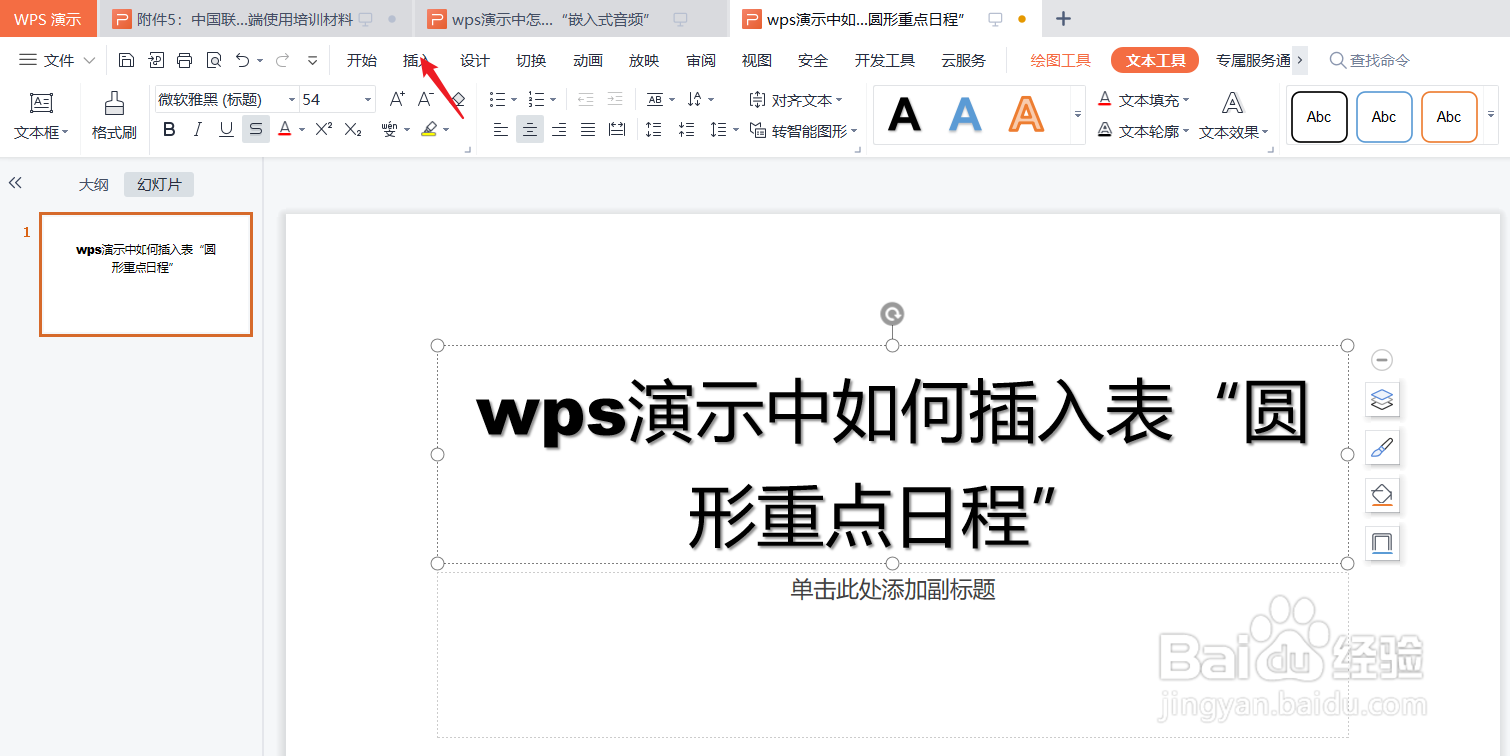
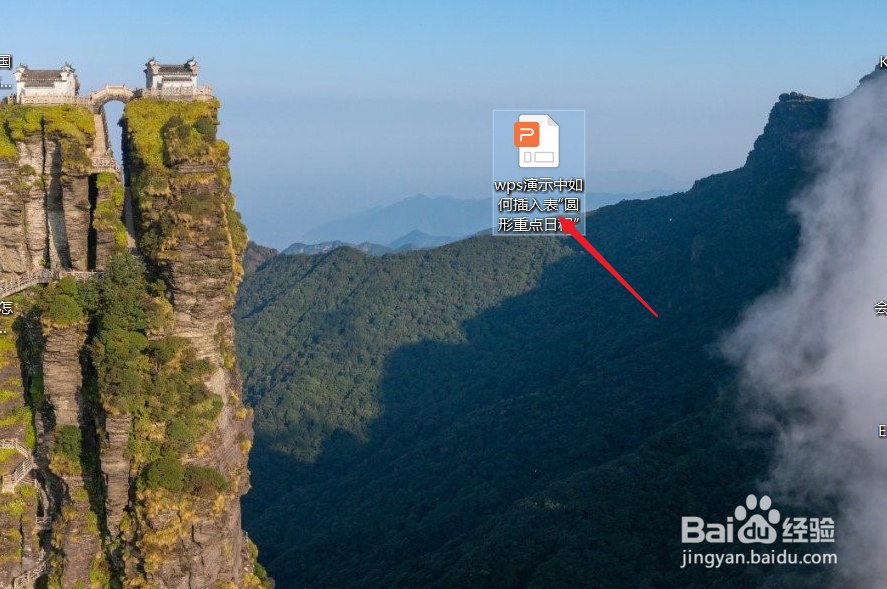
1、新建一篇wps演示。如下图:

wps演示中如何插入“圆形重点日程”图形

2、点击wps演示“插入”工具栏中的“智能图形”。如下图:

wps演示中如何插入“圆形重点日程”图形

wps演示中如何插入“圆形重点日程”图形

3、在wps演示“选择智能图形”中选择“流程”分类。如下图:

wps演示中如何插入“圆形重点日程”图形

4、在wps演示“流程”分类中选择“圆形重点日程表”图形。如下图:

wps演示中如何插入“圆形重点日程”图形

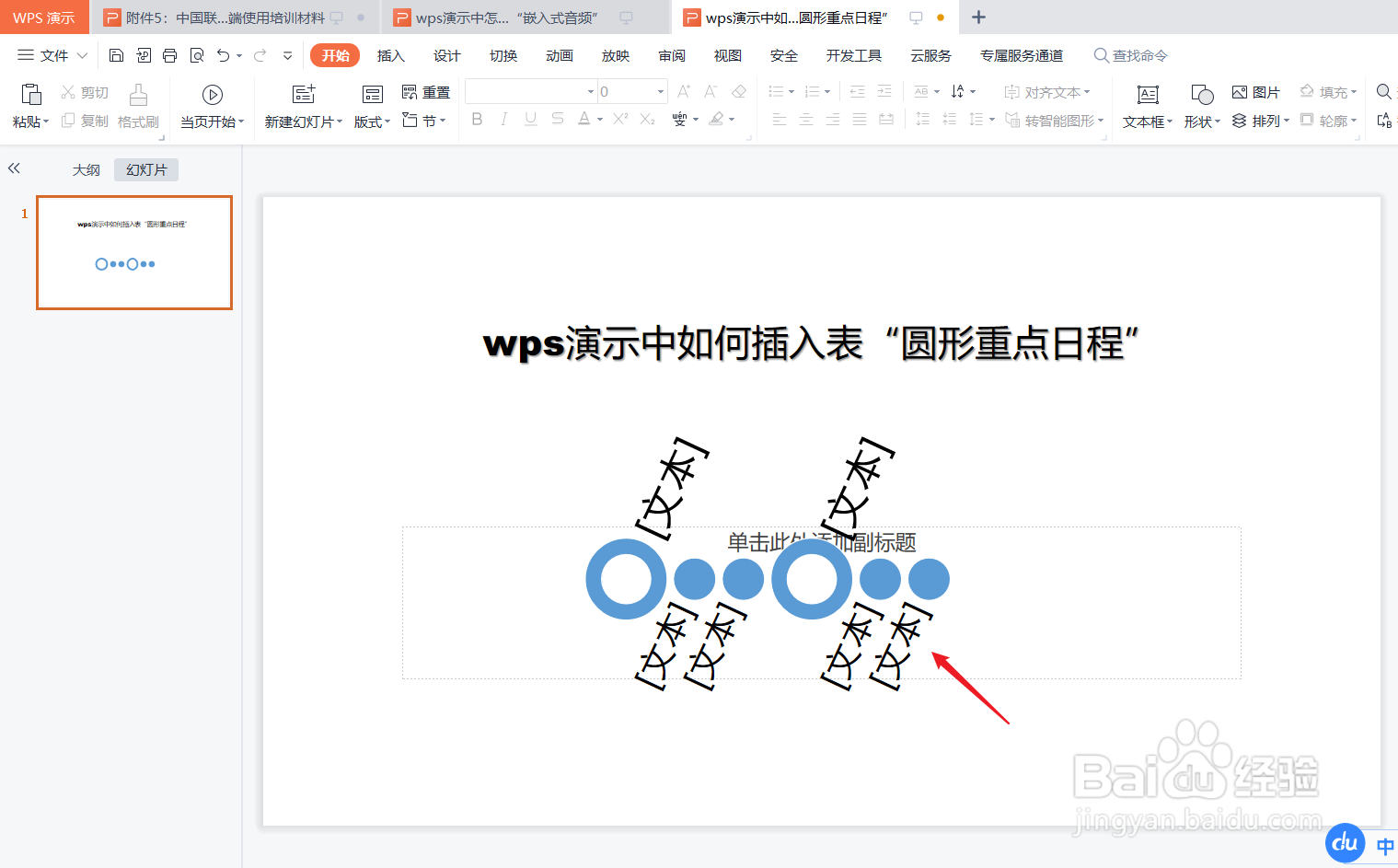
5、最后查看wps演示中插入的“圆形重点日程表”图形。如下图:

wps演示中如何插入“圆形重点日程”图形

6、总结:wps演示中如何插入“圆形重点日程”图形

(1)新建一篇wps演示

(2)点击wps演示“插入”工具栏中的“智能图形”

(3)在wps演示“选择智能图形”中选择“流程”分类

(4)在wps演示“流程”分类中选择“圆形重点日程表”图形

(5)查看wps演示中插入的“圆形重点日程表”图形

  • wps19版中word中如何将图形边框发光效果
  • WPS里边如何调整图片旋转的角度
  • WPS幻灯片如何插入二维码?
  • WPS幻灯片中如何调整艺术字描边粗细
  • WPS演示技巧—如何将形状精确旋转15°
  • 热门搜索
    我的世界为什么进不去 考研英语怎么复习 豆腐怎么做 弼怎么读 奶酪怎么吃 甲五笔怎么打 怎么样减肥最快最有效 肉的做法大全 游戏怎么制作 邮箱格式怎么写