wps演示中如何添加一个“中心旋转”动画效果

 时间:2026-04-22 23:41:00

1、新建一篇wps演示。如下图:

wps演示中如何添加一个“中心旋转”动画效果

2、我们插入一张图片在wps演示中。如下图:

wps演示中如何添加一个“中心旋转”动画效果

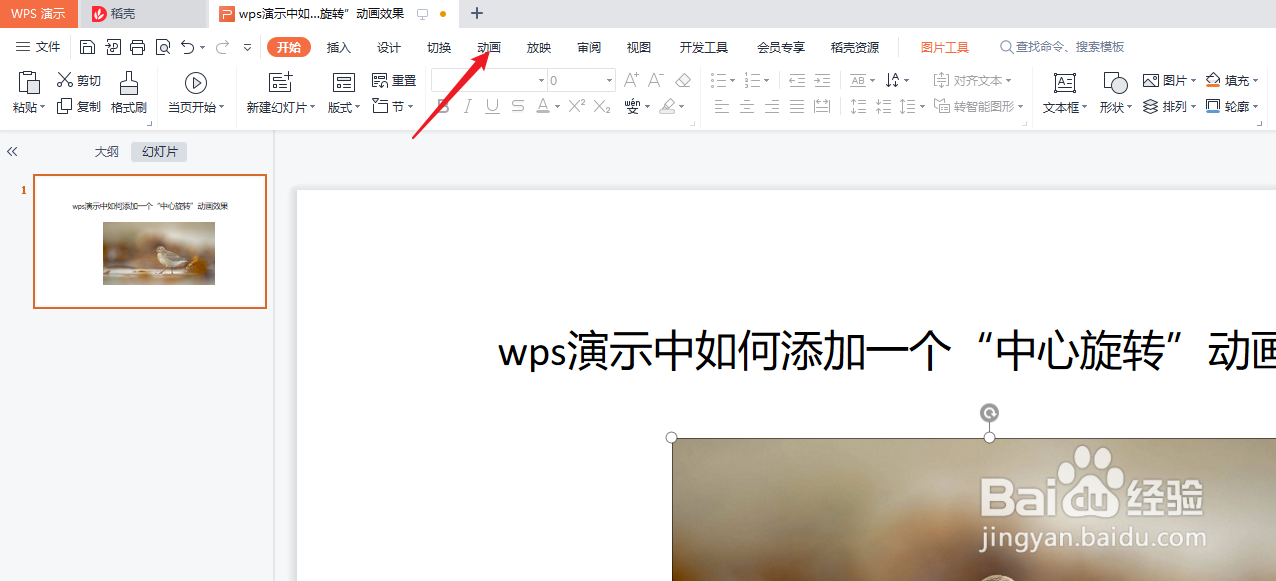
3、选中wps演示中图片,并点击功能区中的“动画”工具栏。如下图:

wps演示中如何添加一个“中心旋转”动画效果

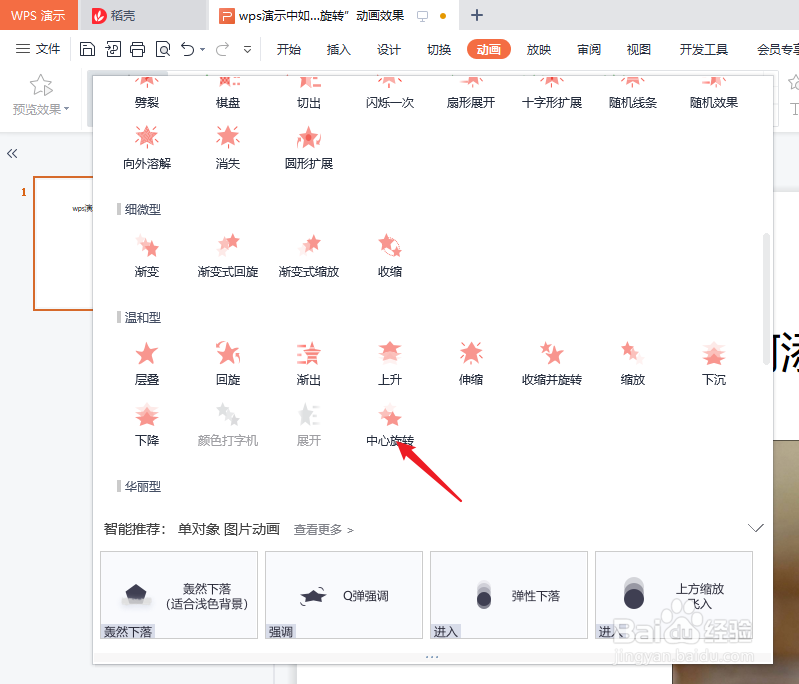
4、在wps演示“动画”-“温和型”工具栏中选择一个“中心旋转”动画效果。如下图:
wps演示中如何添加一个“中心旋转”动画效果

5、最后预览wps演示中图片添加“中心旋转”后的动画效果。如下图:

wps演示中如何添加一个“中心旋转”动画效果

6、总结:wps演示中如何添加一个“中心旋转”动画效果

(1)新建一篇wps演示

(2)我们插入一张图片在wps演示中

(3)选中wps演示中图片,并点击功能区中的“动画”工具栏

(4)在wps演示“动画”-“温和型”工具栏中选择一个“中心旋转”动画效果

(5)预览wps演示中图片添加“中心旋转”后的动画效果

  • WPS演示怎么制作三维旋转效果
  • wps中如何设置图片的旋转动画(100)
  • 怎样给WPS演示文件中的图片添加动画效果
  • WPS演示文稿怎样给一个形状同时添加多种动画
  • WPS中怎样设置文字打字机动画效果
  • 热门搜索
    上海第二工业大学怎么样 转正自我评价怎么写 联想一体机怎么样 鸡腿饭怎么做 婧字怎么读 动脉硬化怎么治 怎么开车省油 平鱼怎么做好吃 肚子疼怎么办快速止疼 眼线膏干了怎么办