CAD如何转换成PDF?

 时间:2026-04-23 23:40:31

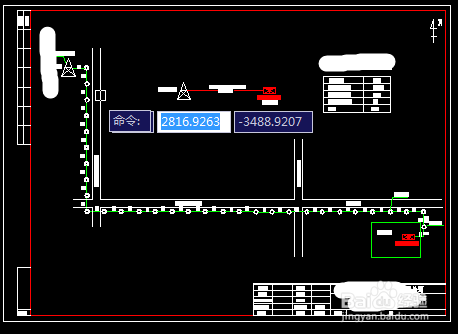
1、打开CAD,打开一张图纸,下图就是打开的一张CAD图纸,我们一次为例介绍如何转换。
CAD如何转换成PDF?

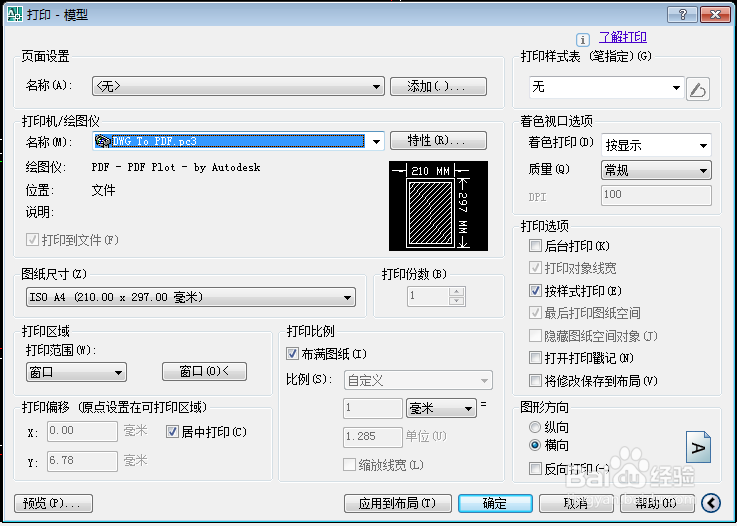
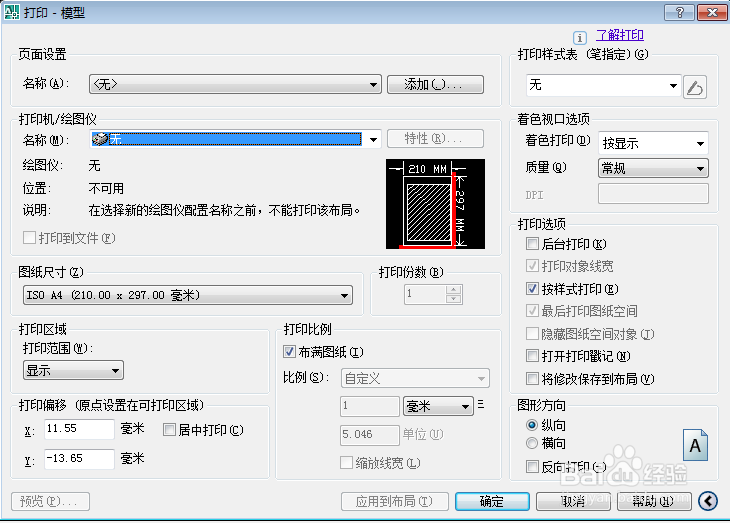
2、然后我们点打印,Ctrl+P会出现下边的原始界面,我们是需要操作的,先看下原始界面。
CAD如何转换成PDF?

3、我们需要把他设置为如下所示,这个设置是关键,下边来详细介绍。

CAD如何转换成PDF?

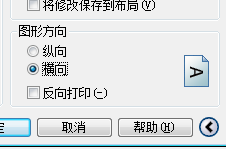
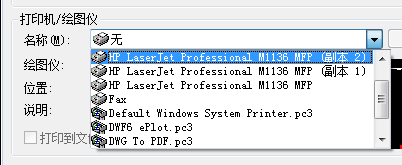
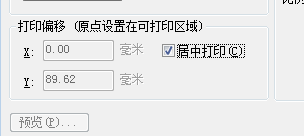
4、首先在打印机/绘图仪处选DWGtoPDF选项,这个意思就是把cad转化为PDF的意思,打印偏移处设置为居中打印,图形方向设置为横向,打印范围我们选窗口,这样我们选之后就会跳出来一个窗口,我们可以自由选打印的范围,图示如下。
CAD如何转换成PDF?

CAD如何转换成PDF?

CAD如何转换成PDF?

CAD如何转换成PDF?

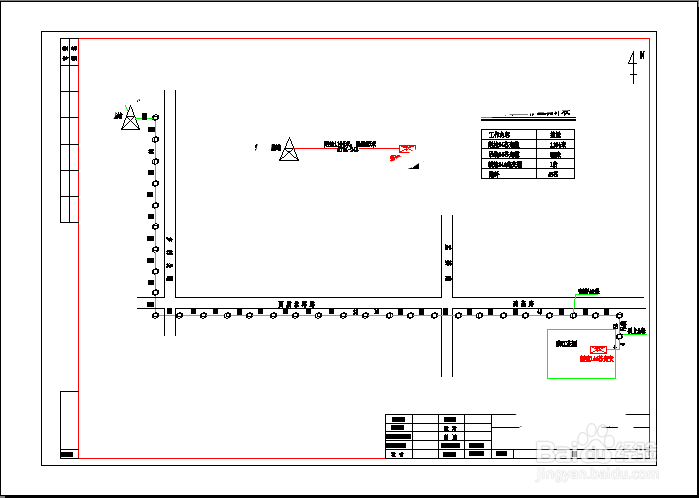
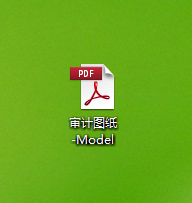
5、然后点击左下角的预览,看到后没问题后就可以点击确定了,这时候会出现保存在哪里的选项。保存后如下。
CAD如何转换成PDF?

6、下图就是PDF打开后的图示。

CAD如何转换成PDF?

  • cad如何转换成pdf
  • 如何把cad转换成pdf
  • cad文件怎么转成pdf格式文件
  • 如何把pdf转换成cad
  • cad怎么标注尺寸
  • 热门搜索
    战斗砖块剧场怎么双人 淘宝名字怎么改 怎么查本机号码 米酒怎么做 寿司怎么卷 冬天睡觉脚冷怎么办 圆周长怎么算 说梦话怎么治 老想大便是怎么回事 仓鼠怎么喝水