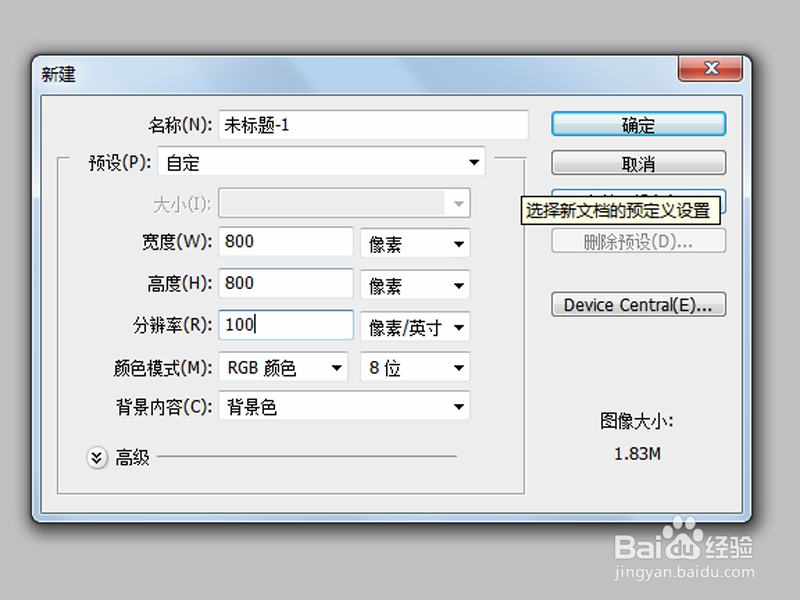
1、首先启动Photoshop cs5,执行文件-新建命令,新建一个大小为800*800,分辨率为100,背景颜色为黑色的文档。
2、点击图层上新建按钮新建图层1,设置自己喜欢的颜色,选择矩形工具绘制一个长矩形。

3、执行滤镜-模糊-动感模糊命令,设置角度为购裹闲驼0,距离为40,点击确定按钮。

4、执行滤镜-扭曲-旋转扭曲命令,设置角度为-200,点击确定按钮。

5、执行ctrl+j组合键复制得到形状1副本,执行ctrl+t组合键,修改宽和高为101,角度为10,旋转点为左下墨斤墨角。

6、接着执行ctrl+shift+alt+t组合键35次,选择所有的图层调整大小,查看效果。

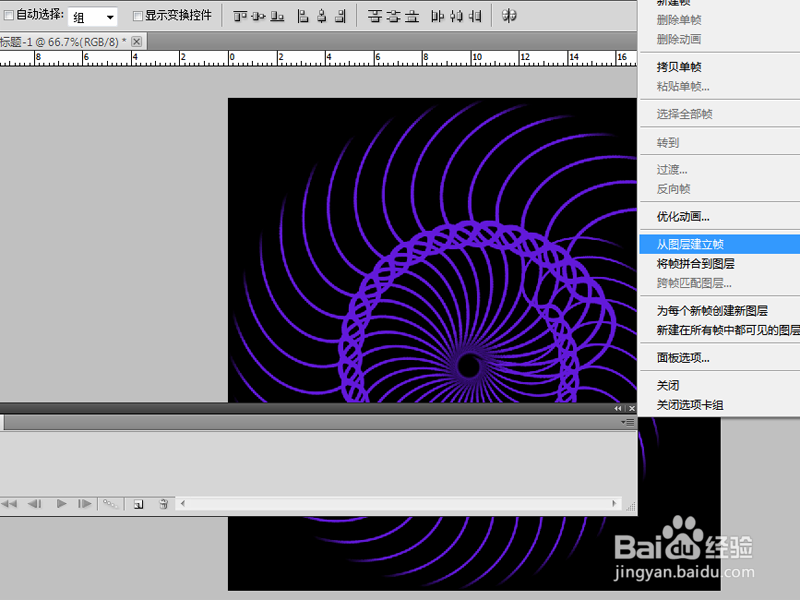
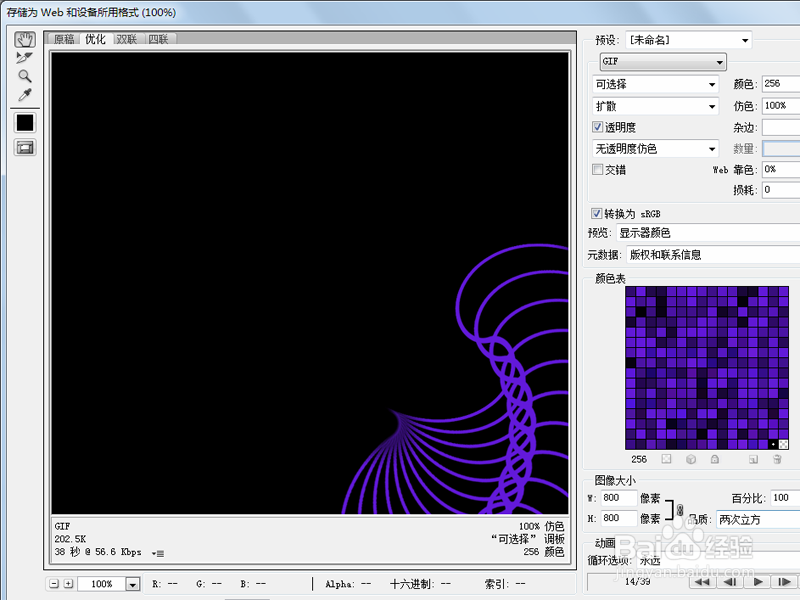
7、执行窗口-动画命令,在动画窗口中执行从图层建立帧命令,接着修改每一帧图层的数目,执行文件-保存为web和设备所有格式命令,保存为gif格式即可。