SOLIDWORKS连接件的画法

 时间:2024-10-17 18:31:10

1、选择前视基准面,绘制草图,标注尺寸,绘制完成后,点击退出。

SOLIDWORKS连接件的画法

2、点击拉伸凸台,选择“两侧对称”,在深度栏中输入“100”,点击确定。

SOLIDWORKS连接件的画法

3、点击基准面,第一参考面选择边线1、第二参考面选择上视基准面,点击“两面夹角”,在角度栏中输入“120”,点击确定。

SOLIDWORKS连接件的画法

4、选取刚建立在基准面,绘制草图,绘制完成后,点击退出。

SOLIDWORKS连接件的画法

5、点击拉伸凸台,选择“给定深度”,在深度栏中输入“20”,点击确定。 pan>120”,点击确定。

SOLIDWORKS连接件的画法

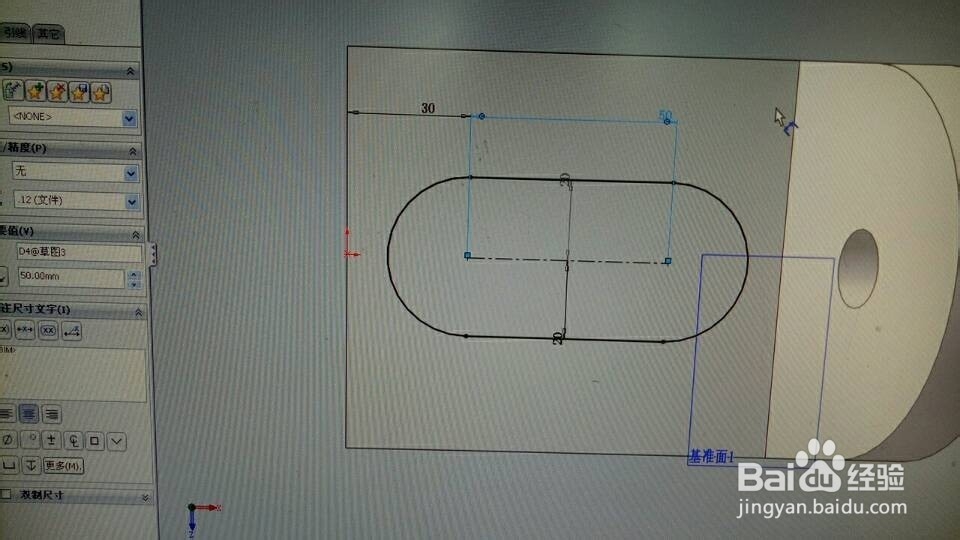
6、选取基体上表面,绘制喁滩倜怄草图,点击等距实体,在等距距离栏中输入“10”,选中添加尺寸、选择链、顶端加盖(圆角),定位尺寸输入“30”,两圆心尺寸输入“50”,点击确定。
SOLIDWORKS连接件的画法

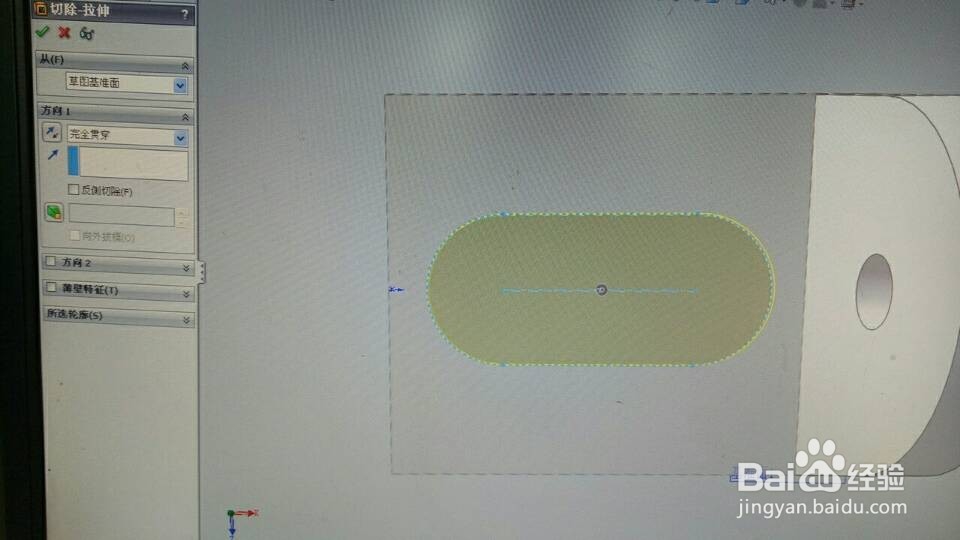
7、点击拉伸切除,选择“完全贯穿”,点击确定。

SOLIDWORKS连接件的画法

8、点击倒角,选择边线1和2,在角度距离栏中输入“5”,在角度栏中输入“45”,点击确定。

SOLIDWORKS连接件的画法

9、效果图

SOLIDWORKS连接件的画法
  • SW如何创建3D草图空间
  • solidworks 顶点倒圆角
  • Solidworks如何设置边线法兰为虚拟交点的折弯
  • solidworks如何使用完全定义草图
  • Solidworks如何设置竖直轴的结构构件镜像轮廓
  • 热门搜索
    浙江大学怎么样 惠普打印机怎么安装 早泄怎么自己恢复 球球大作战怎么玩 便血怎么办 芦荟怎么用 速冻水饺怎么煮 怎么找话题 京东账号怎么注销 开塞露怎么使用