PS怎么等比例裁剪图片

 时间:2026-02-14 05:50:34

1、在电脑上找到Photoshop CS5APP并双击鼠标打开。

PS怎么等比例裁剪图片

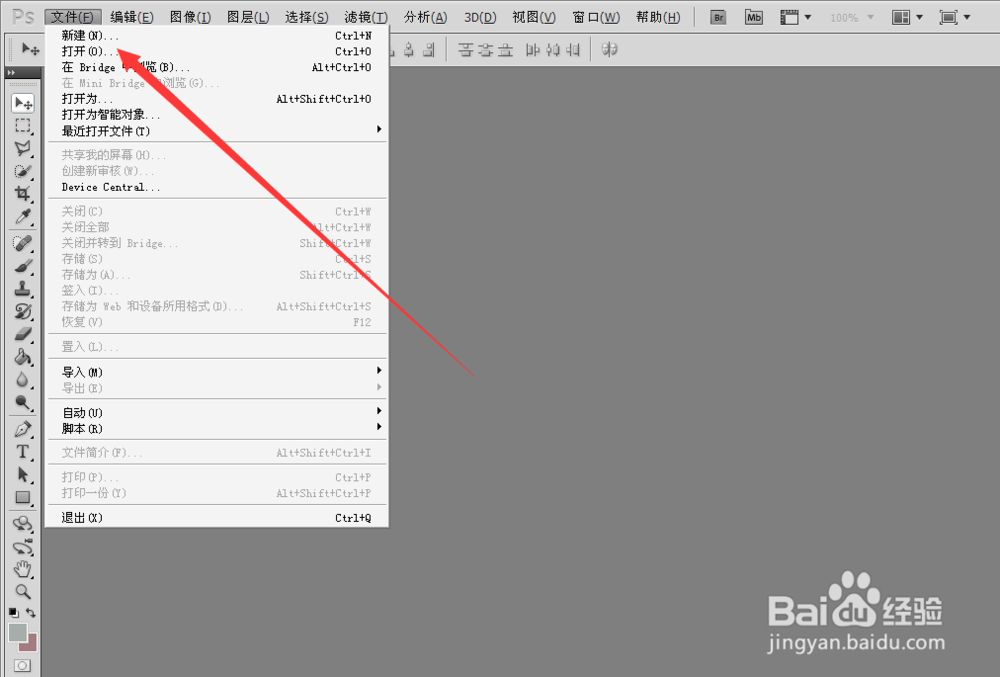
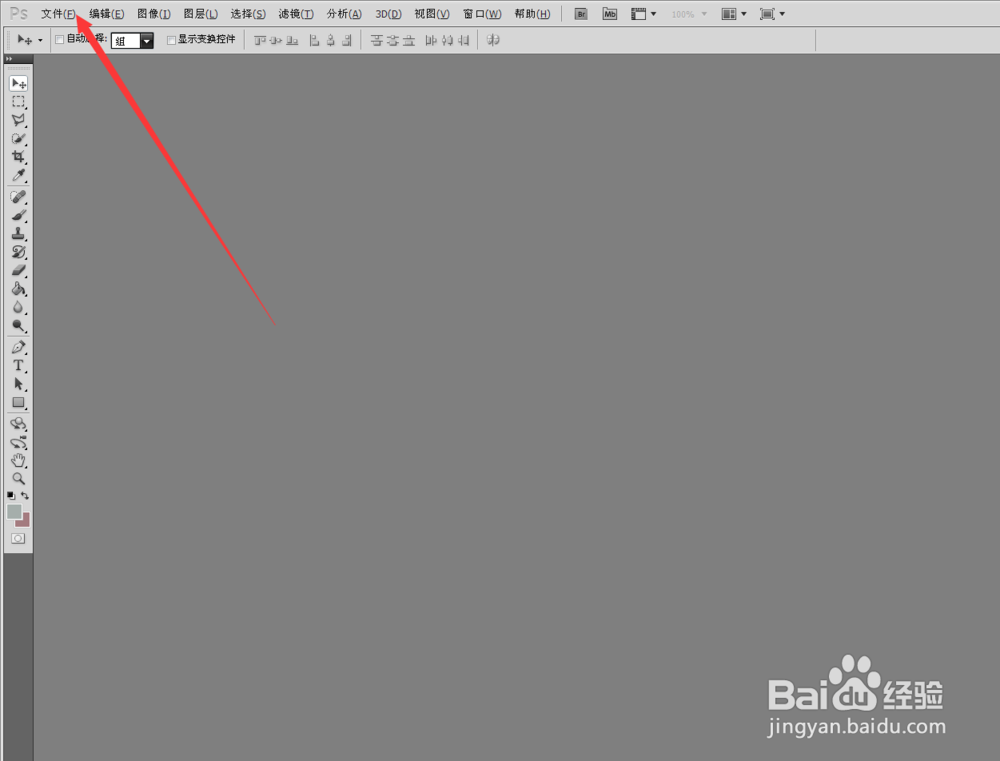
2、进入打开的Photoshop CS5工作页面,在这个页面上打开左上角工具栏的文件。
PS怎么等比例裁剪图片

3、在打开的文件上面点击上面的打开。

PS怎么等比例裁剪图片

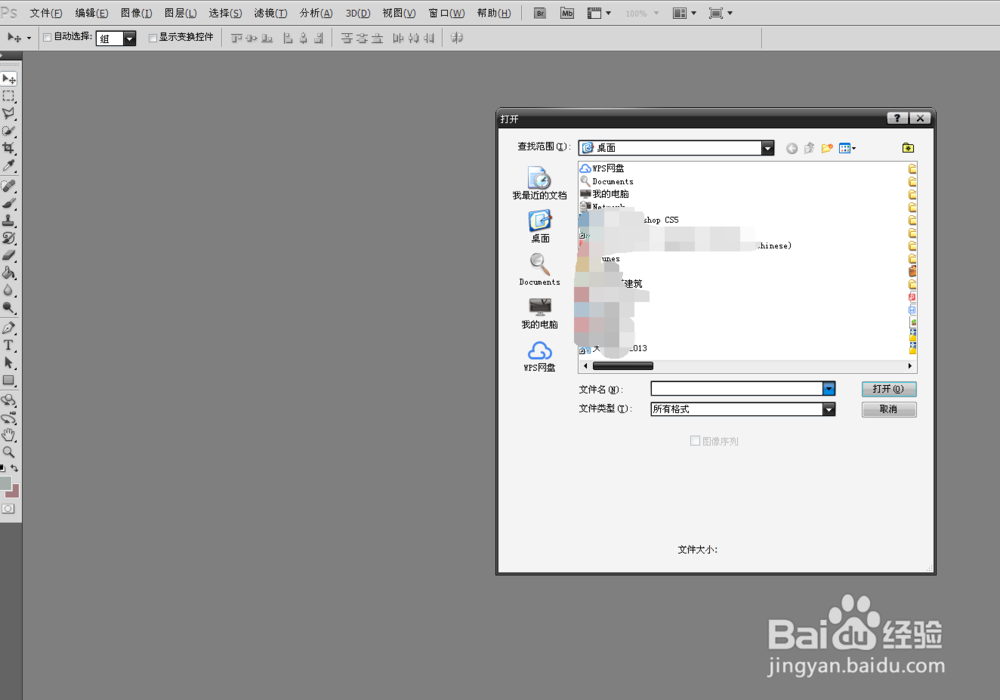
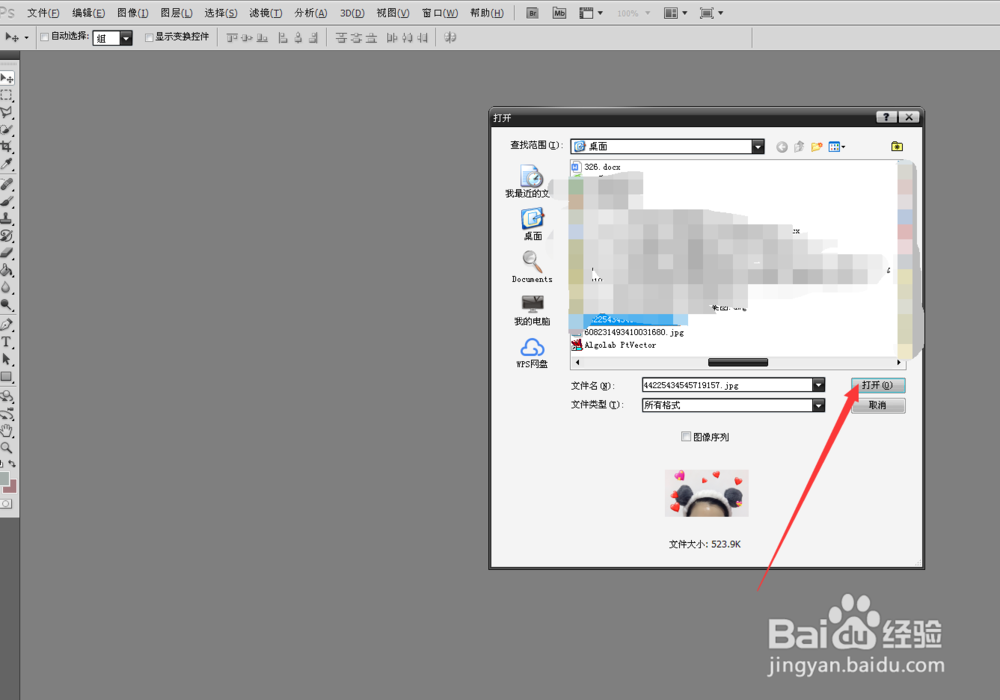
4、打开之后在电脑上找到要裁剪的图片,然后点击上面的打开。

PS怎么等比例裁剪图片

PS怎么等比例裁剪图片

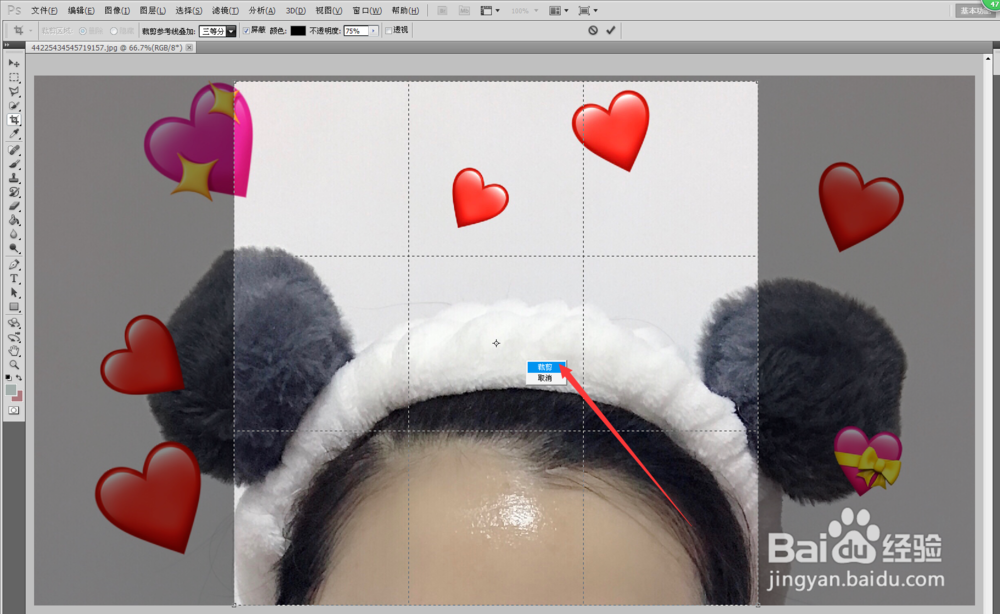
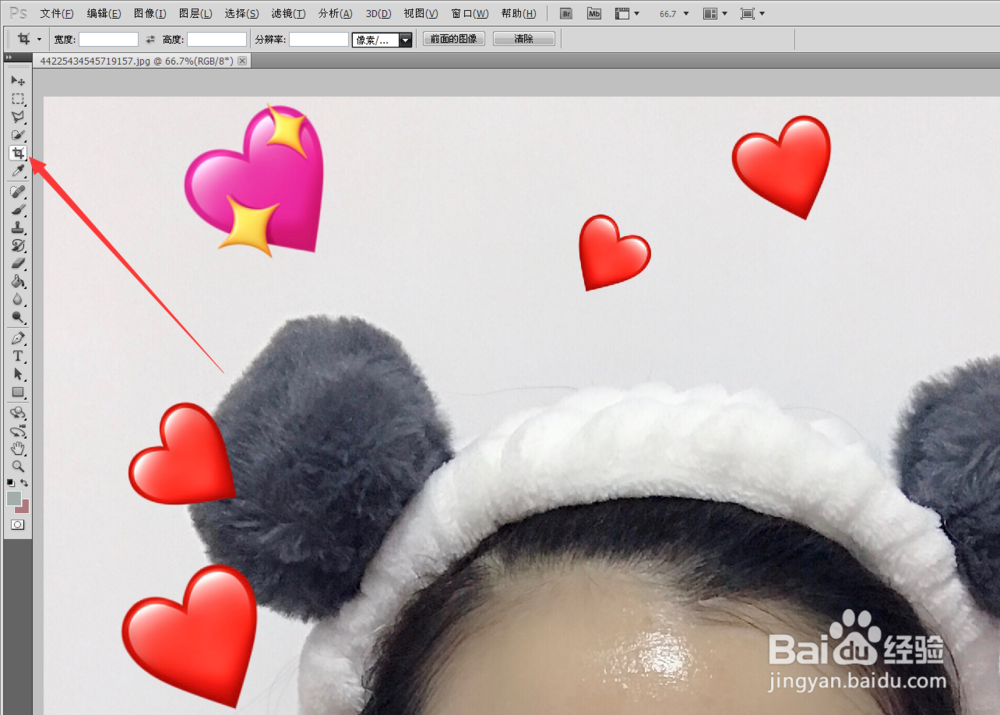
5、然后就可以看到在Photoshop CS5工作页面上打开了图片,然后在工作页面左边的工具栏上选择裁剪工具。
PS怎么等比例裁剪图片

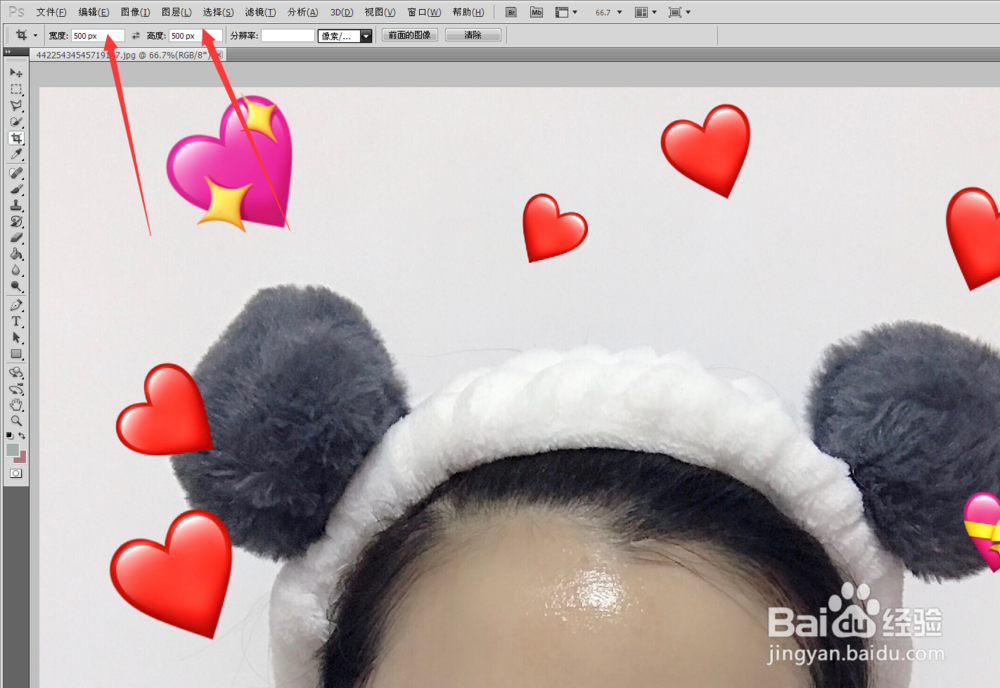
6、然后在Photoshop CS5工作页面左上角输入相同的宽度和高度,然后移动鼠标回到图片上裁剪,或者在键盘上长按住Shift键,点击鼠标左键裁剪,都可以等比例裁剪成正方形。
PS怎么等比例裁剪图片

PS怎么等比例裁剪图片

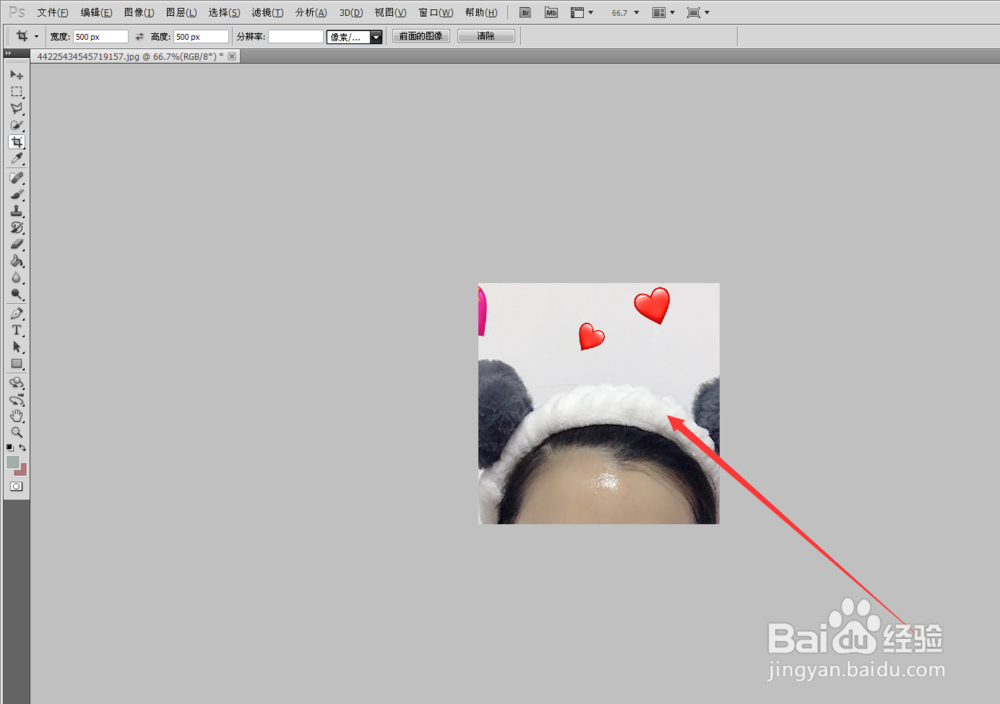
7、最后在工作页面上就可以看到裁剪出来的图片就是正方形的啦。

PS怎么等比例裁剪图片

  • ps如何替换图片中的图片
  • PS怎么把背景变透明
  • ps怎么调整嵌入图片的大小
  • ps怎么切图并保存
  • Photoshop 怎么将一张图片裁剪成多张图片
  • 热门搜索
    国外旅游景点图片 冰点还原怎么卸载 朋友圈夸女儿送礼物 如何断绝父子关系 路由器5g 如何养富贵竹 如何折信封 婚假工资怎么算 怎么登陆路由器 水星无线路由器设置