1、请尝试复印确认硬件是否正常

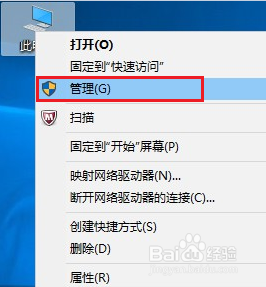
1、如复印正常,排除硬件故障。请在桌面找到电脑图标右键选择管理,查看扫描端口状态
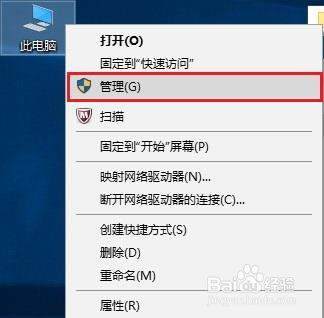
2、场景一:
找到设备管理器—图像设备,可以看到2600扫描端口,端口正常直接跳至步骤三操作。
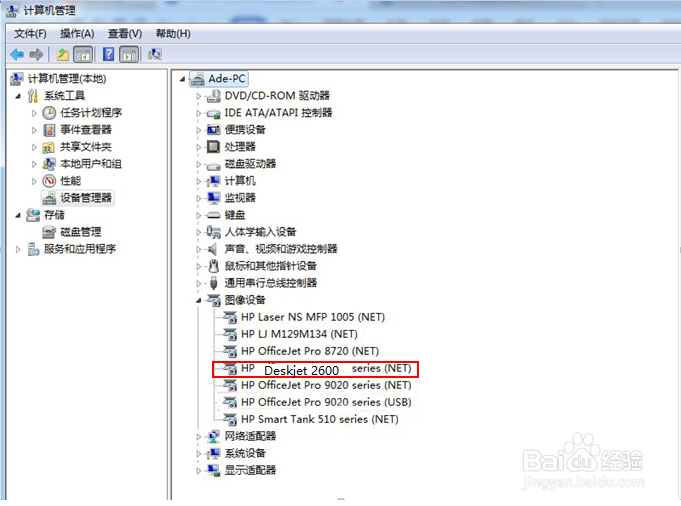
3、场景二:
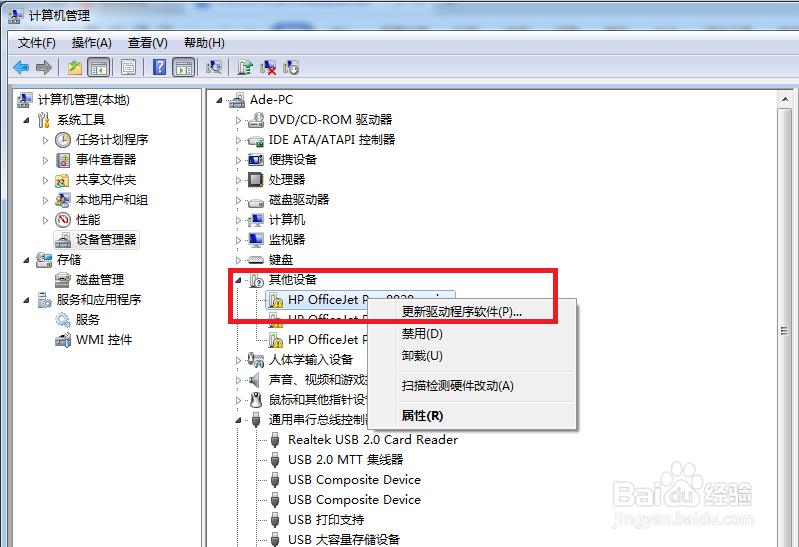
扫描端口在其他设备中有问号或叹号的非正常情况,则需要更新端口
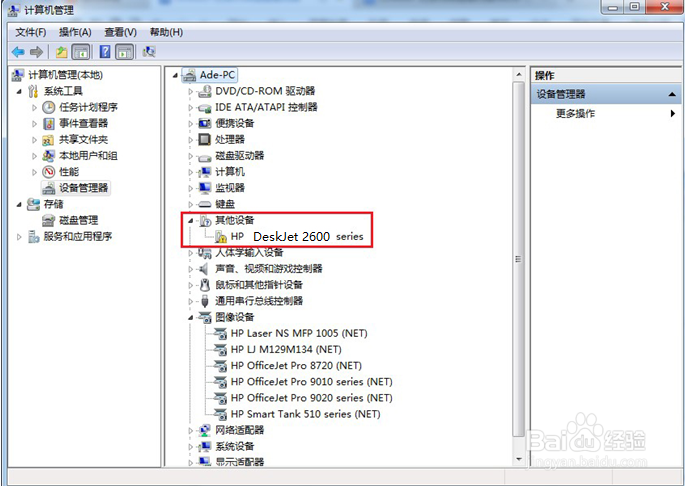
4、以下是更新扫描端口方法,下载全功能驱动放在桌面上

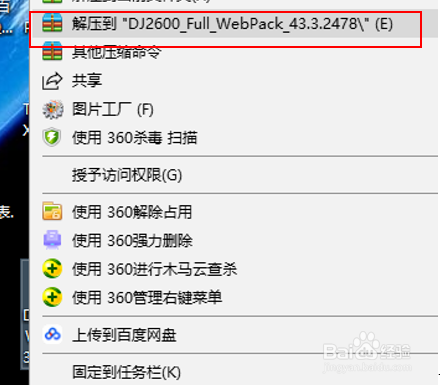
5、解压驱动到同名的文件夹里(一定不要解压到当前文件夹,否则满桌面都是解压文件)。
6、更新扫描端口驱动,右击扫描端口点击更新驱动程序
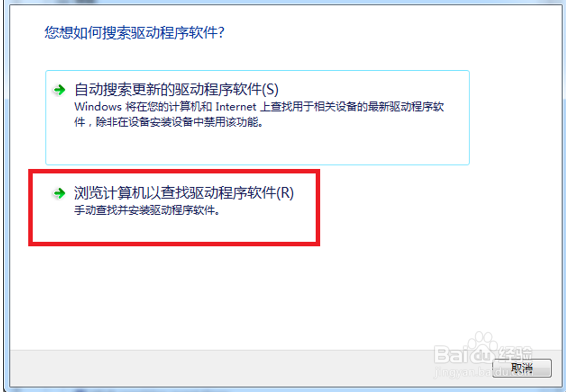
7、点击浏览我的计算机以查找相关驱动程序
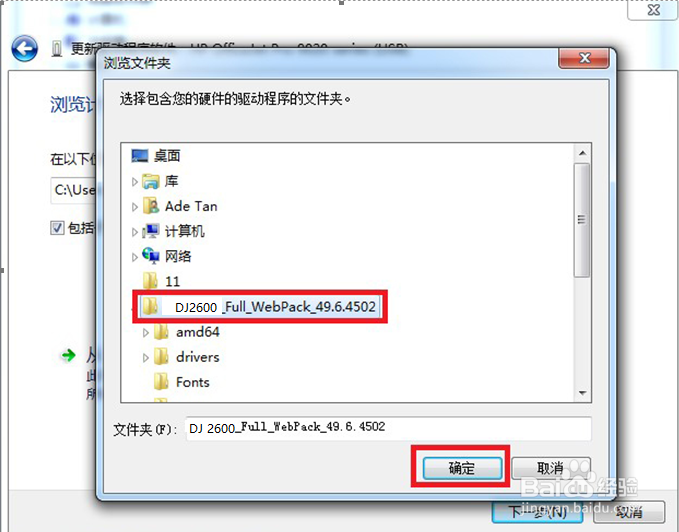
8、浏览到之前解压驱动程序的文件夹2600(不用找文件夹里的具体文件),点击确定,更新驱动程序直到成功更新
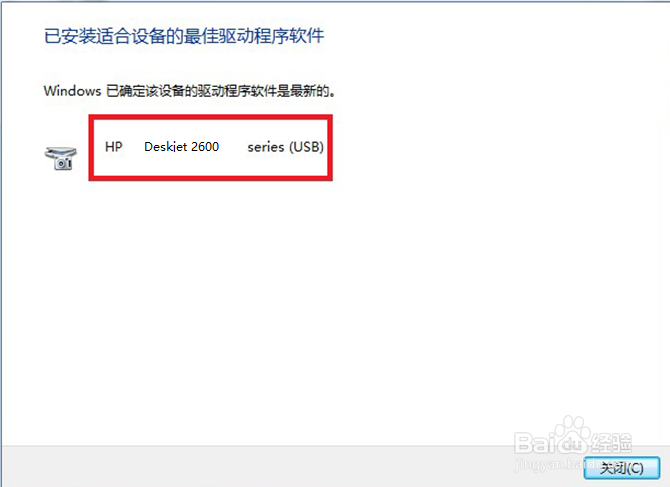
9、更新完成,其他设备中不会再有此端口
10、场景三:
没有任何打印机相关端口,请拔下USB线换电脑USB口重新连接,还是没有端口请确认:打印机和电脑两端都连接牢固;用的是原厂原装USB线直连电脑,没有使用分线器或延长线。确认都正常始终没有端口请更换电脑连接尝试。
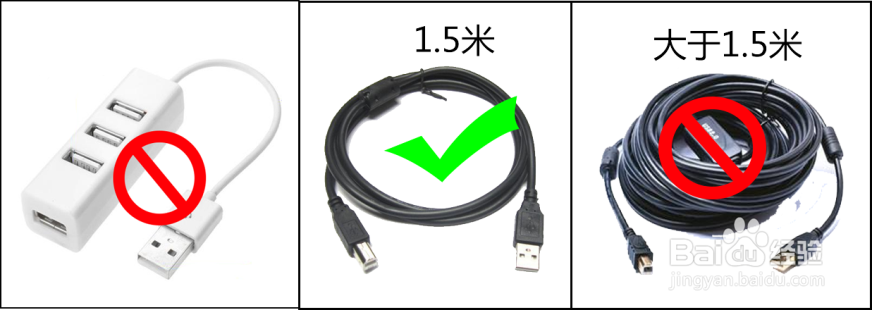
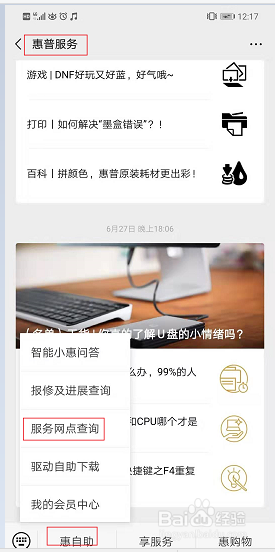
11、如确认使用原厂原装USB电缆、连接无问题,更换电脑USB接口、更换电脑连接还是检测不到任何打印机端口,如有条件请更换同类型USB电缆尝试,如无线可换或者更换无效建议联系当地官方服务中心检测打印机硬件。服务站地址查询可以通过微信关注官方公众号,在惠自助—服务网点查询查找。
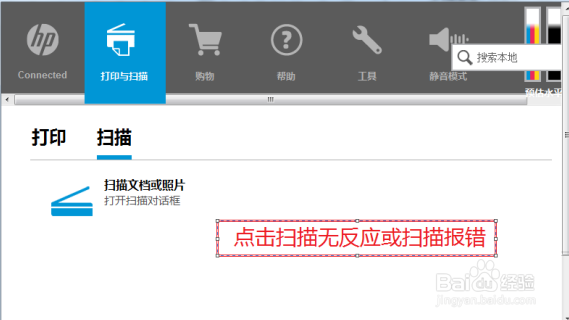
1
2、桌面电脑图标右键选择管理
3、找到服务和应用程序—服务中 Windows Image Acquisition(WIA)服务,此服务正常状态是已启动/正在运行、自动,如果是其他状态请双击此服务进行修改
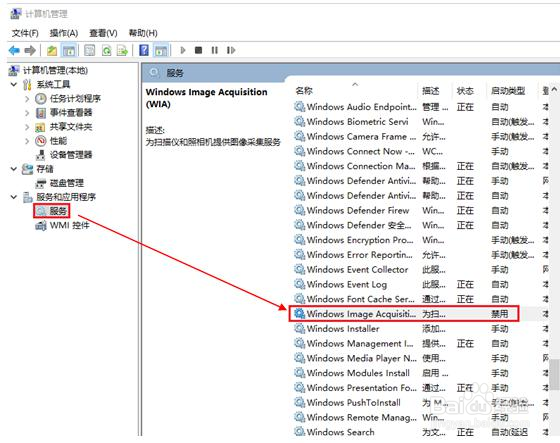
4、请确保WIA服务启动类型为自动,服务状态为启动
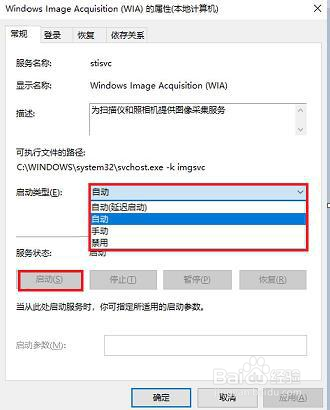
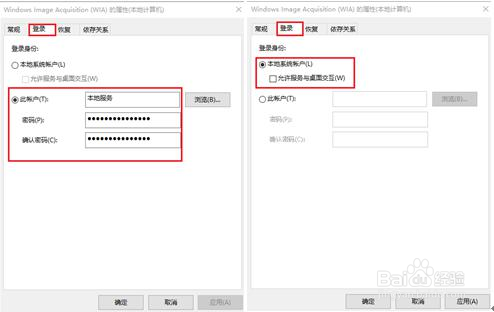
5、如果确定WIA服务状态正常已启动还是无法扫描,可以尝试停止此 WIA 服务,双击打开后在登录标签页修改登录身份,默认选择为此账户,请修改为本地系统帐户(桌面交互不打勾)后重新启动 WIA 服务再次尝试扫描
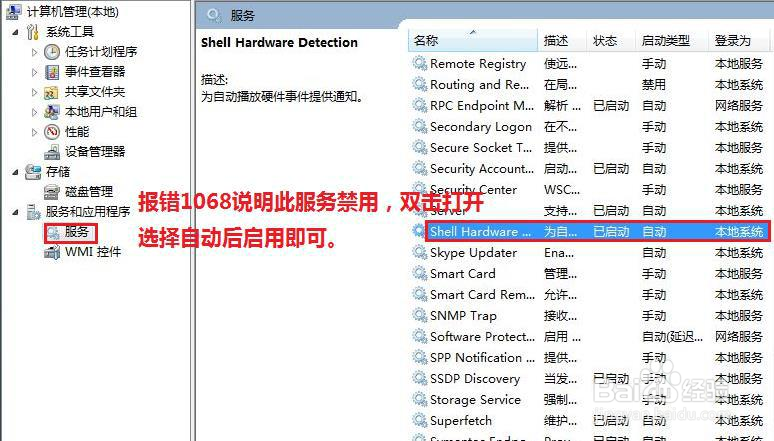
6、在WIN7系统下如果启动WIA 服务报错1068,在服务中找到 Shell Hardware Detection服务,将禁用状态改为自动后启用即可
7、设置 WIA 服务如依旧无法正常扫描,建议卸载重装驱动尝试,无效更换电脑尝试安装。
