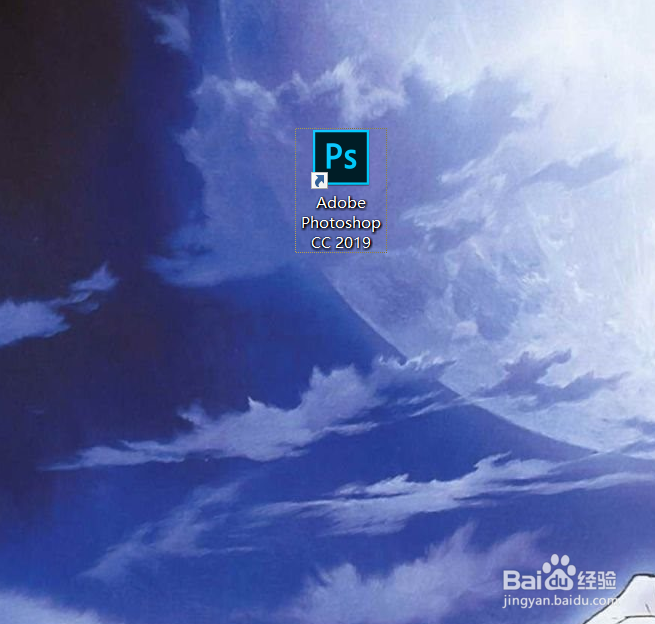
1、打开电脑的ps软件。
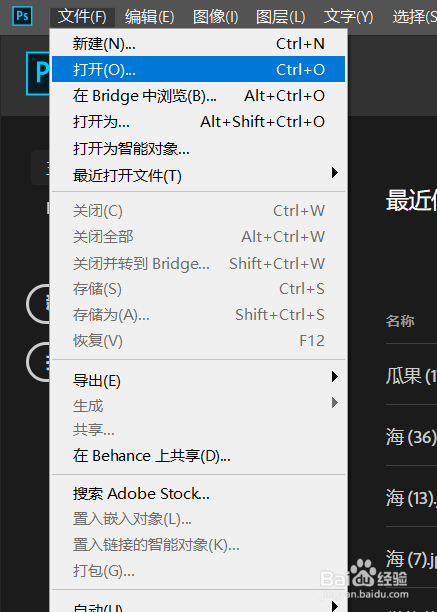
2、然后我们点击文件-打开,打开一张图片。
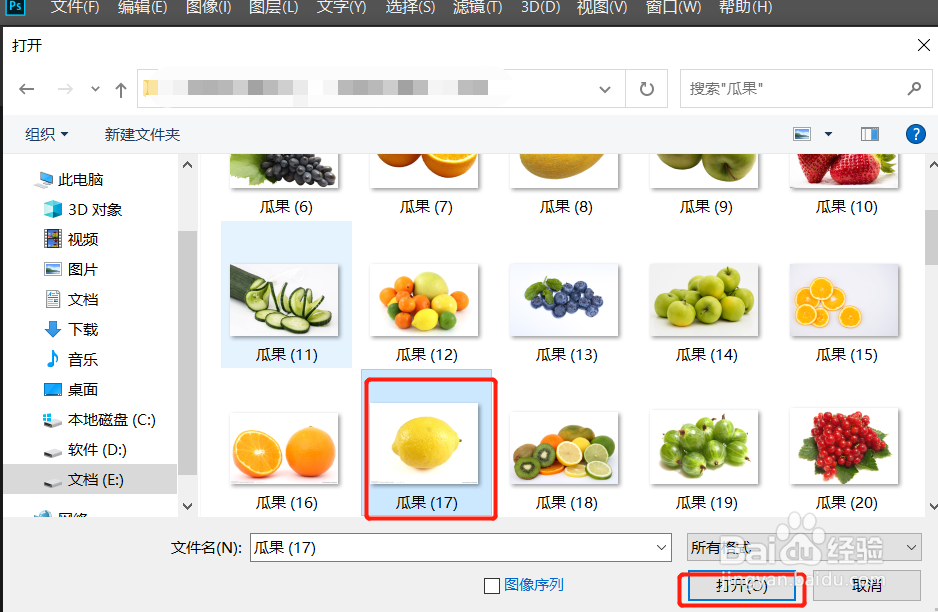
3、然后再打开对话框中,我们选中照片,然后点击底部的打开。
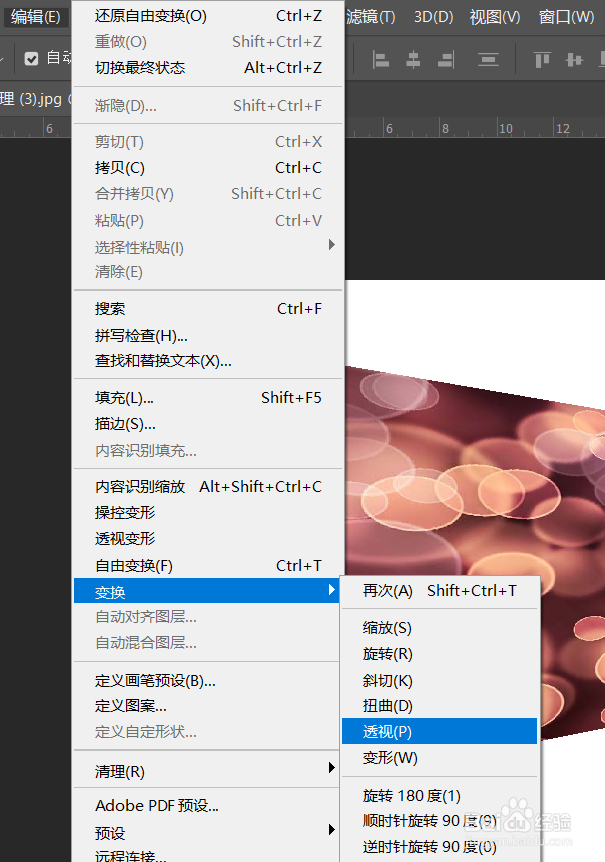
4、打开图片以后我们按下键盘上的ctrl+t按钮。然后点击编辑-变换-透视。
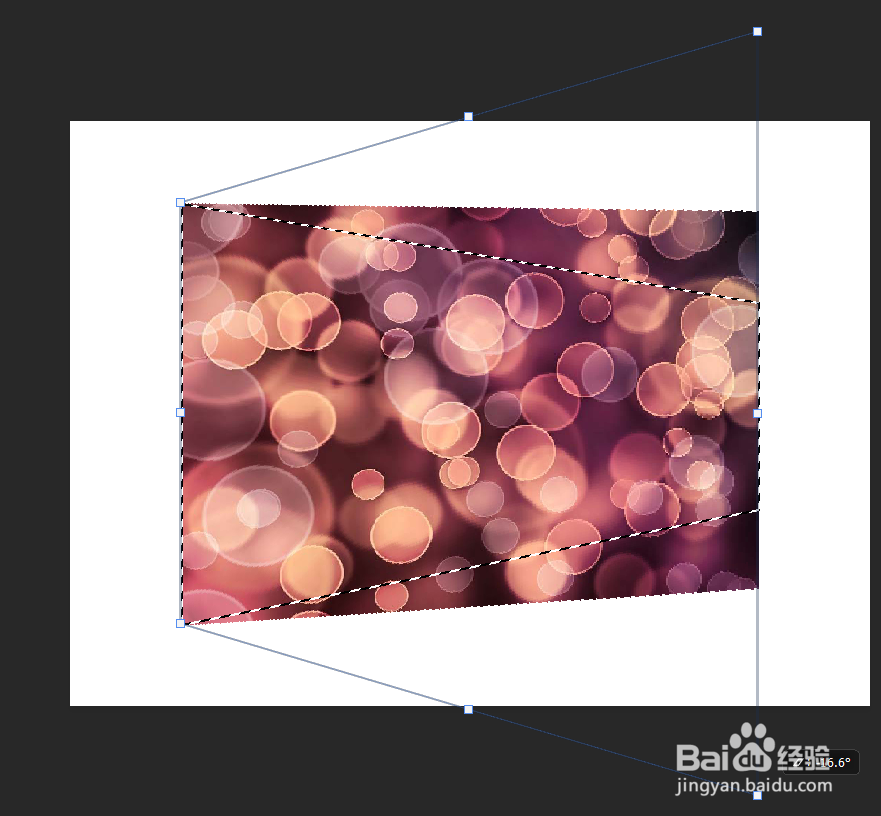
5、然后我们将图片较小边垂直拉伸,直到变成矩形就可以了。
时间:2026-04-21 19:11:42
1、打开电脑的ps软件。
2、然后我们点击文件-打开,打开一张图片。
3、然后再打开对话框中,我们选中照片,然后点击底部的打开。
4、打开图片以后我们按下键盘上的ctrl+t按钮。然后点击编辑-变换-透视。
5、然后我们将图片较小边垂直拉伸,直到变成矩形就可以了。
