1、打开CAD,使用圆工具绘制一个圆,如下图。

2、再次使用圆工具,绘制一个同心的大圆,如下图。

3、使用偏移工具,偏移出另外三个等距的同心圆,如下图。

4、使用直线工具绘制一条直径和一条斜线,如下图。

5、使用镜像工具,将斜线沿着通过圆心的竖线做镜像,如下图。

6、使用修剪工具将多余的圆修剪掉,如下图。
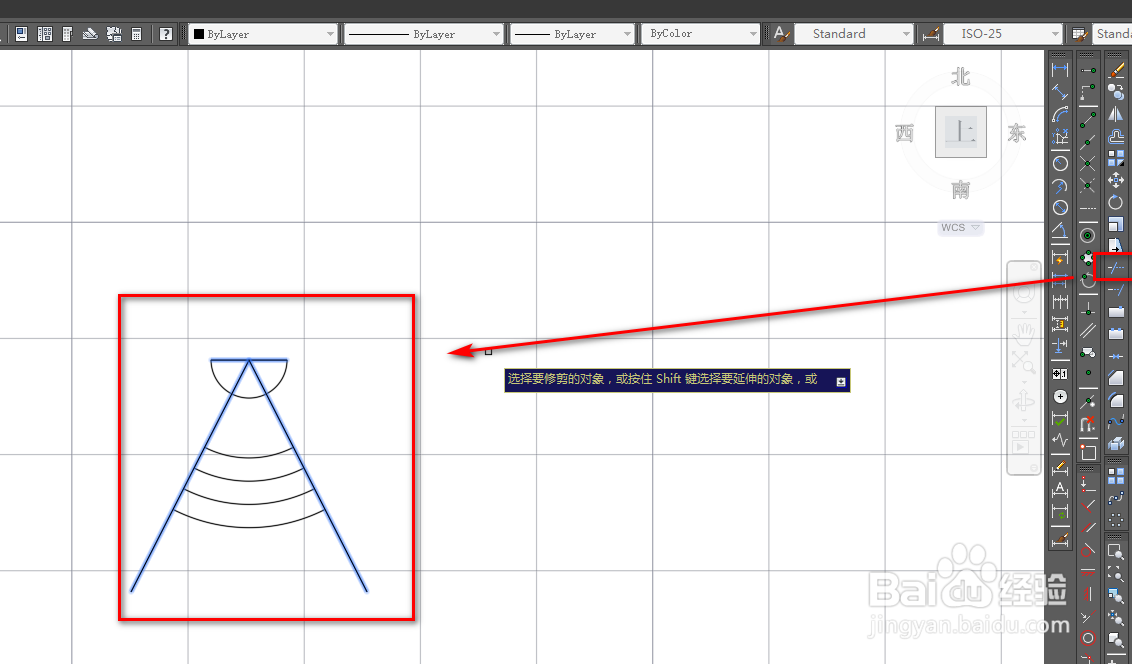
7、使用删除工具,将两条斜线删除,如下图。

8、使用填充工具,对半圆进行填充,就得到了我们需要的扇形声场探头图形符号,如下图。

时间:2026-04-23 09:12:59
1、打开CAD,使用圆工具绘制一个圆,如下图。
2、再次使用圆工具,绘制一个同心的大圆,如下图。
3、使用偏移工具,偏移出另外三个等距的同心圆,如下图。
4、使用直线工具绘制一条直径和一条斜线,如下图。
5、使用镜像工具,将斜线沿着通过圆心的竖线做镜像,如下图。
6、使用修剪工具将多余的圆修剪掉,如下图。
7、使用删除工具,将两条斜线删除,如下图。
8、使用填充工具,对半圆进行填充,就得到了我们需要的扇形声场探头图形符号,如下图。
