1、打开PPT,建立空白演示文稿。

2、点击【设计】—【变体】—【颜色】—【自定义颜色】。

3、打开【新建主题颜色】设置窗口。

4、中间六种颜色为形状的颜色。

5、可以设置六种颜色,也可以只设置一种或两种颜色。

6、如果只设置六种以下的颜色,那么其余的可以使用白色替代。
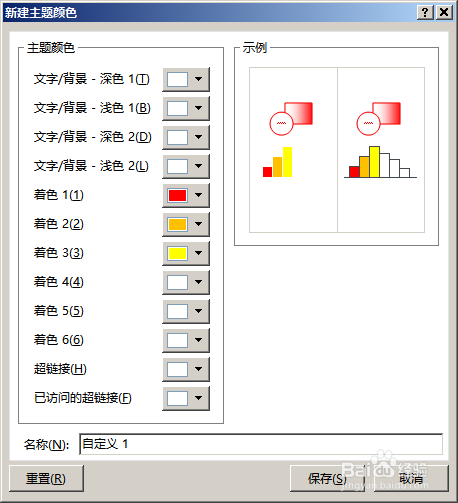
7、插入的形状,默认会使用第一种颜色(着色1)进行填充。所以多种颜色的顺序很重要。

时间:2026-04-22 03:33:54
1、打开PPT,建立空白演示文稿。
2、点击【设计】—【变体】—【颜色】—【自定义颜色】。
3、打开【新建主题颜色】设置窗口。
4、中间六种颜色为形状的颜色。
5、可以设置六种颜色,也可以只设置一种或两种颜色。
6、如果只设置六种以下的颜色,那么其余的可以使用白色替代。
7、插入的形状,默认会使用第一种颜色(着色1)进行填充。所以多种颜色的顺序很重要。
