如何利用ps实现两张图片无缝连接?

 时间:2026-02-13 07:48:31

1、新建画布。画布设为白色背景的。然后,再拖入两张图片。

如何利用ps实现两张图片无缝连接?

2、再看画布这里,我们把两张图片分别摆放好位置。

如何利用ps实现两张图片无缝连接?

3、现在图片的状态是智能对象状态。要进行栅格化;鼠标右击图片,在弹出的列表中选择:栅格化图层。

如何利用ps实现两张图片无缝连接?

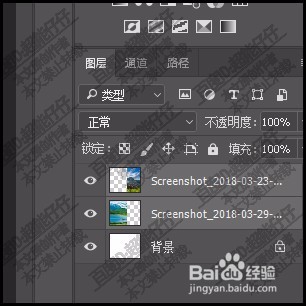
4、鼠标再移到图层这里,把这两个图层全选中。这是重要的一步。一定要把两个目标图层都选中。
如何利用ps实现两张图片无缝连接?

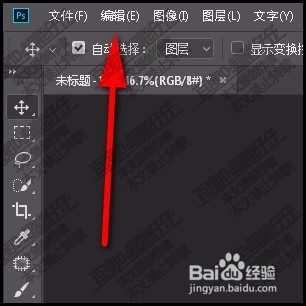
5、接着,鼠标再来到菜单栏这里,点开:编辑

如何利用ps实现两张图片无缝连接?

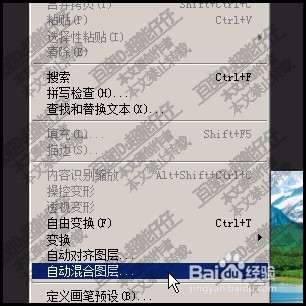
6、在弹出的菜单栏中,找到并点击:自动混合图层

如何利用ps实现两张图片无缝连接?

7、这时候,会弹出一个对话框,按默认的设置,我们直接点:确定。

如何利用ps实现两张图片无缝连接?

8、点确定后,再看画布中的两张图片,已连接在一起了。

如何利用ps实现两张图片无缝连接?

  • 用PS如何做超真皮革质感图标
  • 用photoshop制作青苹果
  • InDesign软件怎么修改参考线位置
  • 怎样将excel表格导入ps
  • photoshop怎么给灯泡加上火焰效果?
  • 热门搜索
    初中物理公式大全总结 田园风光的古诗大全 五行属金的字大全 给孩子取名字大全 开户许可证怎么办理 英文谚语大全 中国明星外国国籍大全 重庆旅游景点大全 晚上尿多怎么回事 滑翔纸飞机怎么折