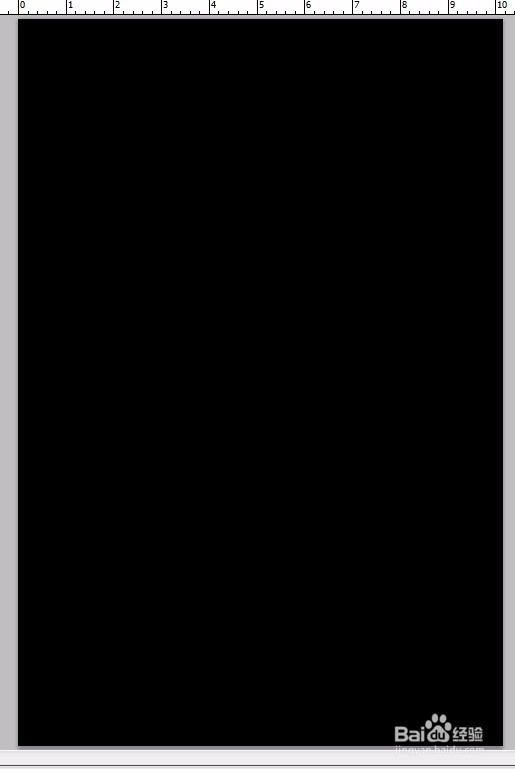
1、新建一个画布,我用的是10乘15厘米。背景填充黑色。
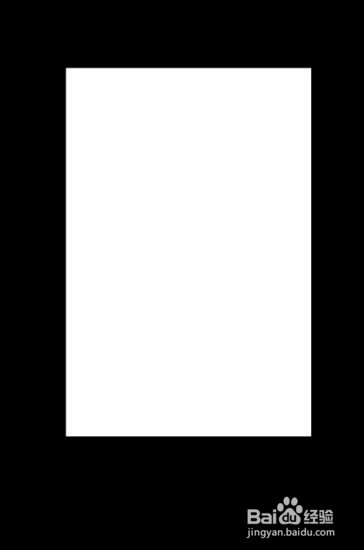
2、建立新图层,用矩形选框工具画一个长方矩形,填充白色
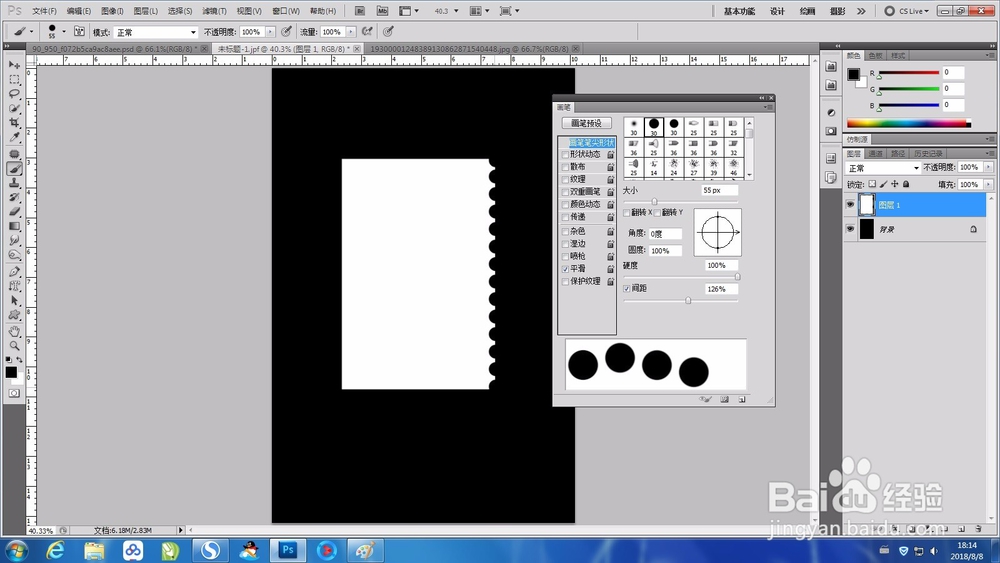
3、选择一个硬边圆画笔工具,调整间距为126,这个数据可以灵活些,大于100.用黑色笔触按住shift键在矩形边缘绘制。四个边全画到了。这样邮票的外轮廓就出来了。
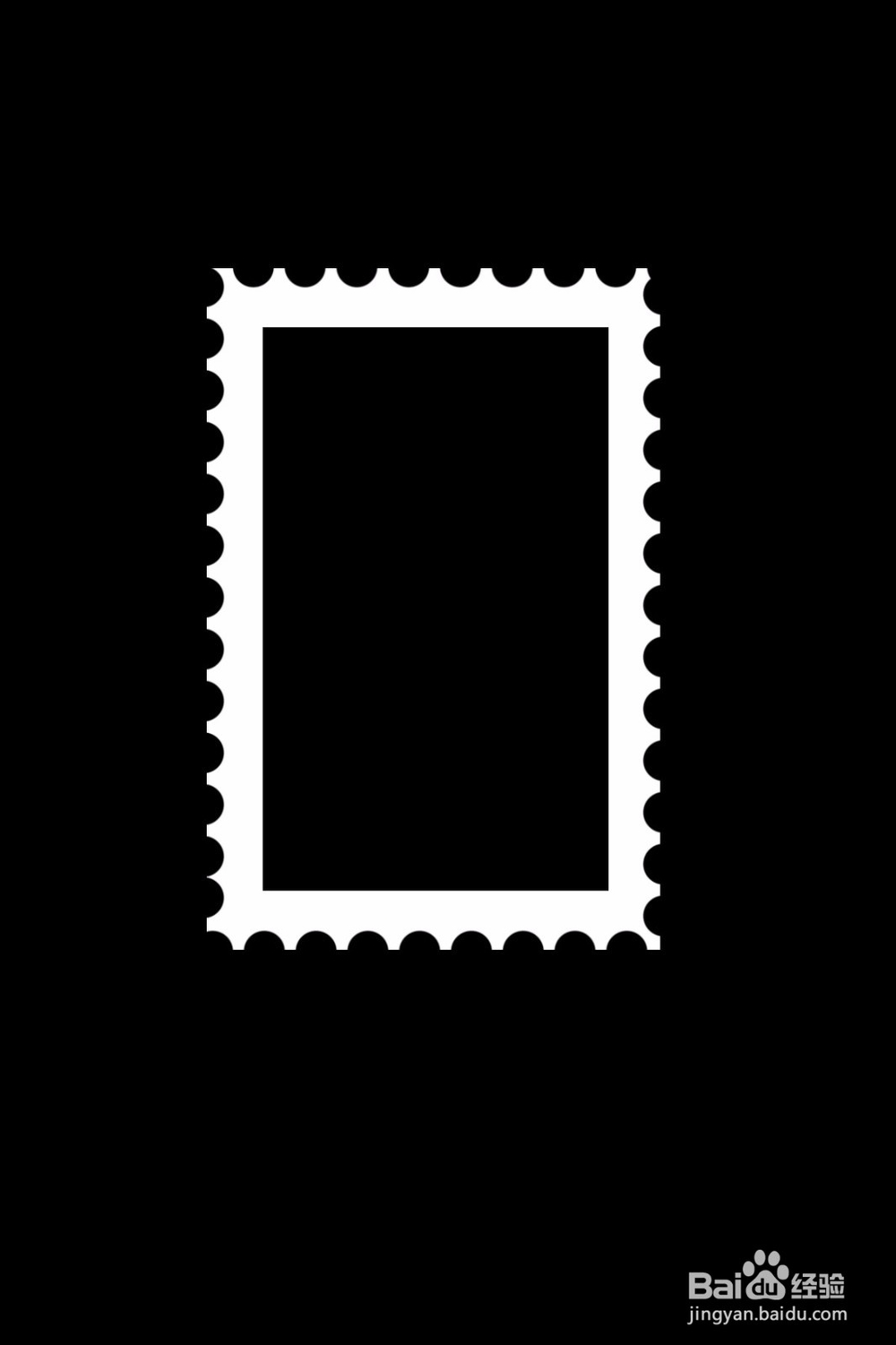
4、新建图层。在邮票中心画一个黑色矩形。
5、打开一张图片,拖到画布中来。调整大小。
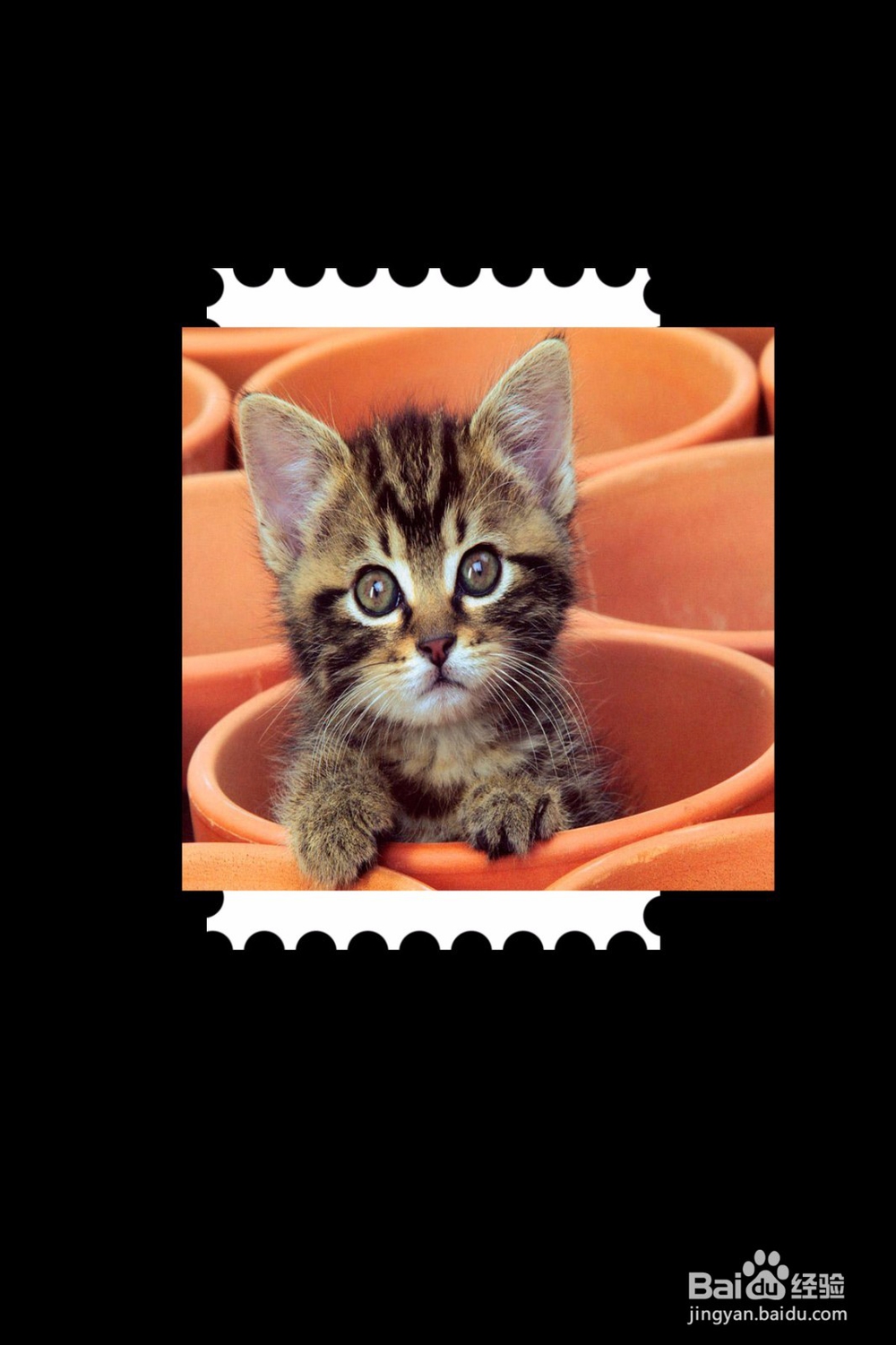
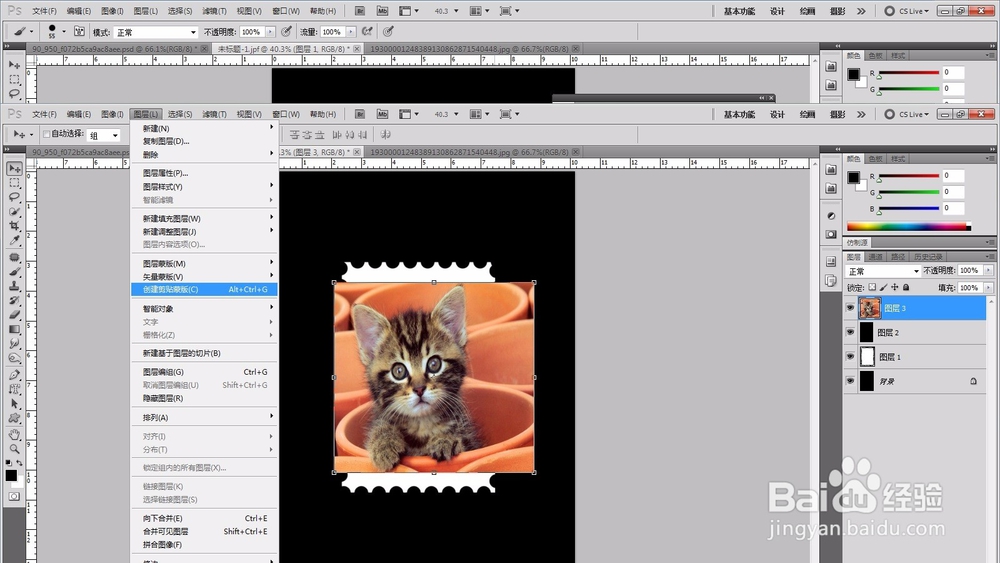
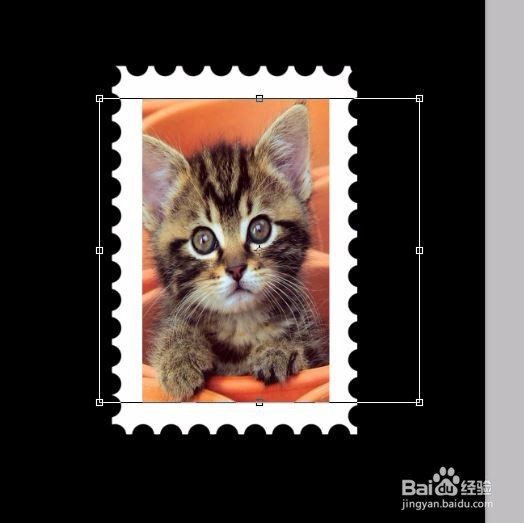
6、选择图层-创建剪贴蒙版。大功告成。
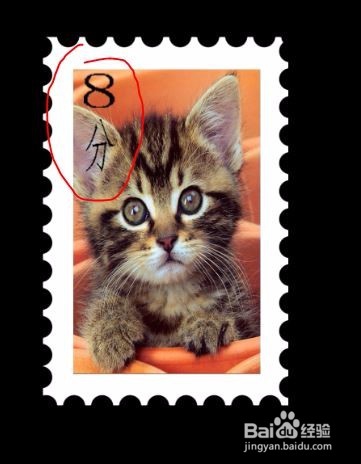
7、也可以加上分值。
时间:2026-04-23 23:10:22
1、新建一个画布,我用的是10乘15厘米。背景填充黑色。
2、建立新图层,用矩形选框工具画一个长方矩形,填充白色
3、选择一个硬边圆画笔工具,调整间距为126,这个数据可以灵活些,大于100.用黑色笔触按住shift键在矩形边缘绘制。四个边全画到了。这样邮票的外轮廓就出来了。
4、新建图层。在邮票中心画一个黑色矩形。
5、打开一张图片,拖到画布中来。调整大小。
6、选择图层-创建剪贴蒙版。大功告成。
7、也可以加上分值。
