Word如何实现在方格里打勾

 时间:2026-04-23 10:07:59

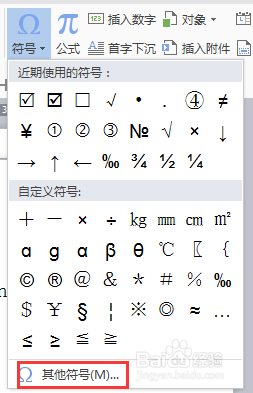
1、打开Word文档,点击菜单栏的“插入”—“符号”,选择“√”,便在光标处插入符号“√”

Word如何实现在方格里打勾

2、选中“√”,然后选择“格式”—“中文版式”—“带圈字符”,在弹出的窗口的“圈号”栏中选择方格,点击“确定”,即可

Word如何实现在方格里打勾

Word如何实现在方格里打勾

1、点击菜单栏的“插入”—“符号”,选择“其他符号”,打开符号窗口

Word如何实现在方格里打勾

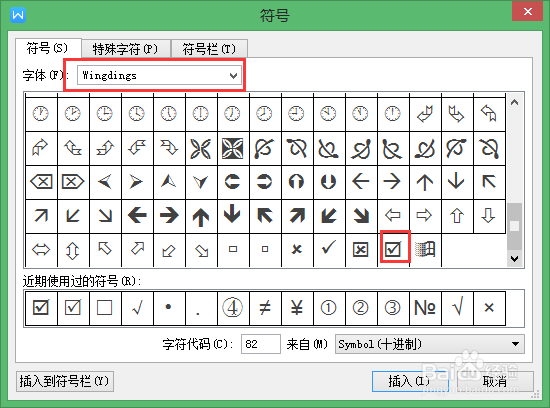
2、在字体下拉框中选择Wingdings或Wingdings 2,然后在下方就可以找到“方格里打勾”的符号,选择该符号,点击“插入”,即可
Word如何实现在方格里打勾

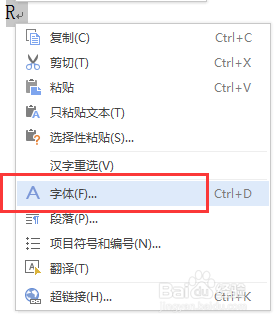
1、在文档中需要插入“方格里打勾”符号的位置输入R,选中"R",右键菜单—字体,弹出字体框
Word如何实现在方格里打勾

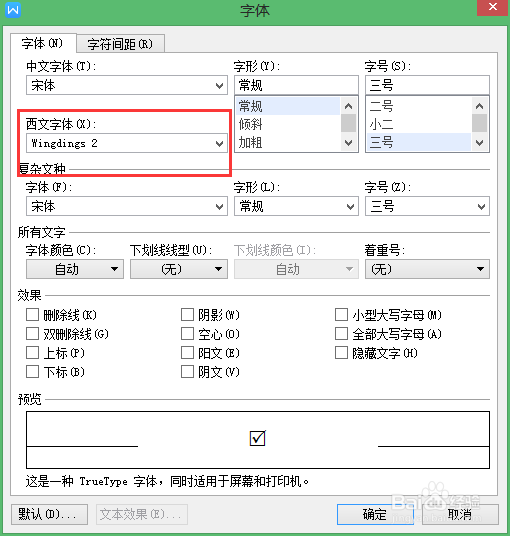
2、在字体框中的“西文字体”下拉框中选择字体Wingdings 2,点击“确定”,R就变成了“方格里打勾”符号
Word如何实现在方格里打勾

  • 文档表格怎么调整
  • 如何使用华为的IP知识百科
  • 太原师范学院和山西大学的关系
  • 来往怎么注册使用【有图有文】
  • 怎样将word转Excel文档?
  • 热门搜索
    锅包肉的做法视频 俯卧撑的正确做法 燚怎么读 牛肉包子馅做法大全 溜肝尖的家常做法 河蚌的做法大全 肩周炎疼痛怎么办 草莓布丁的做法 鸿鹄怎么读 奥克斯空调怎么样