Photoshop使用通道抠图之抠树枝叶

 时间:2026-04-26 02:24:54

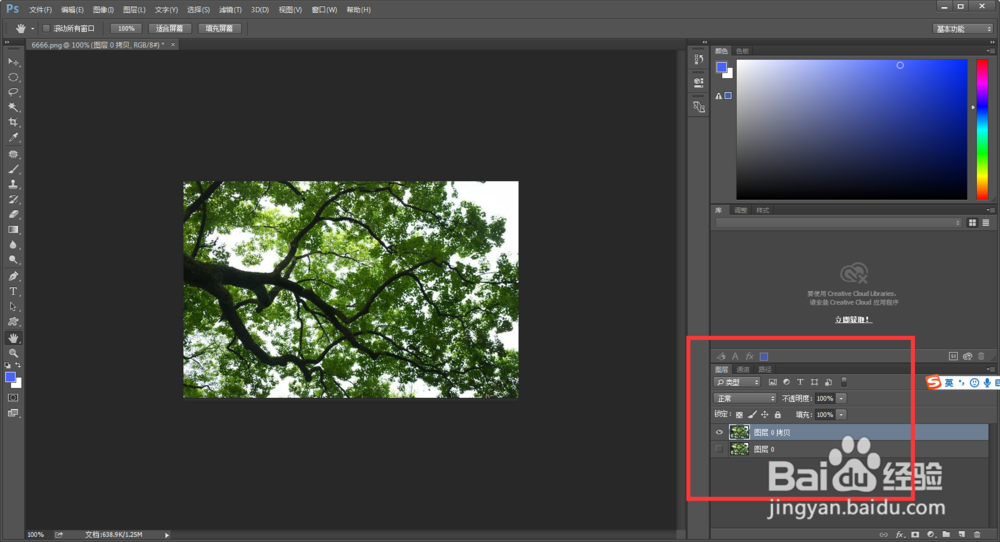
1、打开电脑中安装ps软件,照一张树枝叶的图片拖进ps中,如下图。

Photoshop使用通道抠图之抠树枝叶

Photoshop使用通道抠图之抠树枝叶

2、按Ctrl+j复制图层,把图层0隐藏,如下图。

Photoshop使用通道抠图之抠树枝叶

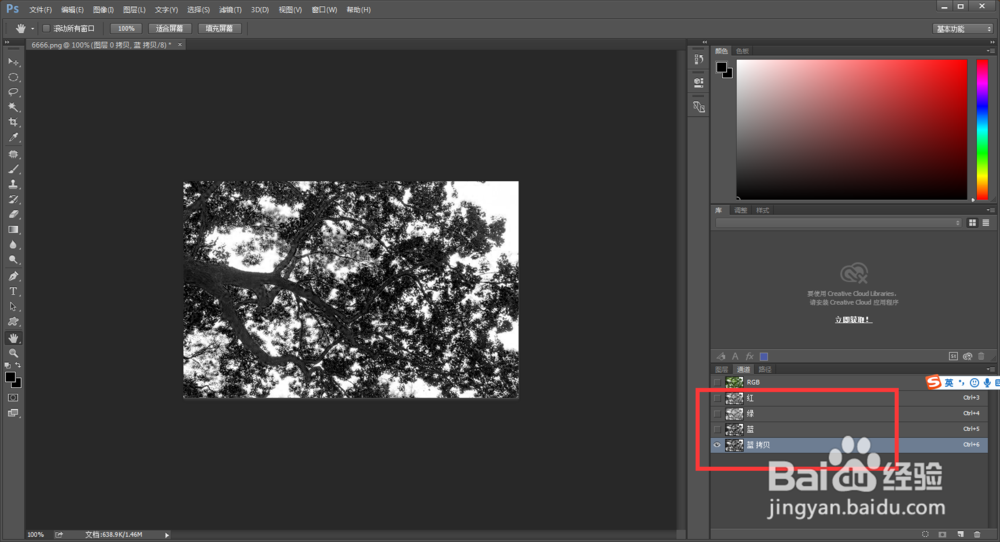
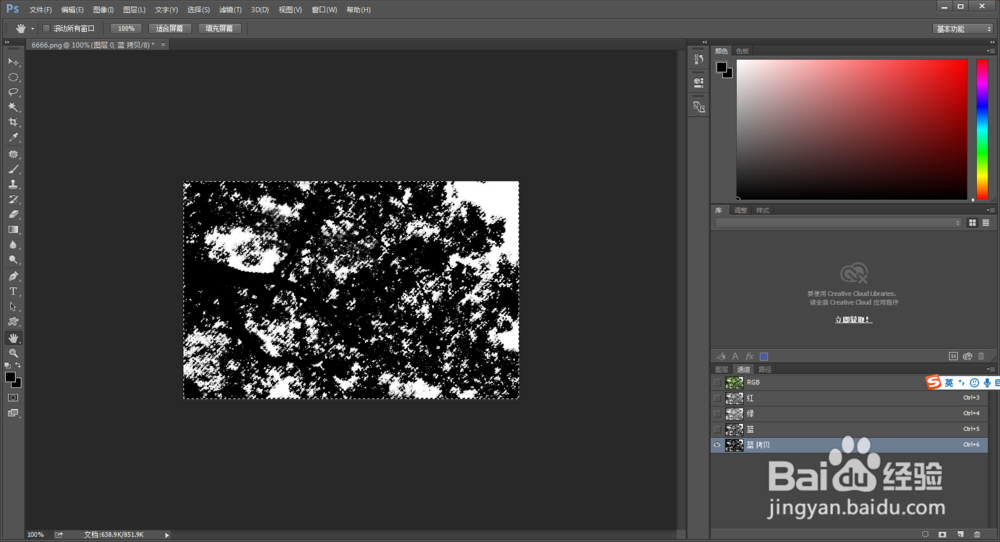
3、选择【通道】栏,复制一个蓝通道,选中蓝色通道,如下图,

Photoshop使用通道抠图之抠树枝叶

Photoshop使用通道抠图之抠树枝叶

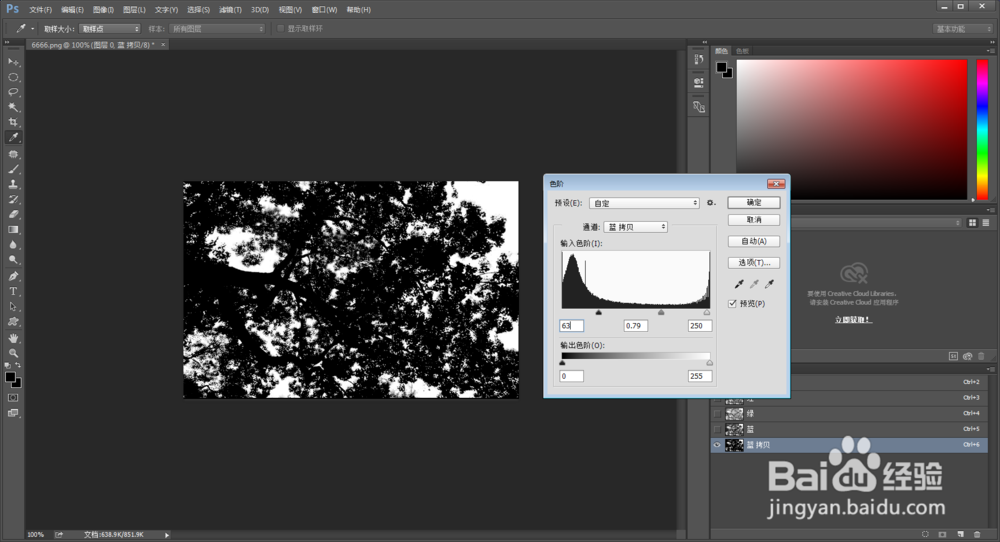
4、按Ctrl+l调出色阶,参数为63    0.79      250,如下图。

Photoshop使用通道抠图之抠树枝叶

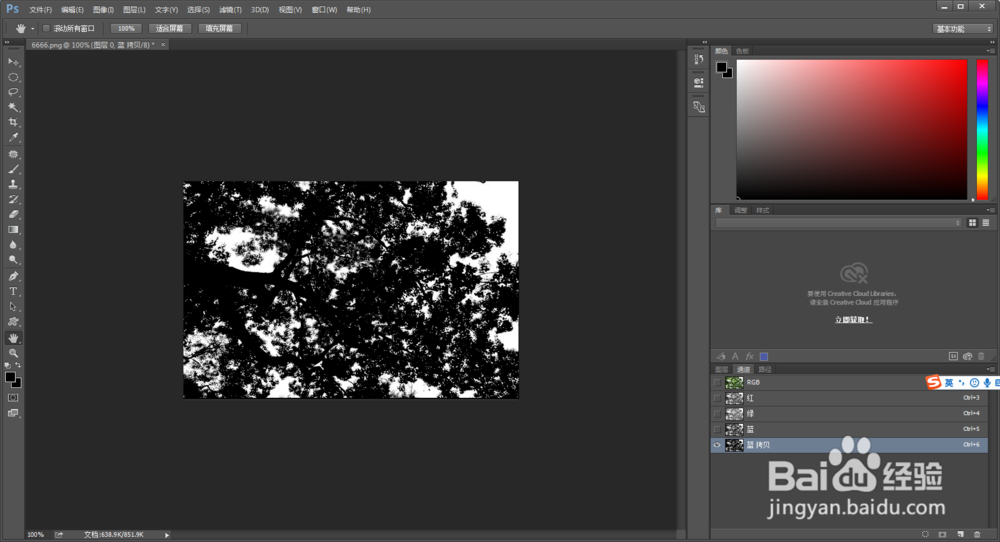
5、单击【确定】按钮,然后按住Ctrl+蓝色通道的缩略图,调出选区,

Photoshop使用通道抠图之抠树枝叶

Photoshop使用通道抠图之抠树枝叶

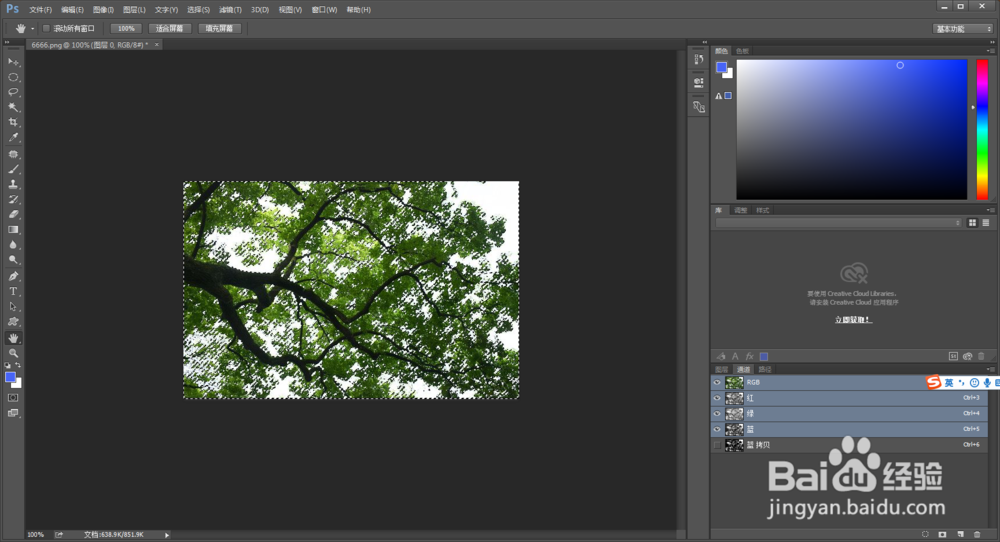
6、然后反选选区,快捷键Ctrl+shift+i,选择rgb通道,如下图。
Photoshop使用通道抠图之抠树枝叶

Photoshop使用通道抠图之抠树枝叶

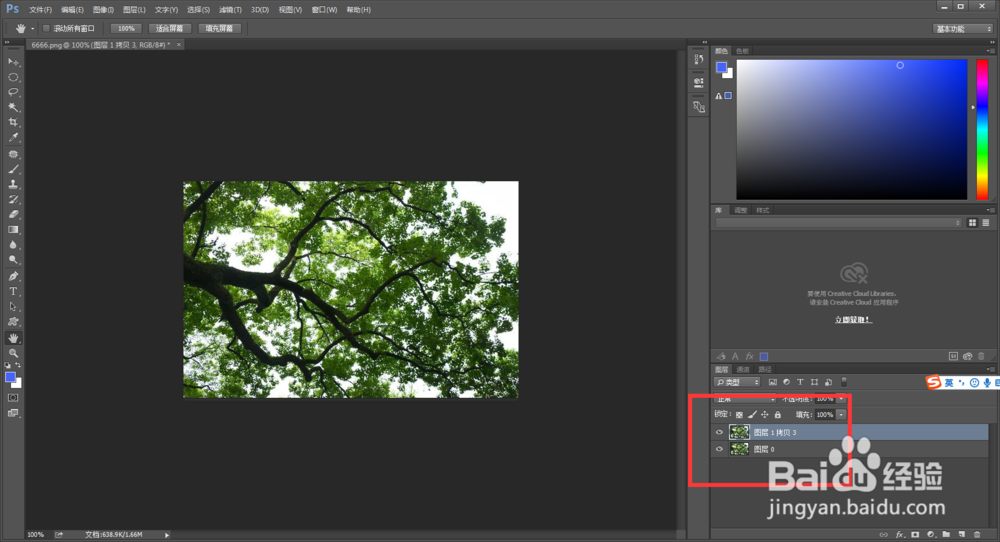
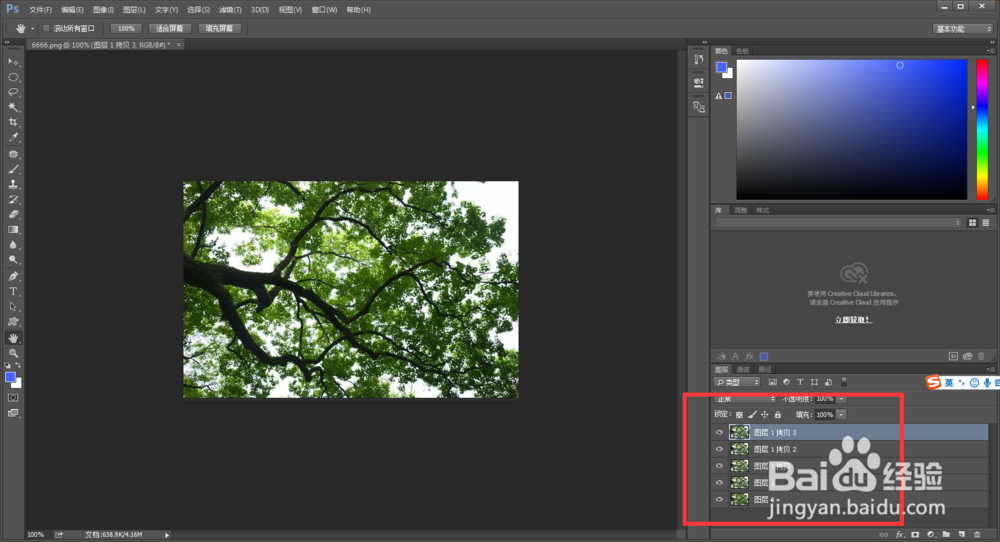
7、然后回到图层面板,按Ctrl+j,树枝叶就抠出来了,我们可以多复制几次,
Photoshop使用通道抠图之抠树枝叶

8、选中图层1到图层1拷贝3,然后按Ctrl+e键合并图层,如下图

Photoshop使用通道抠图之抠树枝叶

Photoshop使用通道抠图之抠树枝叶

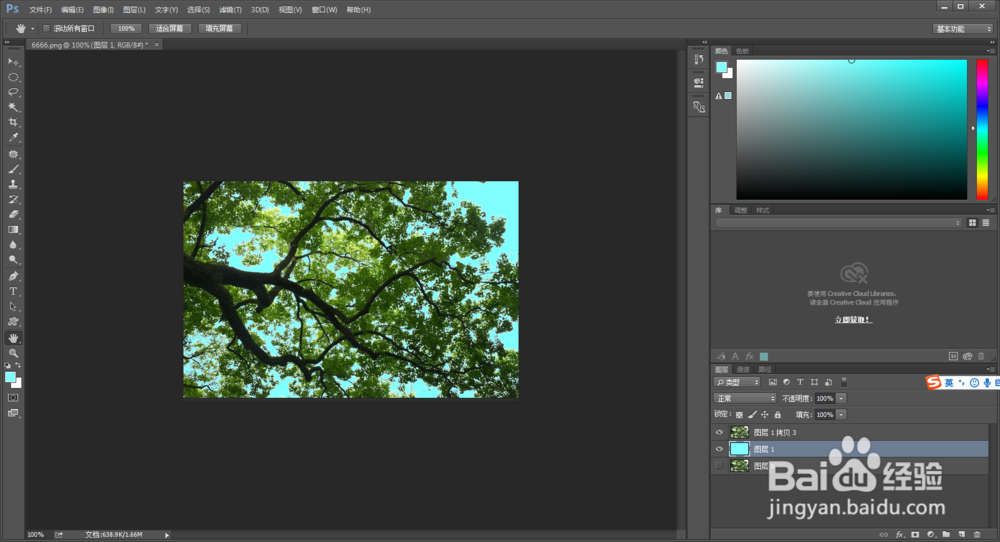
9、隐藏图层0,新建图层,填充一个自己喜欢的颜色。抠图已完成。如下图。

Photoshop使用通道抠图之抠树枝叶

  • 生态园林景观设计的3点要求
  • 用photoshop拼接一个七巧板图案
  • PS曲线工具如何调整风格色彩
  • Photoshop预设管理器的设置
  • ps如何写艺术字
  • 热门搜索
    活跃的近义词 眼球充血是怎么回事 桃花姬阿胶糕怎么样 非主流发型女 湖北省博物馆开放时间 紫包菜怎么做好吃 怎么输入分数 高明的近义词 尿痛是怎么回事 茂盛的近义词是什么