Mac版 ACDSee Photo Studio如何使用教程

 时间:2024-10-12 01:53:24

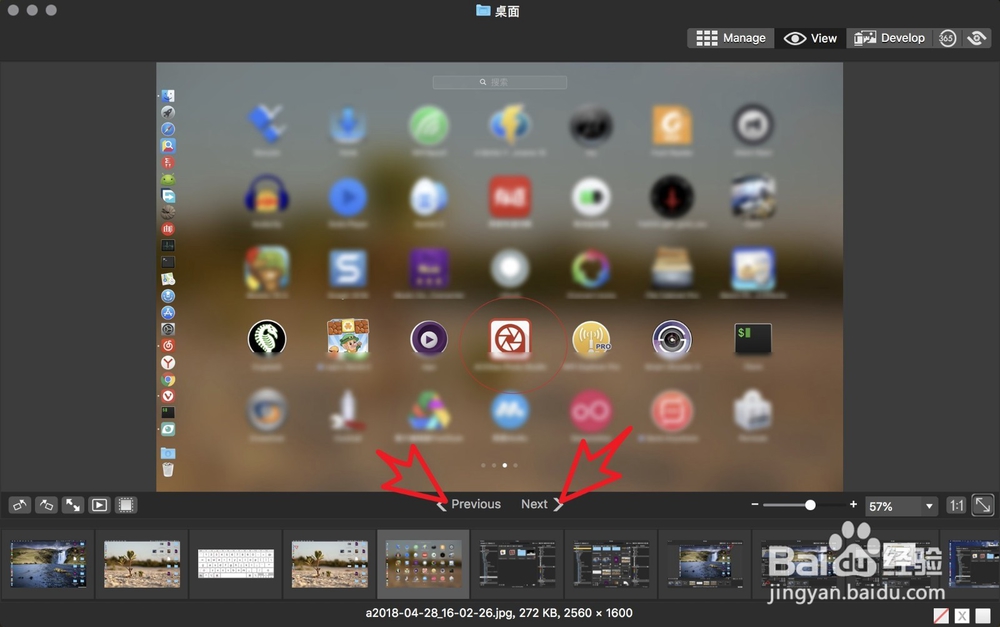
1、例如先在Mac上打开软件,接着看到软件左侧有Mac上面的文件夹,点选图片所在的文件夹,例如桌面。

Mac版 ACDSee Photo Studio如何使用教程Mac版 ACDSee Photo Studio如何使用教程

2、选择桌面后就会看到图片显示在右侧的小窗口上,要查看图片双击图片,然后进入大图窗口,点击窗口上面的<>可以上下切换图片。当然是用触控板双指左右滑动一样可以切换图片的。

Mac版 ACDSee Photo Studio如何使用教程Mac版 ACDSee Photo Studio如何使用教程

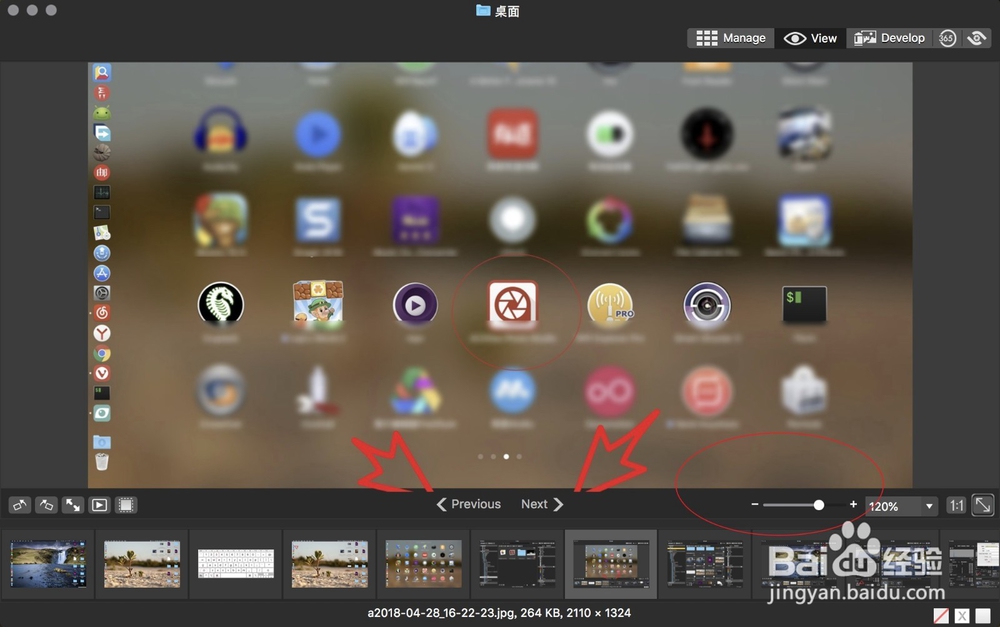
3、在预览窗口右下角红圈的位置有个杆,拖动它可以放大或者缩小窗口上面的图片。双指在触控板上捏合或者分开,则一样可以放大或者缩小图片。
Mac版 ACDSee Photo Studio如何使用教程Mac版 ACDSee Photo Studio如何使用教程

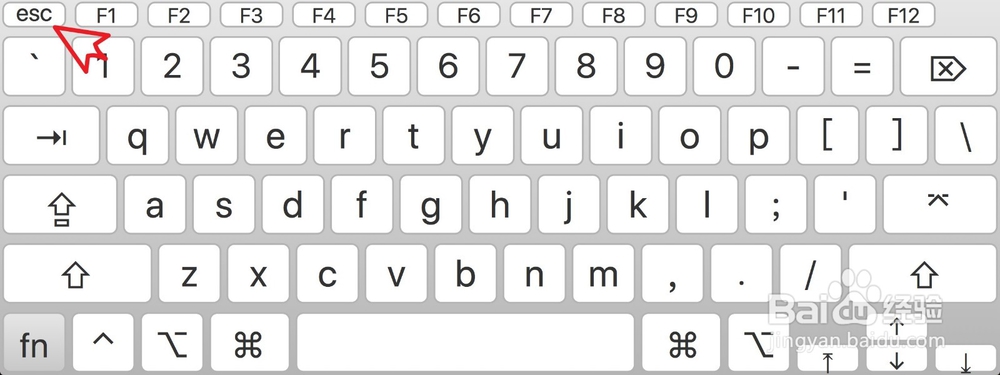
4、如果要进行全屏看图,则点击软件图一的位置,然后就会进入全屏看图模式,若要退出这个模式则按ESC按键进行退出。
Mac版 ACDSee Photo Studio如何使用教程Mac版 ACDSee Photo Studio如何使用教程

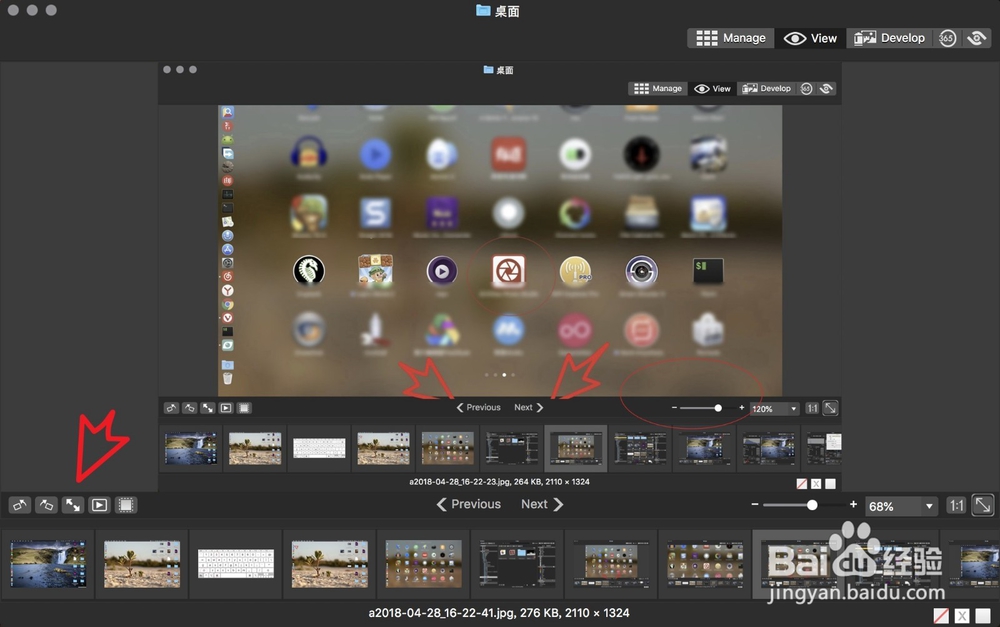
5、在浏览图片过程中幻灯片浏览图片的方式是经常使用的。软件也提供了这个功能,只需要点击软件图一的播放按钮,就可以进入幻灯片方式浏览图片。在默认的情况下是9s秒钟切换图片一次,可以拖动图二的拉杆调整,如果要退出这个模式点击白色的x即可。

Mac版 ACDSee Photo Studio如何使用教程Mac版 ACDSee Photo Studio如何使用教程
  • 怎么给文字设置渐变颜色?
  • ps怎么更改界面颜色
  • lightroom高级调色教程
  • PS百度糯米卡
  • 使用PS滤镜制作逼真的流水效果
  • 热门搜索
    用安琪酵母怎么发面 缺点怎么写 vest怎么读 word怎么全选 衣长怎么量 凤眼菩提怎么盘 显卡怎么超频 油炸糕的面怎么和 手机闪屏是怎么回事 红血丝怎么消除小偏方