ppt如何自由裁剪图片

 时间:2026-04-25 10:07:31

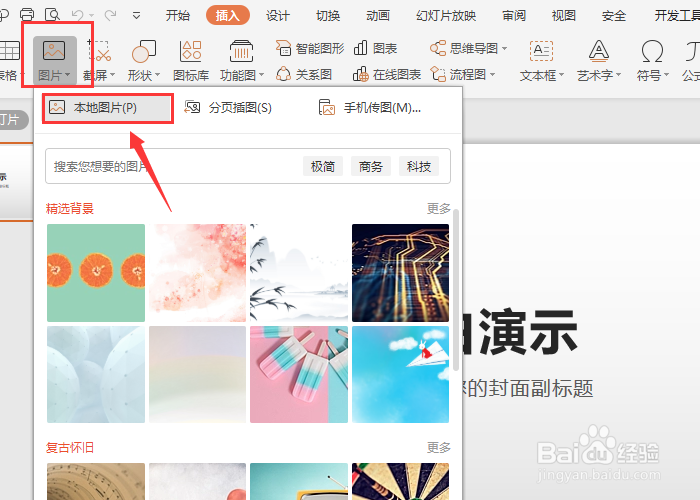
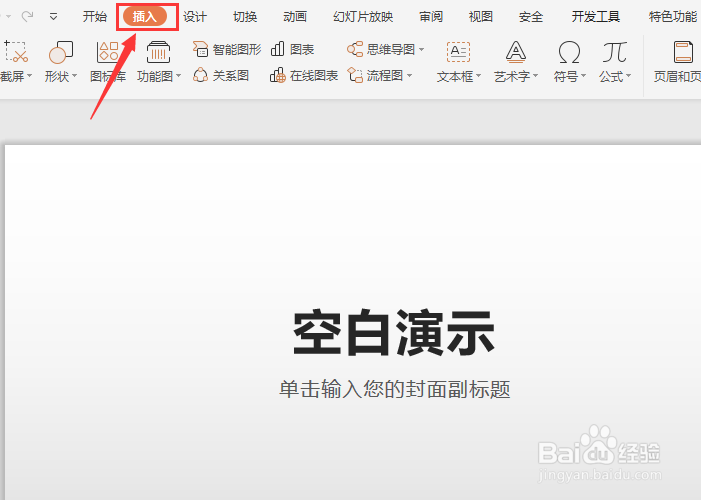
1、打开ppt后,点击工具栏中的“插入”。
ppt如何自由裁剪图片

2、然后,点击“图片”,选择本地图片并点击,选择一张图片。

ppt如何自由裁剪图片

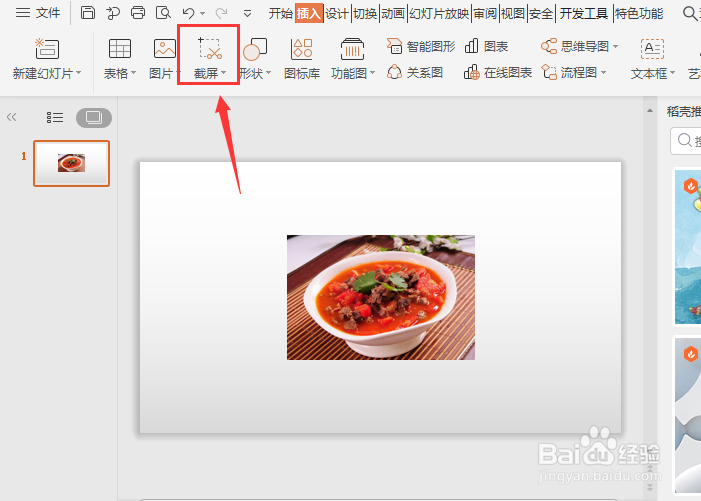
3、接下来,我们在编辑栏点击“截屏”,如图所示。

ppt如何自由裁剪图片

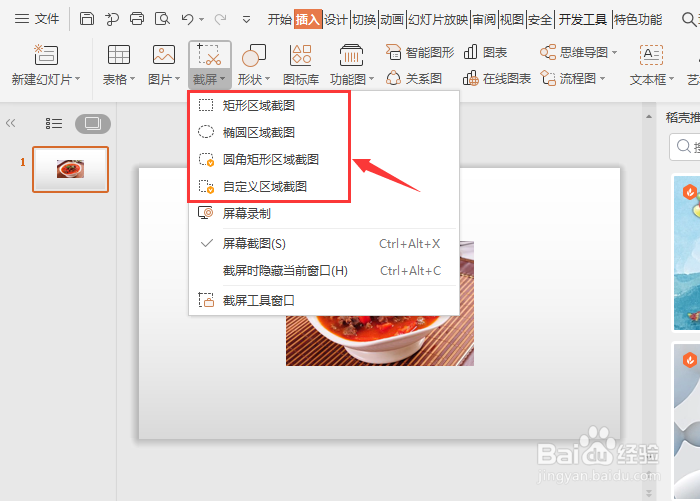
4、然后在下拉列表中选择一种截屏方式,比如矩形区域截屏。

ppt如何自由裁剪图片

5、接着,我们将鼠标光标放在图片上,截取想要的部分,点击保存图标。

ppt如何自由裁剪图片

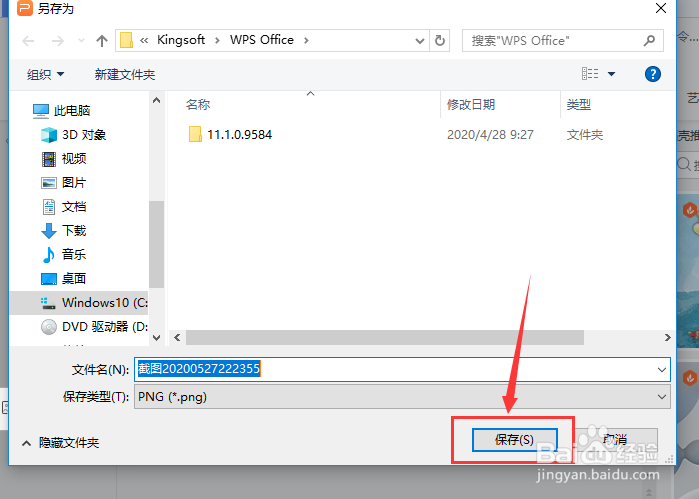
6、最后,选择要保存的文件夹,点击“保存”即可。

ppt如何自由裁剪图片

1、1.打开ppt后,点击工具栏中的“插入”。

2.点击“图片”,选择本地图片并点击,选择一张图片。

3.在编辑栏点击“截屏”。

4.在下拉列表中选择一种截屏方式,比如矩形区域截屏。

5.将鼠标光标放在图片上,截取想要的部分,点击保存图标。

6.选择要保存的文件夹,点击“保存”即可。

  • ppt中图片怎么裁剪为不规则图形
  • ppt图片如何裁剪成想要的形状
  • 如何在PPT中把图片裁剪成任意的形状?
  • PPT中的图片怎样镜像翻转
  • PPT怎么裁剪图片为任意形状?
  • 热门搜索
    哺乳期感冒能吃什么药 细菌性阴炎治疗方法 退休工资怎么计算 枇杷膏怎么做 瑞士手表品牌大全 胎儿脐带绕颈一周怎么办 猪肝的家常做法 上海建桥学院怎么样 炼药锅怎么用 盆腔炎的治疗方法