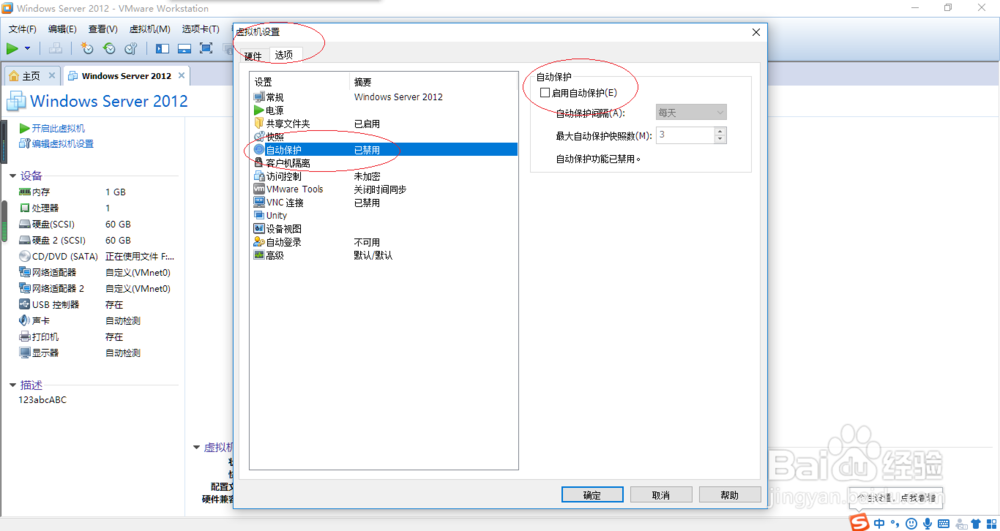
VMware Workstation 10如何禁用虚拟机自动保护

 时间:2026-04-25 01:45:36

1、启动Windows 10操作系统,点击任务栏"开始"按钮。
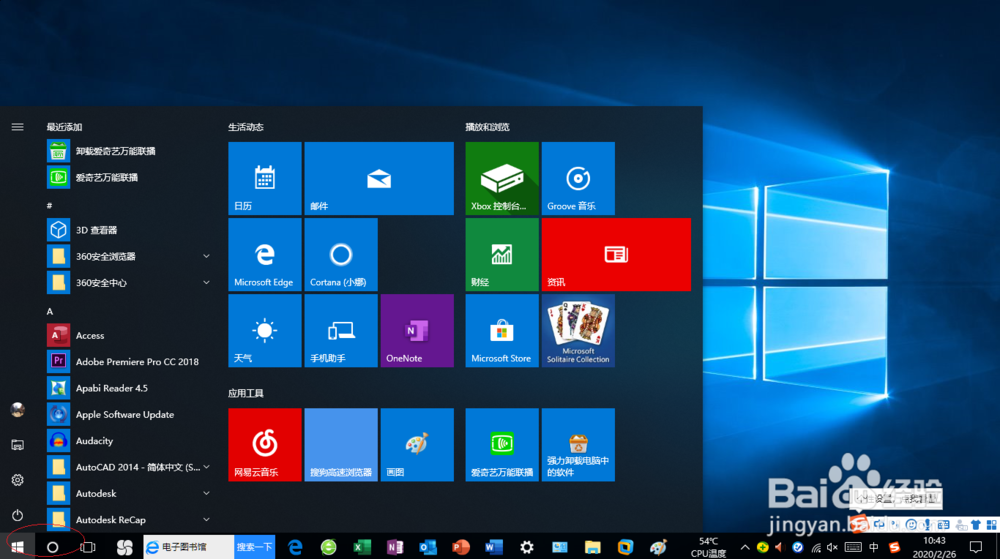
VMware Workstation 10如何禁用虚拟机自动保护

2、弹出任务栏开始菜单,选择"V→VMware→VMware Workstation"项。
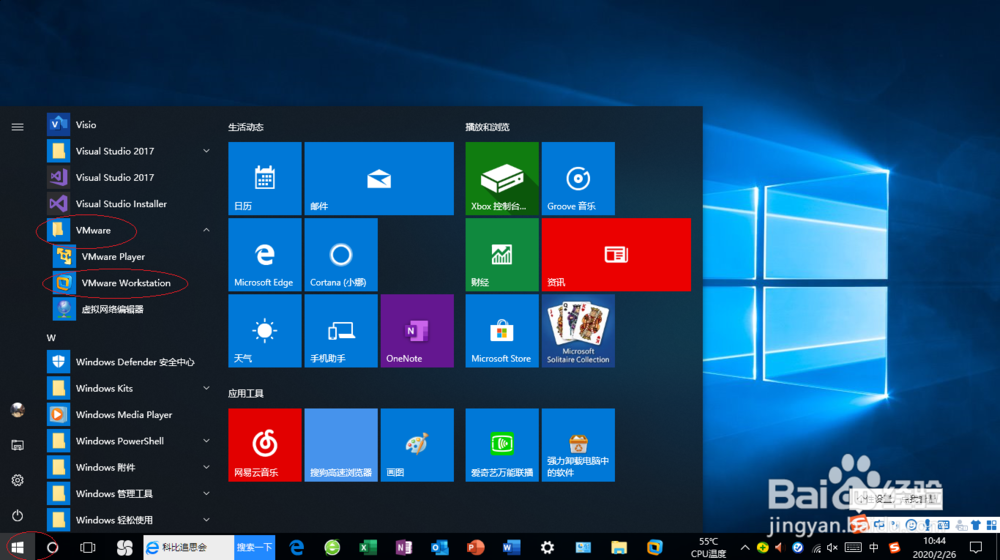
VMware Workstation 10如何禁用虚拟机自动保护

3、唤出"VMware Workstation 10"程序窗口,选择标签栏"Windows Server 2012"项。

VMware Workstation 10如何禁用虚拟机自动保护

4、唤出"Windows Server 2012"选项界面,点击"编辑虚拟机设置"图标。
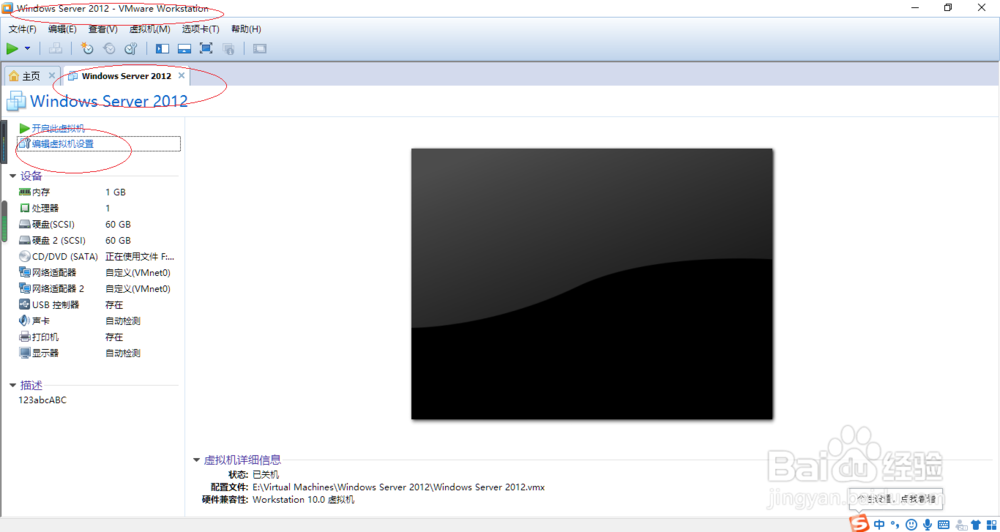
VMware Workstation 10如何禁用虚拟机自动保护

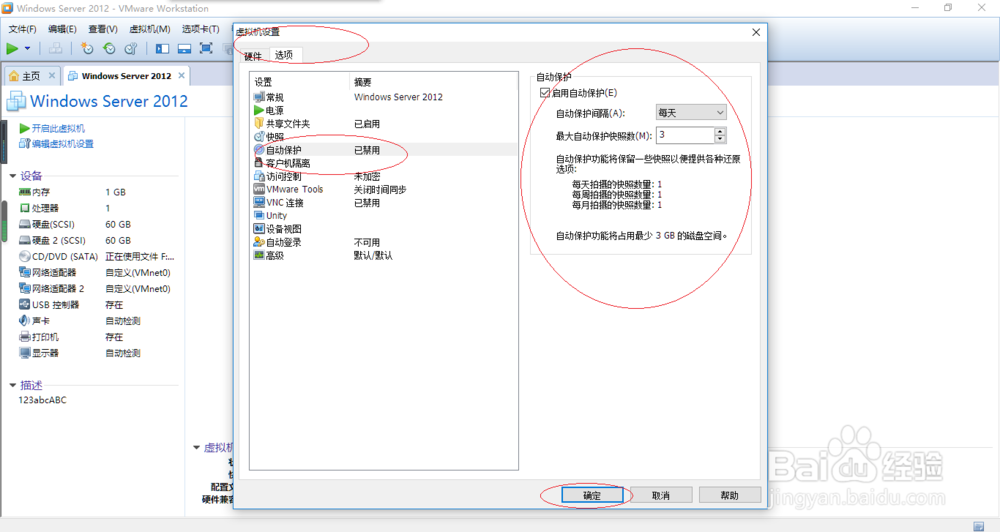
5、弹出"虚拟机设置"对话框,取消勾选"选项→自动保护→启用自动保护"复选框。
VMware Workstation 10如何禁用虚拟机自动保护

6、完成禁用虚拟机自动保护的操作,本例到此希望对大家能有所帮助。

VMware Workstation 10如何禁用虚拟机自动保护

  • csol奈奈的魔法梦境攻略
  • MySQL怎么用语句创建数据库
  • 魔兽世界8.0如何提高图像质量
  • 魔灵召唤如何在战斗中查看弱化效果
  • win10系统如何开启子系统
  • 热门搜索
    坏蛋是怎么样炼成的 80个家常小炒 奥迪a6怎么样 艾滋病自查的10个方法 光子嫩肤怎么做 成本控制方法 扇子舞视频大全 画画大全 六种退烧的好方法 舌头上有白色的舌苔是怎么回事